
Cấu hình giao diện Trường dữ liệu và Danh sách liên quan
Cấu hình chung
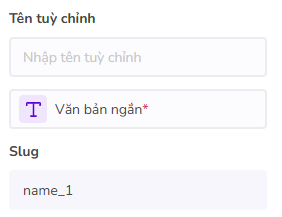
- Tên tùy chỉnh: Tên hiển thị thay thế tên trường trên giao diện người dùng cuối. Nếu không nhập thông số này, hệ thống sẽ hiển thị tên trường được cấu hình ở Cấu hình trường dữ liệu trên giao diện. Tham khảo Cấu hình trường dữ liệu tại đây.
- Slug: Slug của giao diện, dùng trong các tính năng cần truy xuất thông tin của giao diện.
-
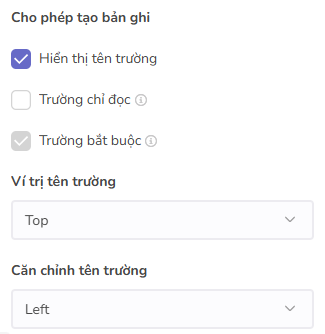
Hiển thị tên trường: Cho phép hiển thị hoặc ẩn tên của trường dữ liệu trên giao diện
Tạo/Xem, Sửabản ghi. -
Trường chỉ đọc: Tích chọn thể hiện người dùng không được phép nhập/chọn/chỉnh sửa giá trị của trường này trên giao diện
Tạo/Xem, Sửabản ghi. -
Trường bắt buộc: Tích chọn thể hiện trường thông tin là bắt buộc, khi tạo/chỉnh sửa trên giao diện
Tạo/Xem, Sửabản ghi thì trường không được bỏ trống. Những trường bắt buộc sẽ có dấu*nằm sau tên trường. -
Ví trị tên trường: Vị trí tên trường trên giao diện
Tạo/Xem, Sửabản ghi.-
Top:
-
Left:
-
-
Căn chỉnh tên trường: Căn chỉnh vị trí tên trường trên giao diện
Tạo/Xem, Sửabản ghi.-
Left:
-
Right:
-
Center:
-
Cấu hình riêng cho từng trường dữ liệu
Văn bản dài (Long-text)
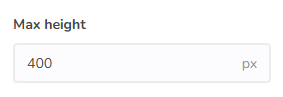
- Max height: Giới hạn chiều cao tối đa mà ô nhập liệu của trường có thể hiển thị.
Số điện thoại (Phone)
-
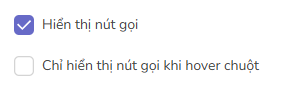
Hiển thị nút gọi: Hiển thị biểu tượng nút gọi trên giao diện
Xem, Sửabản ghi giúp người dùng cuối có thể thực hiện cuộc gọi tới số điện thoại trên chính bản ghi bằng cách nhấn vào nút gọi.
Lưu ý: Nút gọi chỉ hiển thị khi Workspace đã cài đặt ứng dụng Service.
-
Chỉ hiển thị nút gọi khi hover chuột: Nút gọi chỉ hiển thị khi di chuột vào giao diện trường nếu tích chọn.
Lựa chọn đơn (Single-choice)
-
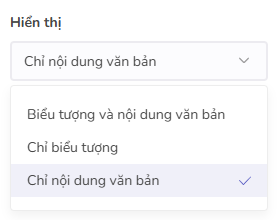
Hiển thị: Nếu kiểu hiển thị của trường là
Danh sách xổ xuống (Single-choice), người dùng được phép cấu hình kiểu hiển thị cho danh sách các lựa chọn của trường:Biểu tượng và nội dung văn bản: Danh sách hiển thị chứa cả biểu tượng và nội dung lựa chọn.Chỉ biểu tượng: Danh sách chỉ hiển thị biểu tượng.Chỉ nội dung văn bản: Danh sách chỉ hiển thị nội dung lựa chọn.
Tải lên tệp tin (File)
Trong trường hợp trường Tải lên tệp tin là Ảnh đại diện người dùng được phép cấu hình các thông số sau:
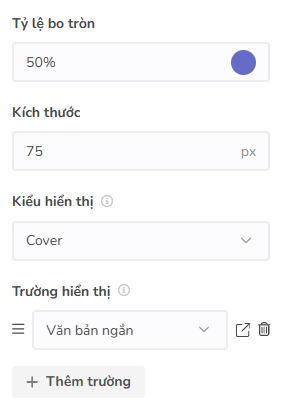
- Tỷ lệ bo tròn: Tỉ lệ bo góc của ảnh đại diện. Người dùng có thể nhập giá trị bo tròn theo đơn vị
%hoặcpx. - Kích thước: Kích thước ảnh đại diện trên bản ghi.
-
Kiểu hiển thị: Kiểu hiển thị của hình ảnh trên bản ghi, có 3 kiểu:
Fix: Hình ảnh được co giãn để lấp đầy toàn bộ khung hình, có thể làm biến dạng hình ảnh.Contain: Hình ảnh được thu nhỏ hoặc phóng to để vừa với kích thước khung hình, nhưng vẫn giữ nguyên tỷ lệ hình ảnh. Có thể xuất hiện khoảng trống.Cover: Hình ảnh được thu nhỏ hoặc phóng to để lấp đầy toàn bộ khung hình, nhưng vẫn giữ nguyên tỷ lệ hình ảnh. Một phần hình ảnh có thể bị cắt.
- Trường hiển thị: Nếu trường Tải lên tệp tin không có dữ liệu có thể sử dụng chữ cái đầu tiên của trường dữ liệu khác để hiển thị.
Xếp hạng (Rating)
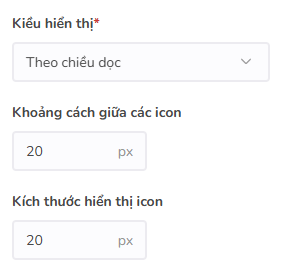
- Kiểu hiển thị: Sắp xếp các biểu tượng của đánh giá theo chiều dọc hoặc chiều ngang.
- Khoảng cách giữa các icon: Khoảng cách giữa các biểu tượng đánh giá.
- Kích thước hiển thị icon: Kích thước hiển thị của các biểu tượng đánh giá.
Tra cứu thường (Normal lookup) / Tra cứu phụ thuộc (Dependency lookup)
-
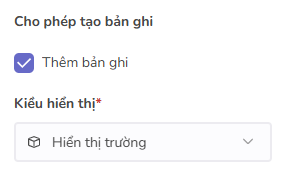
Thêm bản ghi: Nếu tích chọn, giao diện có kiểu hiển thị là
Hiển thị trườngsẽ có thêm nút Thêm bản ghi trong danh sách chọn bản ghi của đối tượng được tra cứu tới.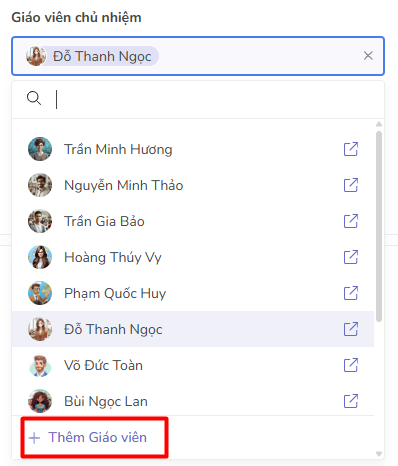
-
Kiểu hiển thị: Kiểu hiển thị giao diện của trường trên màn hình
Tạo/Xem, Sửabản ghi.
Hiển thị trường
Hiển thị giao diện theo dạng danh sách sổ xuống, mỗi lựa chọn là một bản ghi của đối tượng được tra cứu tới. Được phép cấu hình cho màn hình Tạo/Xem, Sửa bản ghi.
-
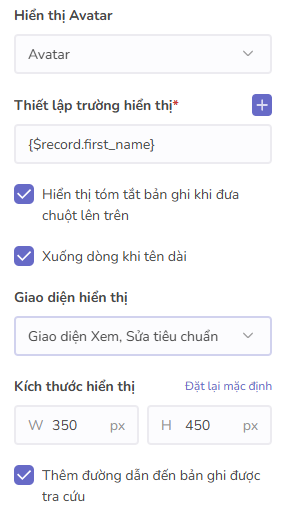
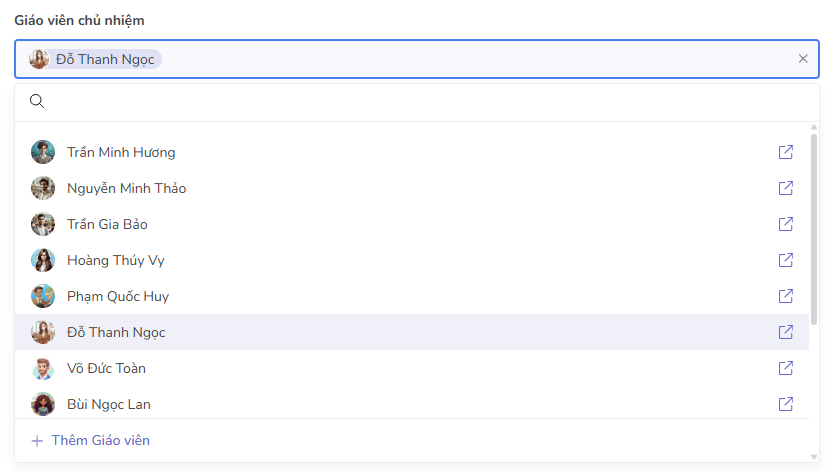
Hiển thị Avatar: Cho phép chọn trường của đối tượng được tra cứu có kiểu dữ liệu là Tải lên tập tin và loại dữ liệu là Ảnh đại diện để hiển thị làm avatar cho bản ghi trong danh sách lựa chọn.
-
Lựa chọn avatar:
-
Không lựa chọn avatar:
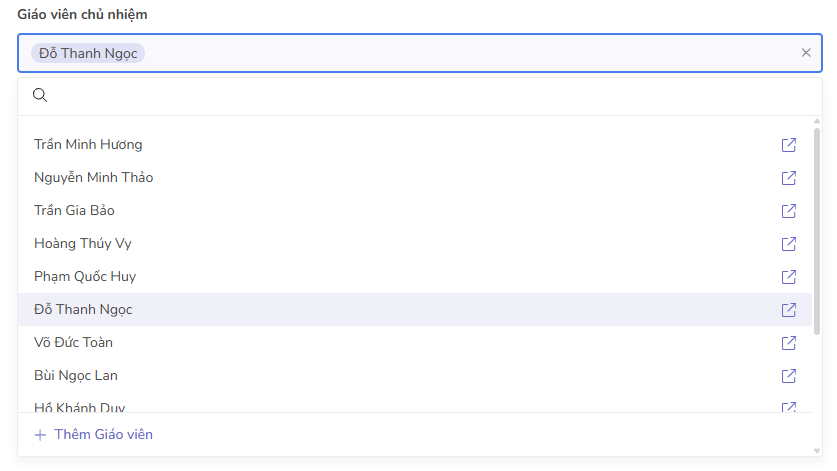
-
-
Thiết lập trường hiển thị: Cho phép nhập ký tự hoặc lựa chọn slug của trường đối tượng được tra cứu để hiển thị làm tên bản ghi trong danh sách lựa chọn.
Người dùng nhấn vào biểu tượng dấu
+hiển thị cửa sổ Chèn trường dữ liệu.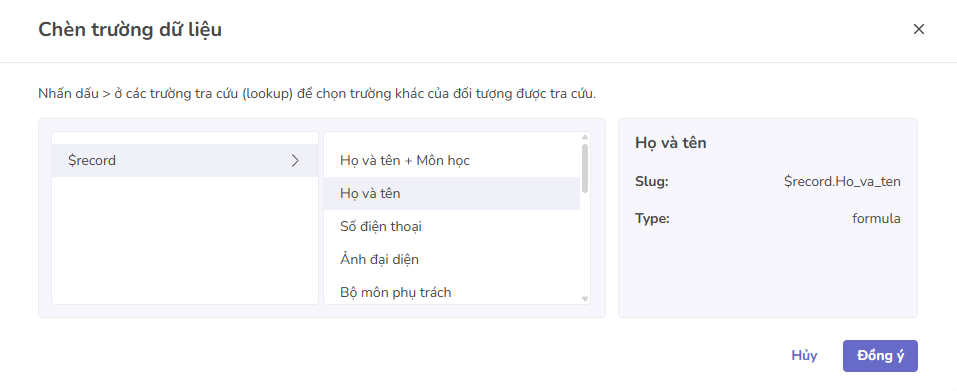
-
Sử dụng trường
Họ và tên: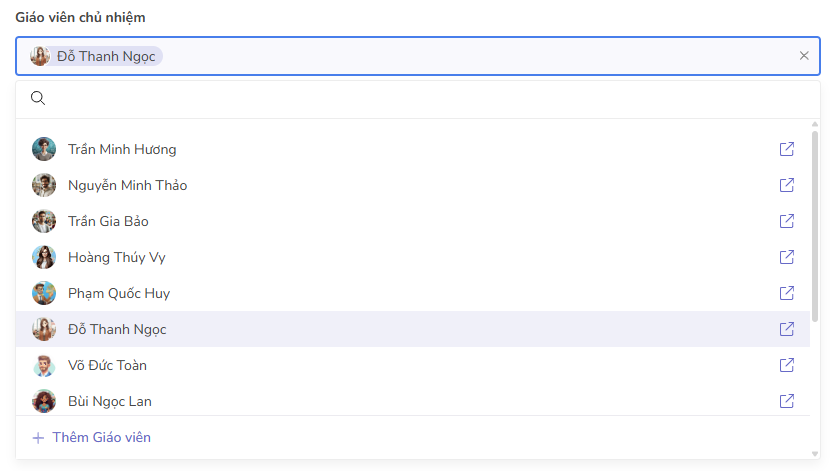
-
Sử dụng trường
ID: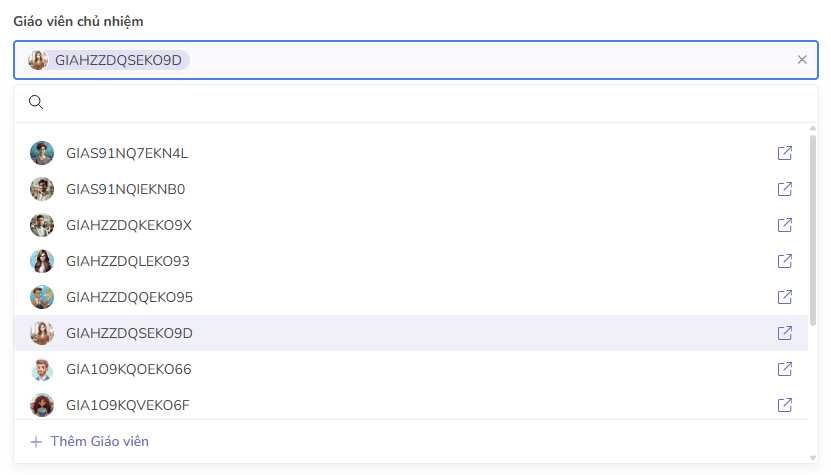
-
-
Hiển thị tóm tắt bản ghi khi đưa chuột lên trên: Cho phép hiển thị tóm tắt nội dung của bản ghi khi giữ nguyên vị trí con trỏ chuột vào avatar hoặc tên của bản ghi.
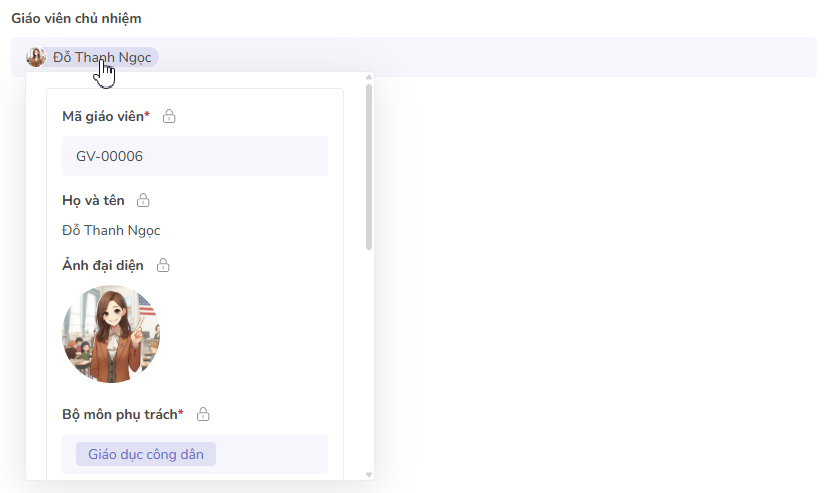
Sau khi tích chọn, người dùng được phép cấu hình các thông số sau:
- Giao diện hiển thị: Chọn giao diện hiển thị tóm tắt bản ghi.
- Kích thước hiển thị: Kích thước khung hình của giao diện tóm tắt.
-
Xuống dòng khi tên dài: Xuống dòng cho tên của bản ghi nếu độ dài vượt quá giao diện trường.
-
Thêm đường dẫn đến bản ghi được tra cứu: Chuyển đổi tên bản ghi trong danh sách lựa chọn thành dạng đường dẫn
Hyperlink. Người dùng nhấn vào đường dẫn này để chuyển hướng đến màn hìnhXem, Sửacủa bản ghi được tra cứu.
Hiển thị dạng thẻ
Hiển thị giao diện theo dạng thẻ, mỗi thẻ là một bản ghi của đối tượng được tra cứu tới. Chỉ được phép cấu hình cho màn hình Xem, Sửa bản ghi.
-
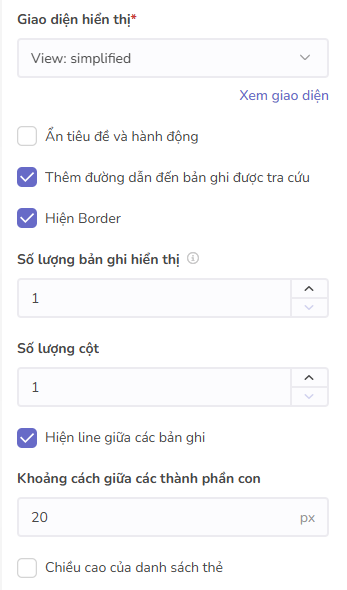
Giao diện hiển thị: Chọn giao diện
Xem, Sửabản ghi của đối tượng được tra cứu để hiển thị lên giao diện bản ghi của đối tượng nguồn.Người dùng có thể nhấn vào nút Xem giao diện để được điều hướng tới màn hình Chỉnh sửa giao diện của đối tượng được tra cứu.
-
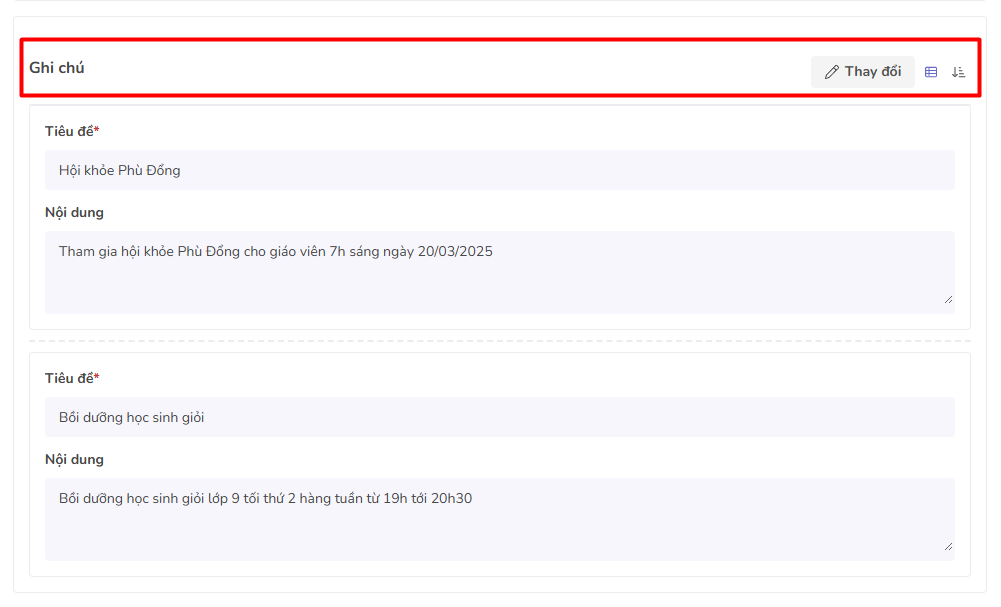
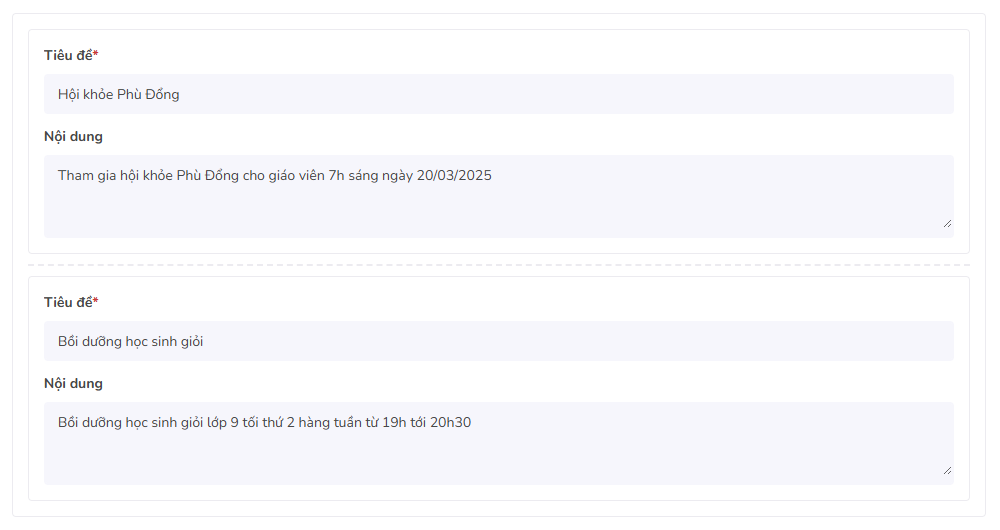
Ẩn tiêu đề và hành động: Cho phép ẩn tiêu đề và các nút hành động của giao diện thẻ.
-
Giao diện hiển thị tiêu đề và hành động:
-
Giao diện ẩn tiêu đề và hành động:
-
-
Thêm đường dẫn đến bản ghi được tra cứu: Chuyển đổi tên bản ghi trong danh sách thẻ thành dạng đường dẫn
Hyperlink. Người dùng nhấn vào đường dẫn này để chuyển hướng đến màn hìnhXem, Sửacủa bản ghi được tra cứu. -
Hiện Border: Hiển thị đường viền bao quanh mỗi thẻ.
-
Số lượng bản ghi hiển thị: Số lượng thẻ hiển thị mặc định ban đầu trên giao diện, tối thiểu
1và tối đa100thẻ. Nếu số lượng thẻ của trường vượt quá thông số này người dùng người dùng nhấn vào nút Xem thêm để có thể hiển thị tối đa100thẻ.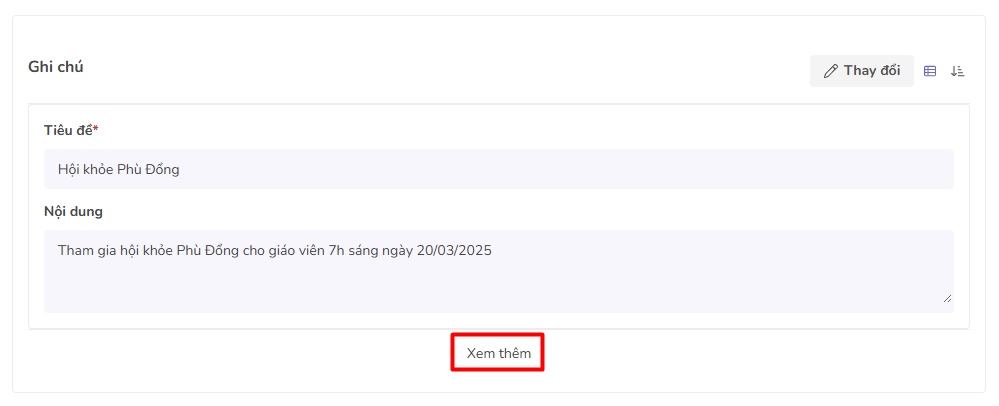
-
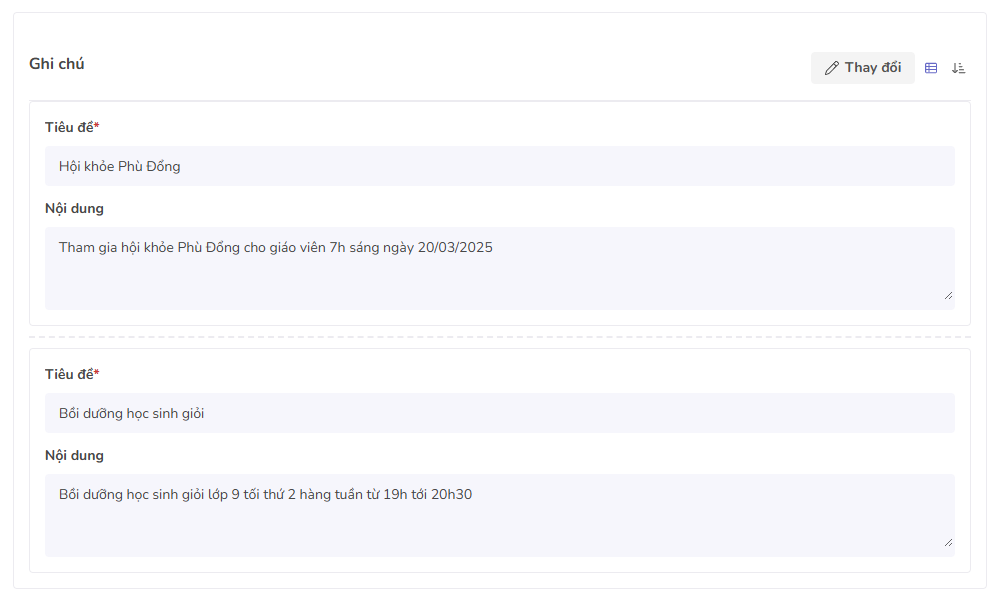
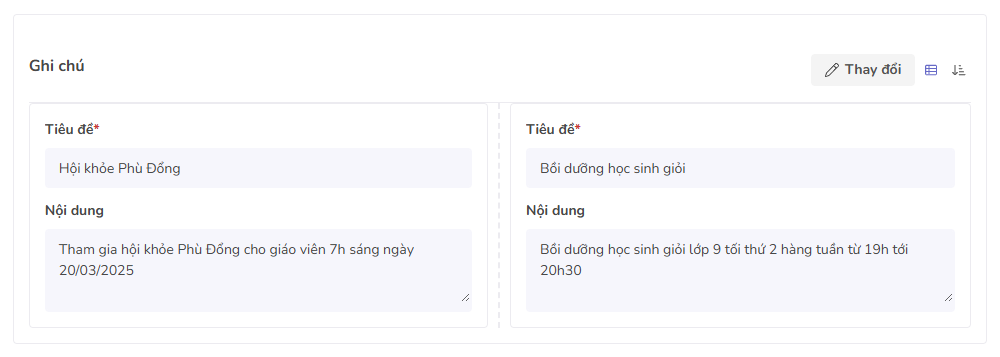
Số lượng cột: Cho phép người dùng chia giao diện danh sách thẻ thành nhiều cột, tối thiều
1và tối đa20cột.Ví dụ:
-
Chia danh sách thẻ thành 1 cột:
-
Chia danh sách thẻ thành 2 cột:
-
-
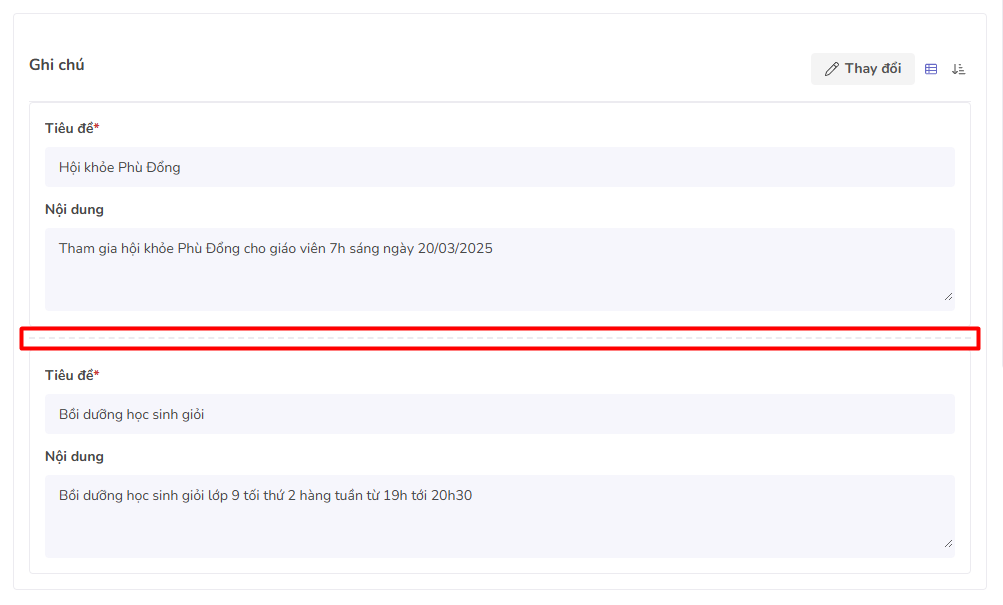
Hiện line giữa các bản ghi: Hiển thị line giữa các thẻ trong cùng một cột hoặc hàng.
-
Khoảng cách giữa các thành phần con: Khoảng cách giữa các thẻ trong danh sách thẻ được tính bằng pixel (
px), tối thiểu4 pxvà tối đa100 px. -
Chiều cao của danh sách thẻ: Cho phép người dùng cấu hình chiều cao của danh sách thẻ nếu tích chọn. Đơn vị tính là pixel (
px), tối thiểu100 pxvà tối đa1000 px.
-
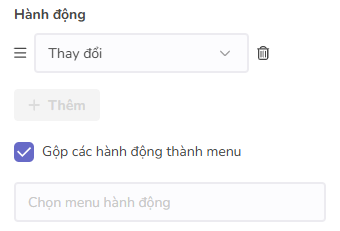
Hành động: Người dùng nhấn nút Thêm và Chọn hành động để hiển thị nút Hành động trên tiêu đề của giao diện danh sách thẻ.
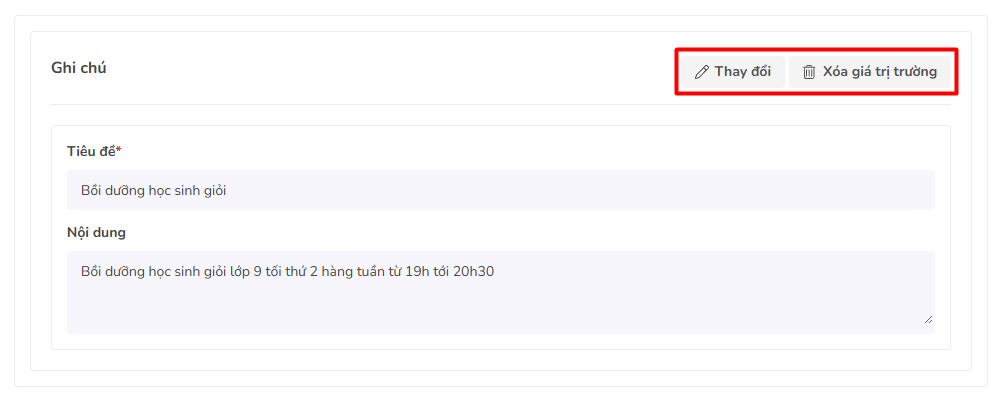
Có 2 loại hành động:
-
Thay đổi: Thay đổi giá trị của trường dữ liệu tra cứu thành một hoặc nhiều giá trị khác. -
Xóa giá trị trường: Xóa giá trị hiện tại của trường dữ liệu tra cứu. Trong trường hợp trường có nhiều giá trị, người dùng có thể xóa giá trị của trường ở đây: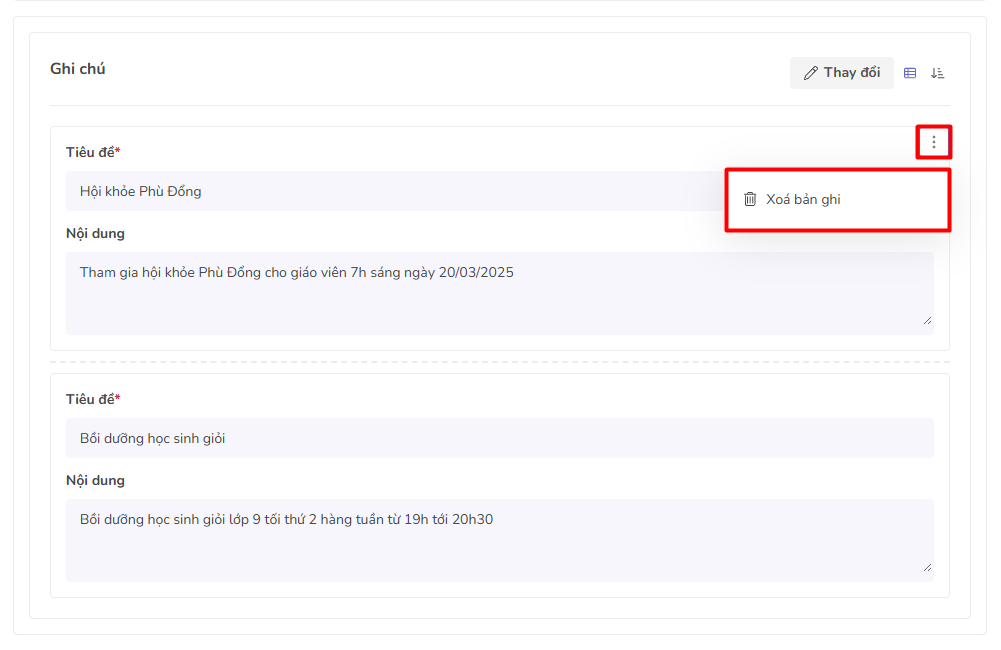
-
-
Gộp các hành động thành menu: Cho phép gộp các hành động thành một menu. Người dùng cuối có thể nhấn vào menu đó để hiển thị các hành động đã gộp.
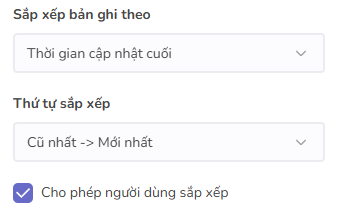
Trong trường hợp trường dữ liệu tra cứu được cấu hình cho phép có nhiều giá trị, người dùng có thể cấu hình thêm các thông số sắp xếp danh sách bản ghi của đối tượng được tra cứu theo mặc định ban đầu khi người dùng truy cập vào bản ghi của đối tượng nguồn sau:
-
Sắp xếp bản ghi theo: Trường dữ liệu được được sử dụng để sắp xếp mặc định ban đầu.
-
Thứ tự sắp xếp: Thứ tự sắp xếp bản ghi mặc định ban đầu, có ba kiểu sắp xếp và được áp dụng cho các trường có kiểu dữ liệu tương ứng:
- Tăng dần, Giảm dần: Tiền tệ, Số, Thời giờ, Thời lượng, Phần trăm, Số điện thoại.
- A → Z, Z → A: Văn bản ngắn, Đường dẫn liên kết URL, Lựa chọn đơn, Lựa chọn nhiều, Văn bản dài, Email, Đánh số tự động, Biểu thức chính quy, Boolean, Cây thư mục, Nhãn, Tra cứu, Công thức.
- Cũ nhất → Mới nhất, Mới nhất → Cũ nhất: Ngày, Ngày và giờ.
-
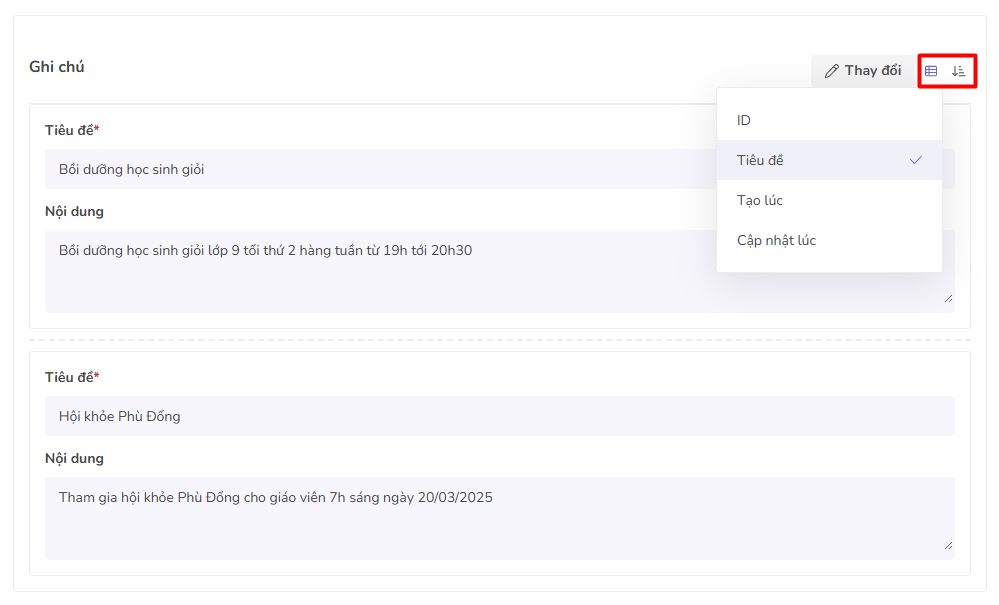
Cho phép người dùng sắp xếp: Hiển thị nút cho phép người dùng chọn trường và thứ tự sắp xếp trực tiếp trên giao diện danh sách thẻ.
Hiển thị dạng bảng
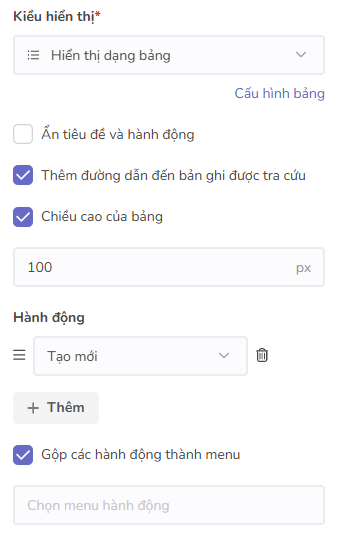
Hiển thị danh sách dạng bảng, mỗi hàng trong bảng là một bản ghi của đối tượng được tra cứu. Lựa chọn này chỉ được phép cấu hình khi trường tra cứu cho phép có nhiều giá trị và màn hình Xem, Sửa bản ghi.
-
Cấu hình bảng: Nhấn vào hiển thị cửa sổ cho phép tùy chỉnh hiển thị các cột dữ liệu trong bảng.
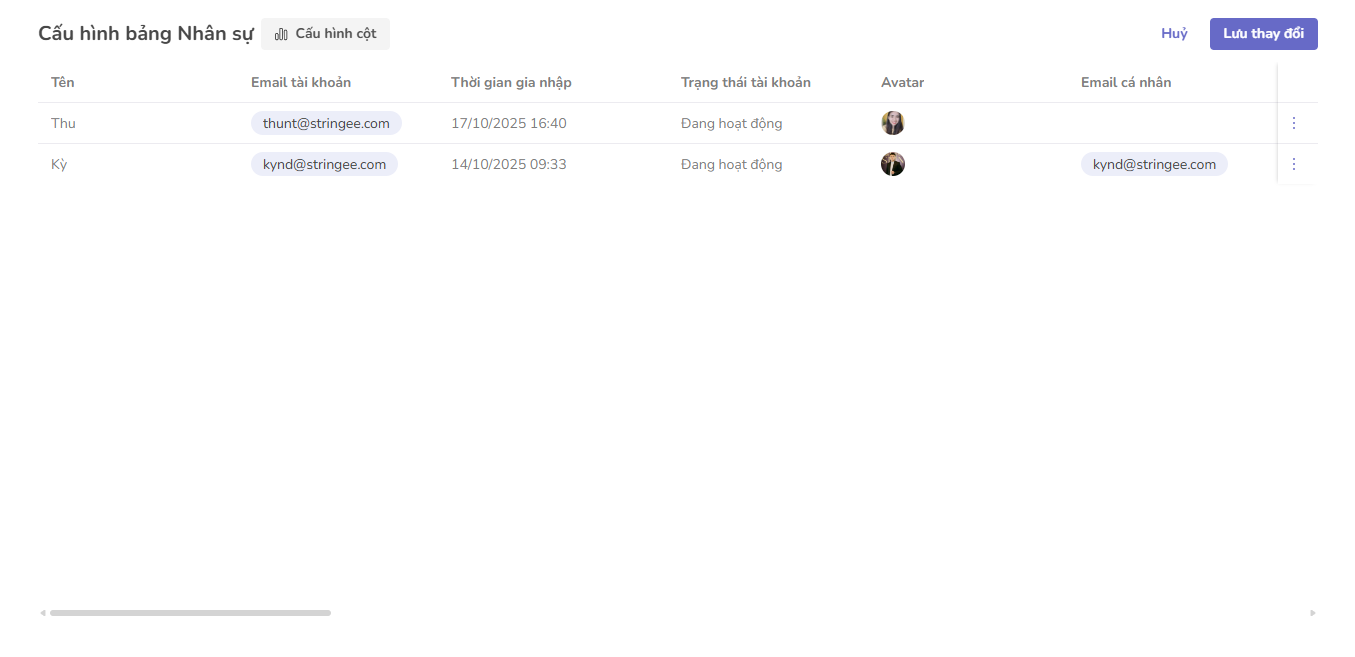
Người dùng nhấn vào Cấu hình cột để tùy chỉnh hiển thị cho các cột dữ liệu, cấu hình cột áp dụng cho tất cả người dùng được phân quyền xem giao diện trường dữ liệu.
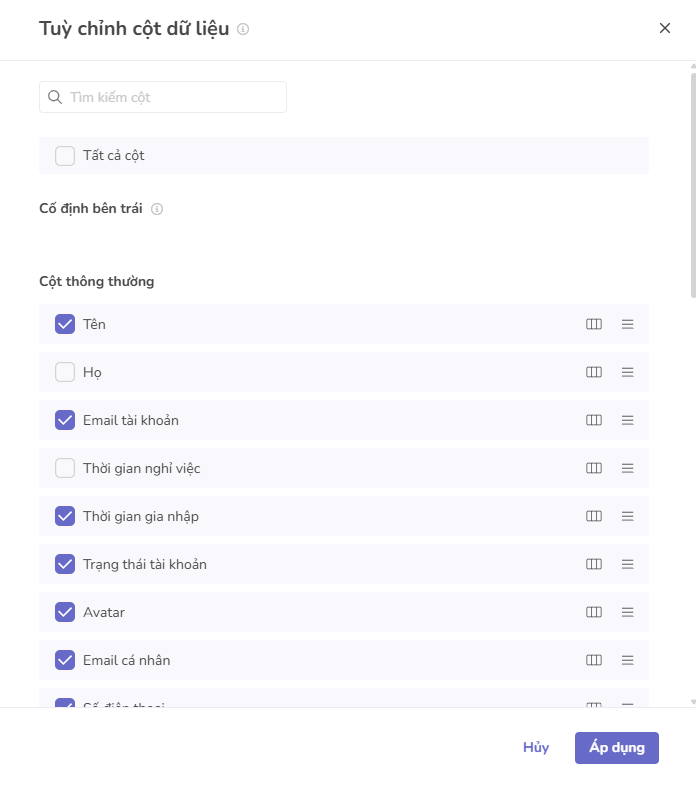
Người dùng có thể:
- Chọn cột hiển thị: Xác định cột dữ liệu nào được phép hiển thị hoặc ẩn đi để phù hợp với yêu cầu công việc. Để thực hiện, tích chọn vào các cột cần hiển thị hoặc bỏ tích chọn các cột cần ẩn.
- Thay đổi thứ tự cột: Giữ chuột vào biểu tượng
≣và kéo thả tới vị trí cần hiển thị. Cột sẽ hiển thị từ trái qua phải trên màn hình danh sách tương ứng với chiều từ trên xuống dưới của cửa sổ cấu hình cột. - Cố định cột: Quyết định cột nào sẽ được cố định bên trái hoặc bên phải của danh sách để tiện theo dõi thông tin khi cuộn qua các dữ liệu khác.
Người dùng nhấn Áp dụng để lưu lại những cấu hình đã thay đổi.
-
Ẩn tiêu đề và hành động: Cho phép ẩn tiêu đề và các nút hành động của giao diện bảng.
-
Giao diện hiển thị tiêu đề và hành động:
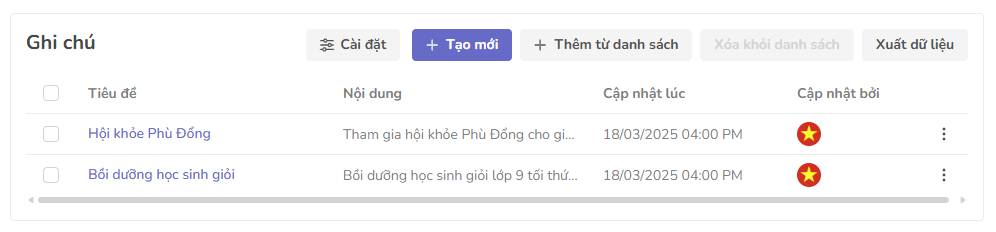
-
Giao diện ẩn tiêu đề và hành động:

-
-
Thêm đường dẫn đến bản ghi được tra cứu: Chuyển đổi tên bản ghi trong danh sách thành dạng đường dẫn
Hyperlink. Người dùng nhấn vào đường dẫn này để chuyển hướng đến màn hìnhXem, Sửacủa bản ghi được tra cứu. -
Chiều cao của bảng: Cho phép người dùng cấu hình chiều cao của bảng nếu tích chọn. Đơn vị tính là pixel (
px), tối thiểu100 pxvà tối đa1000 px. -
Hành động: Người dùng nhấn nút Thêm và Chọn hành động để hiển thị nút hành động trên tiêu đề của giao diện bảng, có 4 loại hành động:
Tạo mới: Hiển thị cửa sổ giao diệnTạobản ghi của đối tượng được tra cứu, cho phép người dùng có thể tạo mới một bản ghi của chính đối tượng đó và thêm bản ghi vừa tạo vào danh sách giá trị của trường tra cứu ở đối tượng nguồn.Thêm từ danh sách: Hiển thị danh sách các bản ghi của đối tượng được tra cứu, cho phép người dùng có thể thêm các bản ghi đó vào danh sách giá trị của trường tra cứu ở đối tượng nguồn.Xóa khỏi danh sách: Xóa một hoặc nhiều bản ghi của đối tượng được tra cứu khỏi danh sách giá trị của trường tra cứu ở đối tượng nguồn.Xuất dữ liệu: Xuất danh sách các bản ghi mà trường tra cứu ở đối tượng nguồn tra cứu tới.
-
Gộp các hành động thành menu: Cho phép gộp các hành động thành một menu. Người dùng cuối có thể nhấn vào menu đó để hiển thị các hành động đã gộp.
Hiển thị giao diện tạo
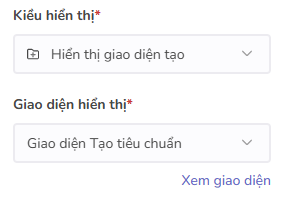
Hiển thị giao diện tạo bản ghi của đối tượng được tra cứu tới và cho phép người dùng tạo bản ghi của đối tượng này trên chính bản ghi của đối tượng nguồn. Chỉ được phép cấu hình cho màn hình Xem, Sửa bản ghi.
-
Giao diện hiển thị: Chọn giao diện
Tạobản ghi của đối tượng được tra cứu để hiển thị lên giao diện bản ghi của đối tượng nguồn.Người dùng có thể nhấn vào nút Xem giao diện để được điều hướng tới màn hình Chỉnh sửa giao diện của đối tượng được tra cứu.
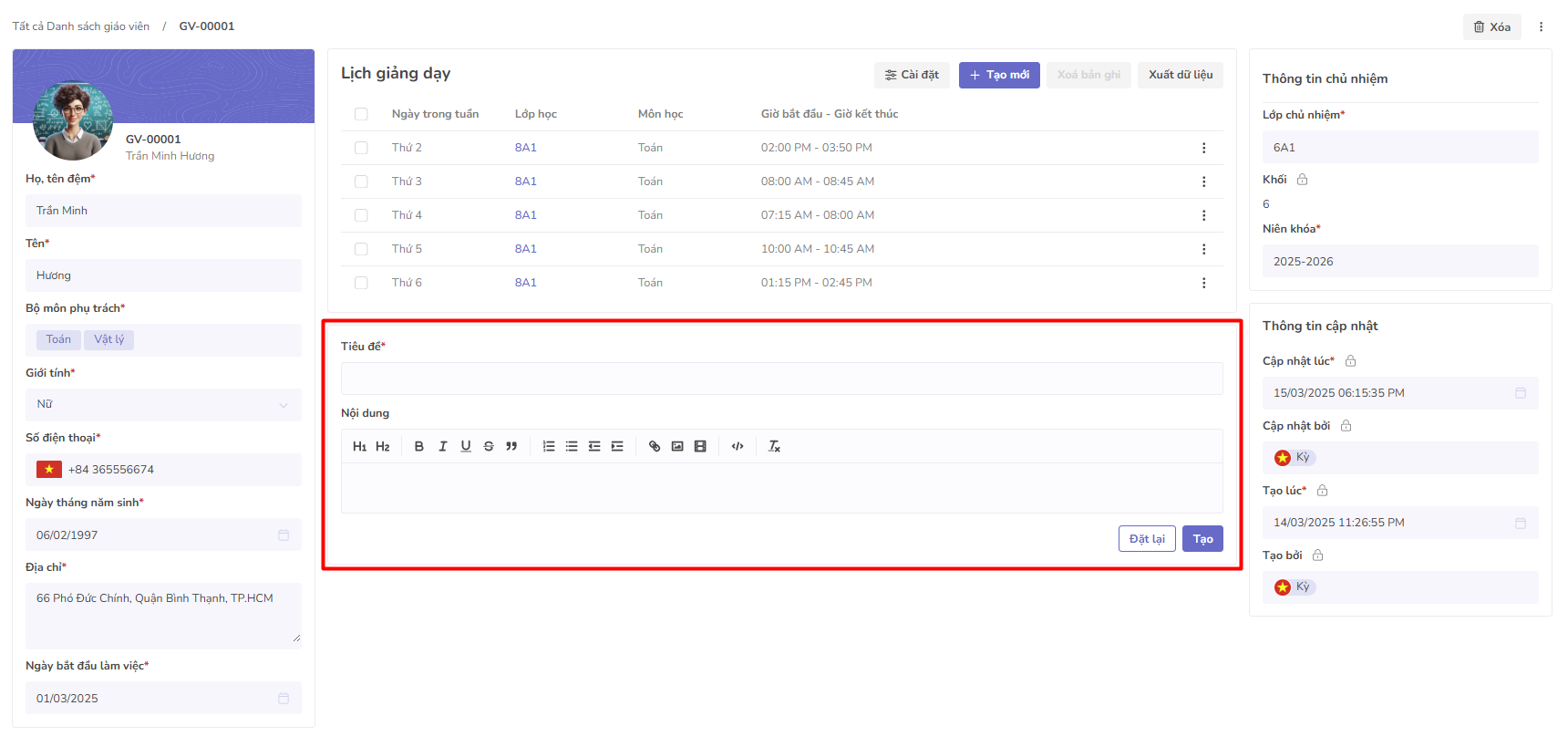
Giao diện tạo khi được hiển thị lên giao diện Xem, Sửa bản ghi.
Cấu hình Danh sách liên quan
Giao diện Danh sách liên quan giúp hiển thị thông tin chi tiết của một hoặc nhiều bản ghi liên quan đang tra cứu tới bảng ghi hiện tại. Giao diện của Danh sách liên quan chỉ được phép cấu hình và hiển thị trên màn hình Xem, Sửa bản ghi.
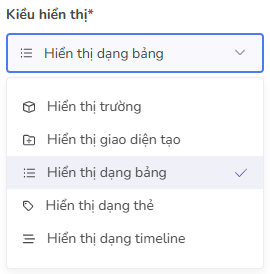
- Kiểu hiển thị: Kiểu hiển thị giao diện của danh sách liên quan trên màn hình
Xem, Sửabản ghi.
Hiển thị trường
Hiển thị giao diện theo dạng danh sách sổ xuống, mỗi lựa chọn là một bản ghi của đối tượng đang tra cứu tới đối tượng hiện tại. Chỉ được phép cấu hình cho màn hình Xem, Sửa bản ghi.
-
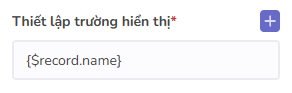
Thiết lập trường hiển thị: Cho phép nhập ký tự hoặc lựa chọn slug của trường đối tượng được tra cứu để hiển thị làm tên bản ghi trong danh sách lựa chọn.
Người dùng nhấn vào biểu tượng dấu
+hiển thị cửa sổ Chèn trường dữ liệu.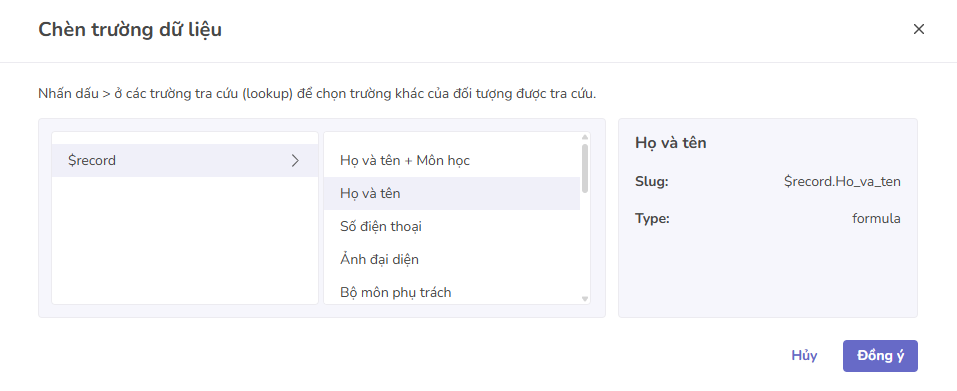
Hiển thị giao diện tạo
Hiển thị giao diện tạo và cho phép người dùng tạo bản ghi của đối tượng tra cứu tới đối tượng hiện tại. Chỉ được phép cấu hình cho màn hình Xem, Sửa bản ghi.
-
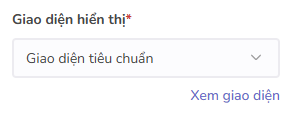
Giao diện hiển thị: Chọn giao diện
Tạobản ghi của đối tượng đang tra cứu tới đối tượng hiện tại.Người dùng có thể nhấn vào nút Xem giao diện để được điều hướng tới màn hình Chỉnh sửa giao diện của đối tượng.
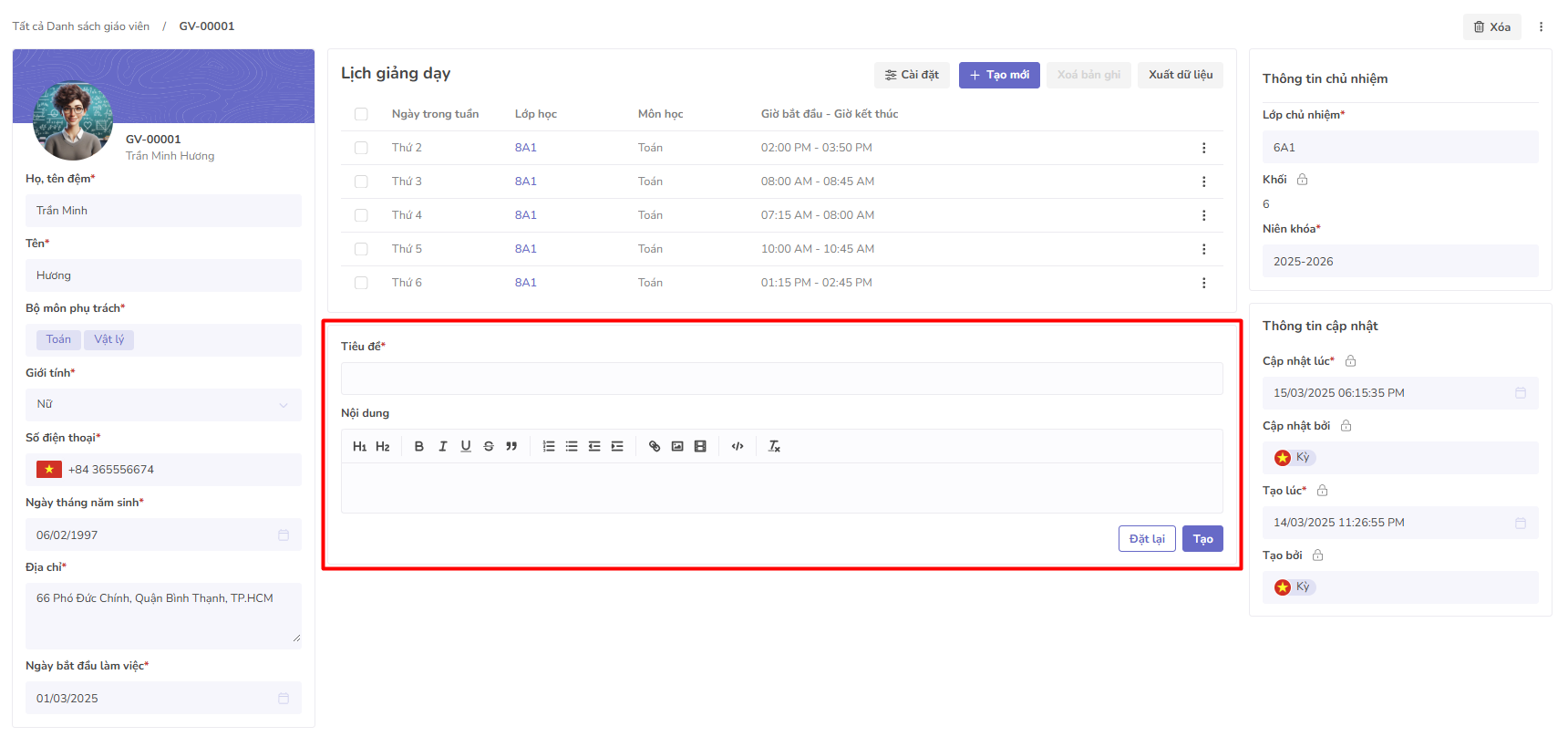
Giao diện tạo khi được hiển thị lên giao diện Xem, Sửa bản ghi.
Hiển thị dạng bảng
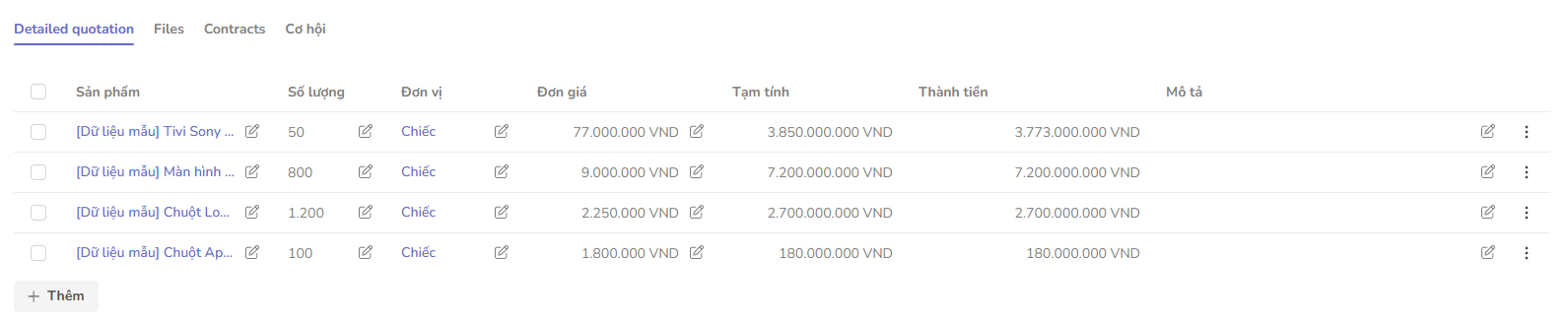
Hiển thị danh sách liên quan theo dạng bảng, mỗi hàng trong bảng là một bản ghi của đối tượng đang tra cứu tới đối tượng hiện tại.
Ví dụ: Danh sách sản phẩm trong báo giá.

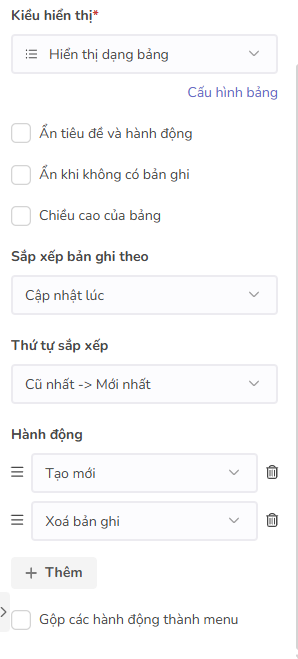
Thông số cấu hình:
-
Cấu hình bảng: Nhấn vào hiển thị cửa sổ cho phép tùy chỉnh hiển thị các cột dữ liệu trong bảng.
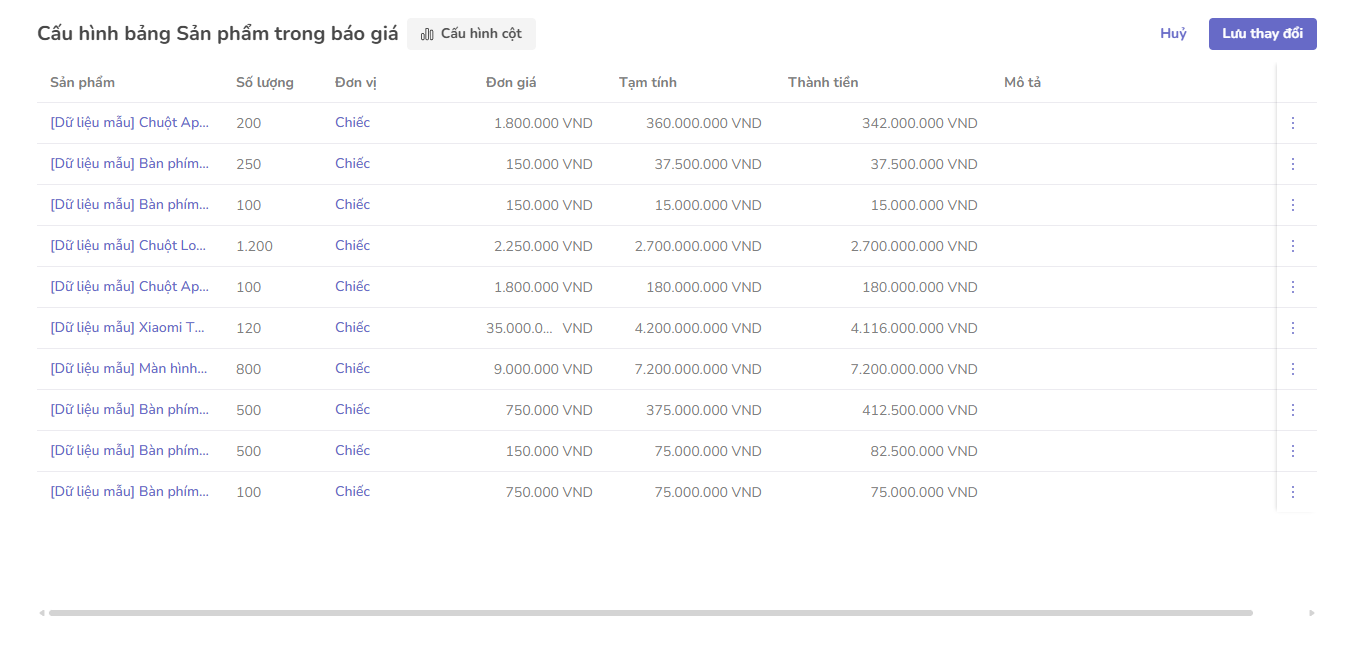
Người dùng nhấn vào Cấu hình cột để tùy chỉnh hiển thị cho các cột dữ liệu, cấu hình cột áp dụng cho tất cả người dùng được phân quyền xem giao diện trường dữ liệu.
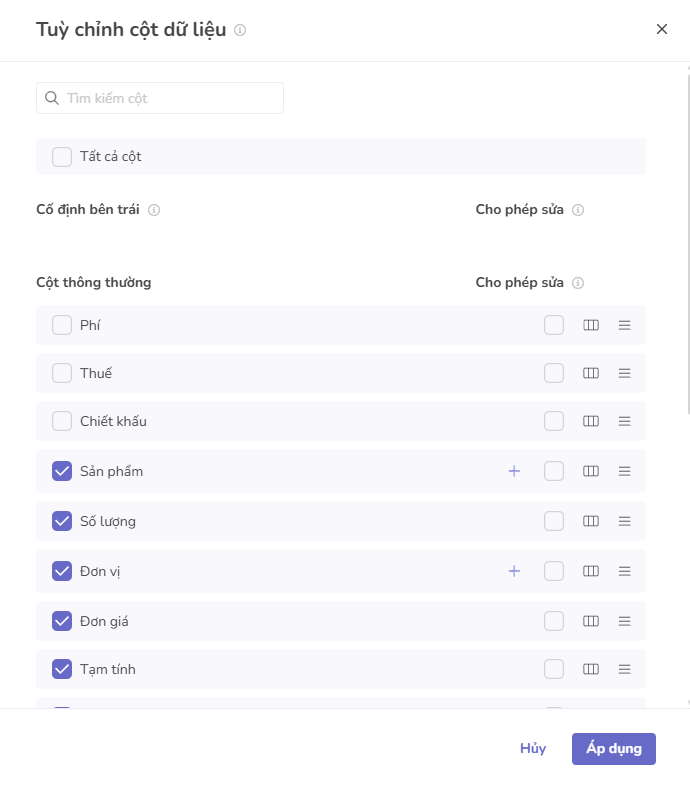
Người dùng có thể:
-
Chọn cột hiển thị: Xác định cột dữ liệu nào được phép hiển thị hoặc ẩn đi để phù hợp với yêu cầu công việc. Để thực hiện, tích chọn vào các cột cần hiển thị hoặc bỏ tích chọn các cột cần ẩn.
-
Thay đổi thứ tự cột: Giữ chuột vào biểu tượng
≣và kéo thả tới vị trí cần hiển thị. Cột sẽ hiển thị từ trái qua phải trên màn hình danh sách tương ứng với chiều từ trên xuống dưới của cửa sổ cấu hình cột. -
Cố định cột: Quyết định cột nào sẽ được cố định bên trái hoặc bên phải của danh sách để tiện theo dõi thông tin khi cuộn qua các dữ liệu khác.
-
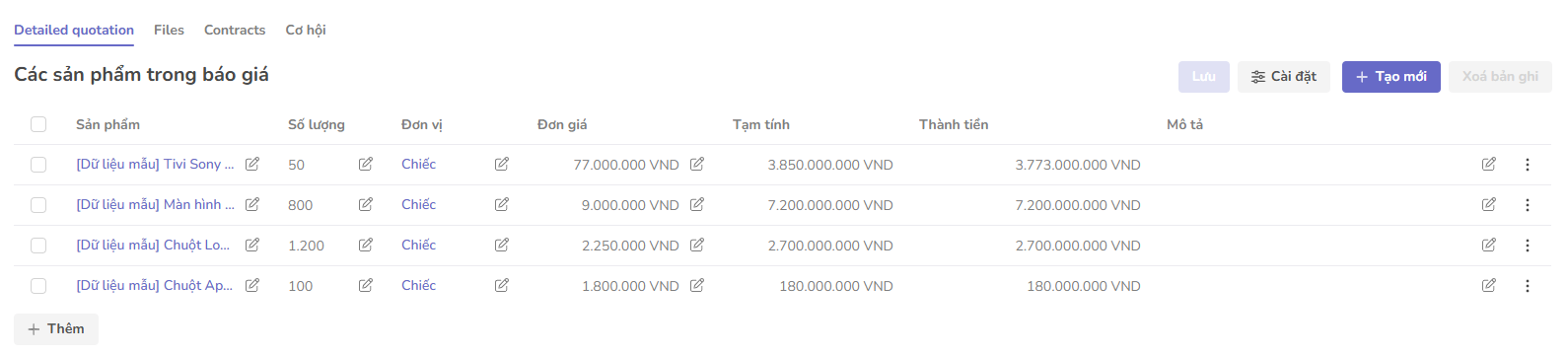
Cho phép sửa: Bật tùy chọn này để cho phép người dùng chỉnh sửa trực tiếp giá trị của trường này và thêm mới bản ghi ngay trong bảng, nếu họ có quyền truy cập phù hợp.
Ví dụ: Thêm mới bản ghi trong bảng.
Người dùng nhấn Áp dụng để lưu lại những cấu hình đã thay đổi.
-
-
Ẩn tiêu đề và hành động: Cho phép ẩn tiêu đề và các nút hành động của giao diện bảng.
-
Giao diện hiển thị tiêu đề và hành động:
-
Giao diện ẩn tiêu đề và hành động:
-
-
Ẩn khi không có bản ghi: Ẩn giao diện danh sách liên quan nếu danh sách liên quan không tồn tại bản ghi nào.
-
Chiều cao của bảng: Cho phép người dùng cấu hình chiều cao của bảng nếu tích chọn. Đơn vị tính là pixel (
px), tối thiểu100 pxvà tối đa1000 px. -
Sắp xếp bản ghi theo: Trường dữ liệu được được sử dụng để sắp xếp mặc định ban đầu.
-
Thứ tự sắp xếp: Thứ tự sắp xếp bản ghi mặc định ban đầu, có ba kiểu sắp xếp và được áp dụng cho các trường có kiểu dữ liệu tương ứng:
- Tăng dần, Giảm dần: Tiền tệ, Số, Thời giờ, Thời lượng, Phần trăm, Số điện thoại.
- A → Z, Z → A: Văn bản ngắn, Đường dẫn liên kết URL, Lựa chọn đơn, Lựa chọn nhiều, Văn bản dài, Email, Đánh số tự động, Biểu thức chính quy, Boolean, Cây thư mục, Nhãn, Tra cứu, Công thức.
- Cũ nhất → Mới nhất, Mới nhất → Cũ nhất: Ngày, Ngày và giờ.
-
Hành động: Người dùng nhấn nút Thêm và Chọn hành động để hiển thị nút hành động trên tiêu đề của giao diện bảng:
Tạo mới: Hiển thị cửa sổ giao diệnTạobản ghi của đối tượng liên quan, cho phép người dùng có thể tạo mới một bản ghi của chính đối tượng đó và thêm bản ghi vừa tạo vào danh sách liên quan.Xóa bản ghi: Xóa một hoặc nhiều bản ghi của danh sách liên quan.Xuất dữ liệu: Xuất danh sách các bản ghi của danh sách liên quan.
-
Gộp các hành động thành menu: Cho phép gộp các hành động thành một menu. Người dùng cuối có thể nhấn vào menu đó để hiển thị các hành động đã gộp.
Hiển thị dạng thẻ
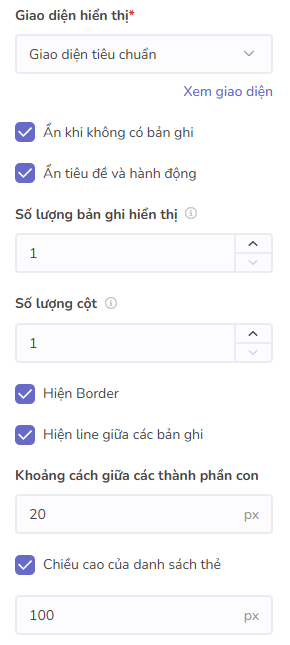
Hiển thị giao diện danh sách liên quan theo dạng thẻ, mỗi thẻ là một bản ghi của danh sách liên quan. Chỉ được phép cấu hình cho màn hình Xem, Sửa bản ghi.
-
Giao diện hiển thị: Chọn giao diện
Xem, Sửabản ghi của đối tượng đang tra cứu tới đối tượng hiện tại để hiển thị lên giao diện bản ghi.Người dùng có thể nhấn vào nút Xem giao diện để được điều hướng tới màn hình Chỉnh sửa giao diện của đối tượng.
-
Ẩn khi không có bản ghi: Ẩn giao diện danh sách liên quan nếu danh sách liên quan không tồn tại bản ghi nào.
-
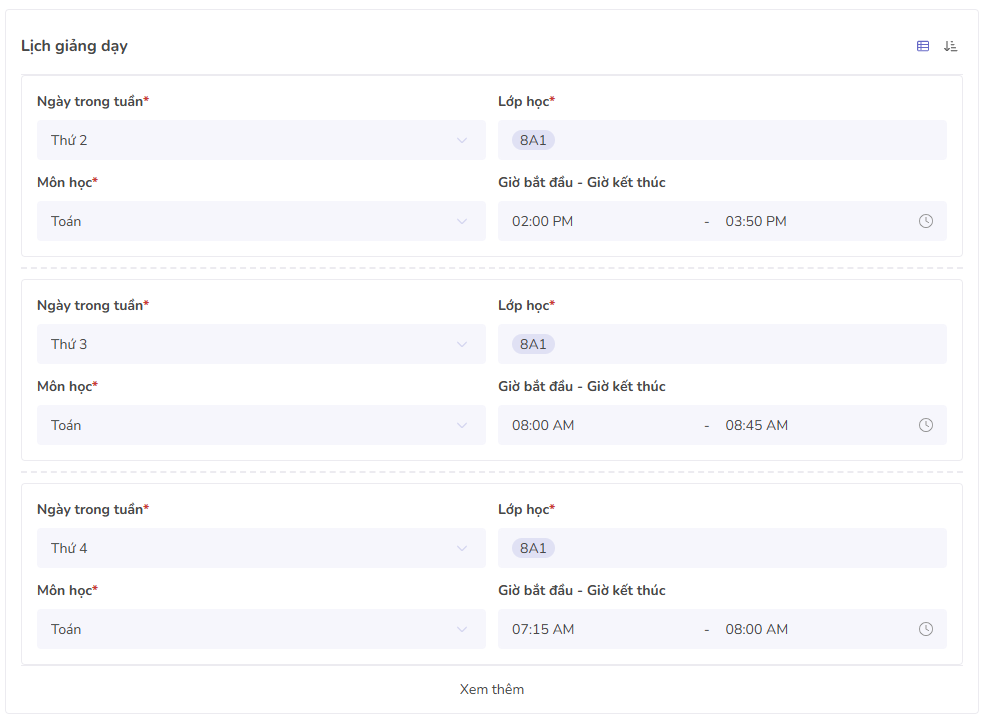
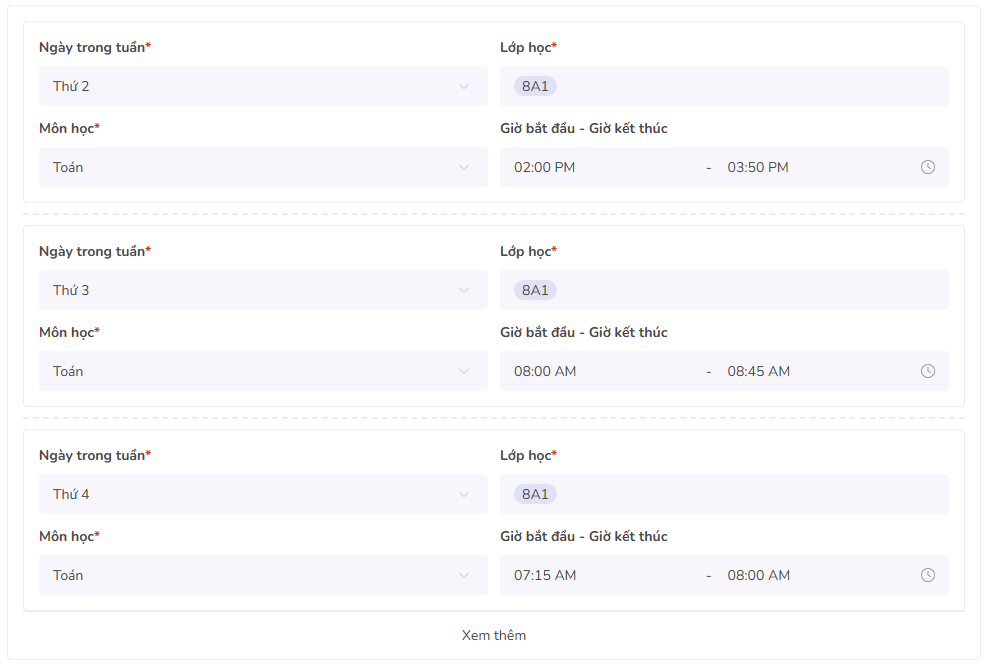
Ẩn tiêu đề và hành động: Cho phép ẩn tiêu đề và các nút hành động của giao diện thẻ.
-
Giao diện hiển thị tiêu đề và hành động:
-
Giao diện ẩn tiêu đề và hành động:
-
-
Số lượng bản ghi hiển thị: Số lượng thẻ hiển thị mặc định ban đầu trên giao diện, tối thiểu
1và tối đa100thẻ. Nếu số lượng thẻ của trường vượt quá thông số này người dùng người dùng nhấn vào nút Xem thêm để có thể hiển thị tối đa100thẻ.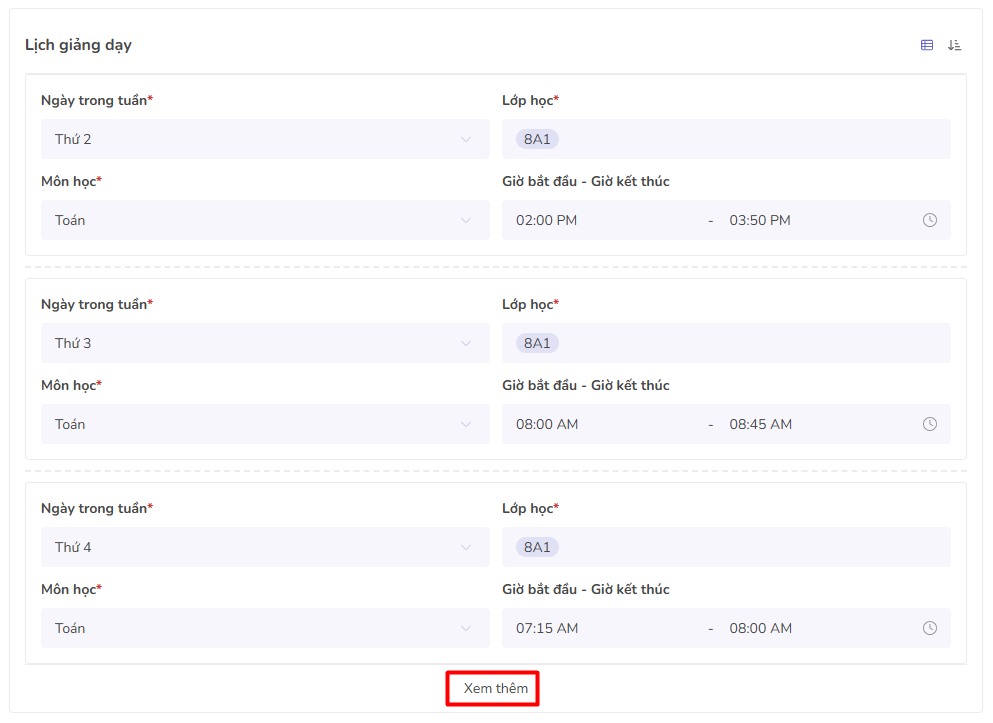
-
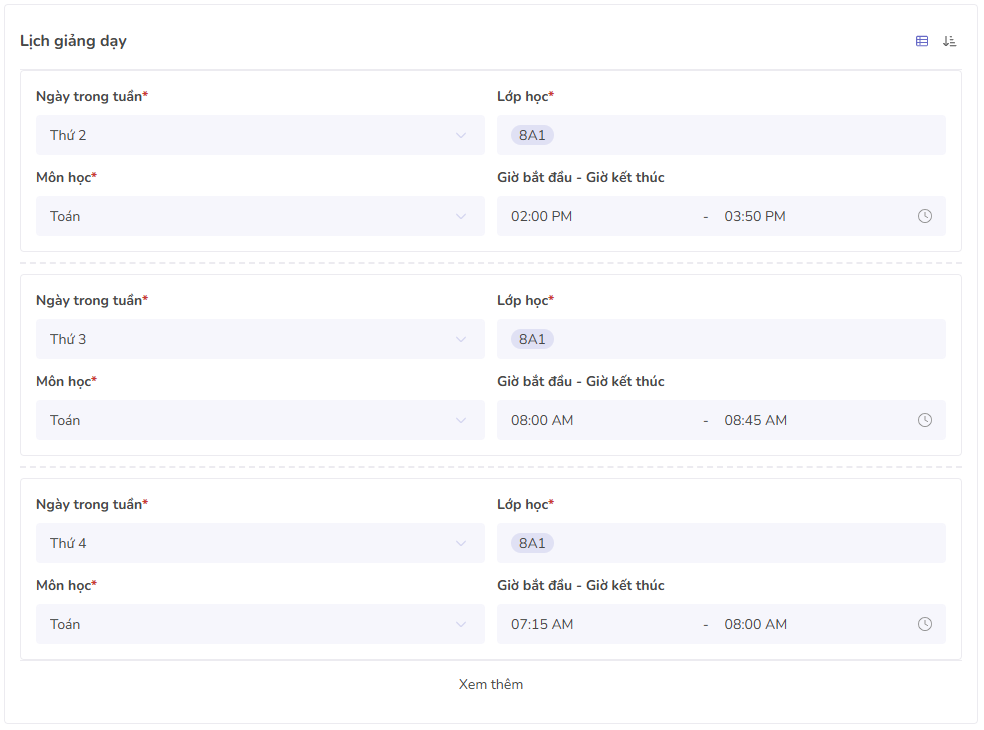
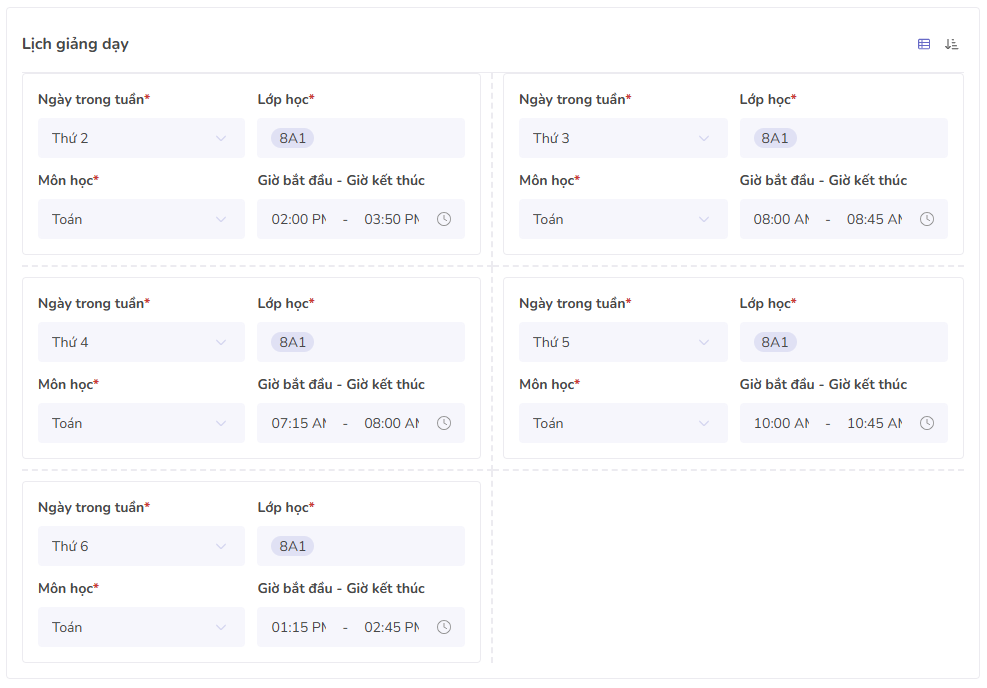
Số lượng cột: Cho phép người dùng chia giao diện danh sách thẻ thành nhiều cột, tối thiều
1và tối đa20cột.Ví dụ:
-
Chia danh sách thẻ thành 1 cột:
-
Chia danh sách thẻ thành 2 cột:
-
-
Hiện Border: Hiển thị đường viền bao quanh mỗi thẻ.
-
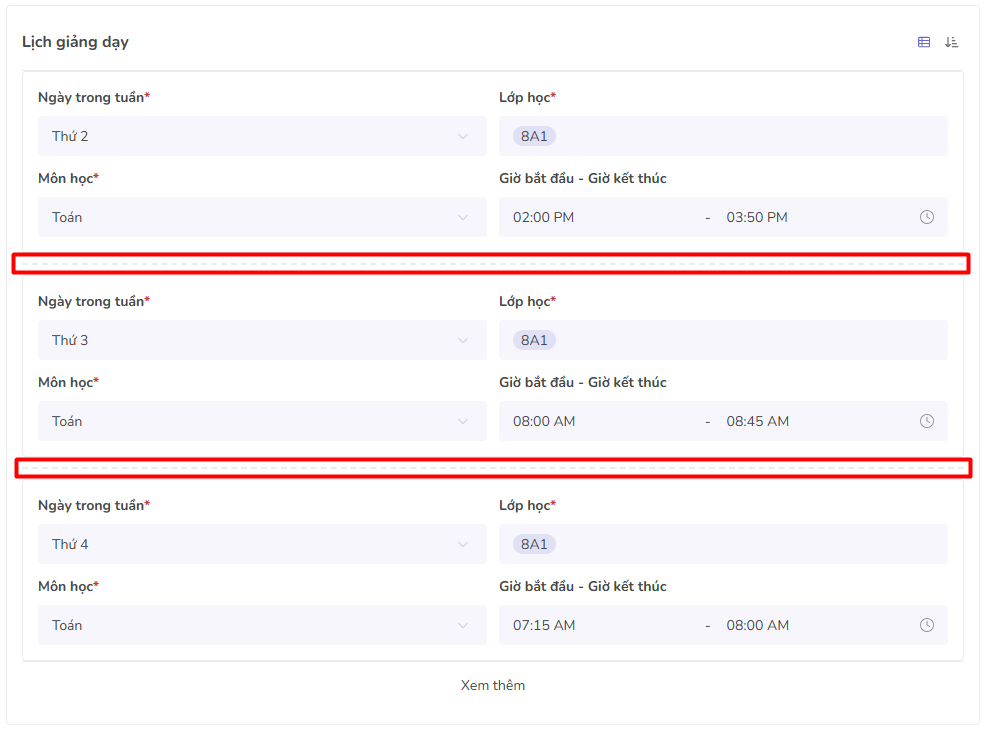
Hiện line giữa các bản ghi: Hiển thị line giữa các thẻ trong cùng một cột hoặc hàng.
-
Khoảng cách giữa các thành phần con: Khoảng cách giữa các thẻ trong danh sách thẻ được tính bằng pixel (
px), tối thiểu4 pxvà tối đa100 px. -
Chiều cao của danh sách thẻ: Cho phép người dùng cấu hình chiều cao của danh sách thẻ nếu tích chọn. Đơn vị tính là pixel (
px), tối thiểu100 pxvà tối đa1000 px.
-
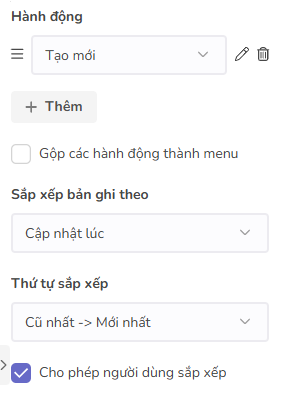
Hành động: Người dùng nhấn nút Thêm và Chọn hành động để hiển thị nút Hành động trên tiêu đề của giao diện danh sách thẻ.
Có 2 loại hành động:
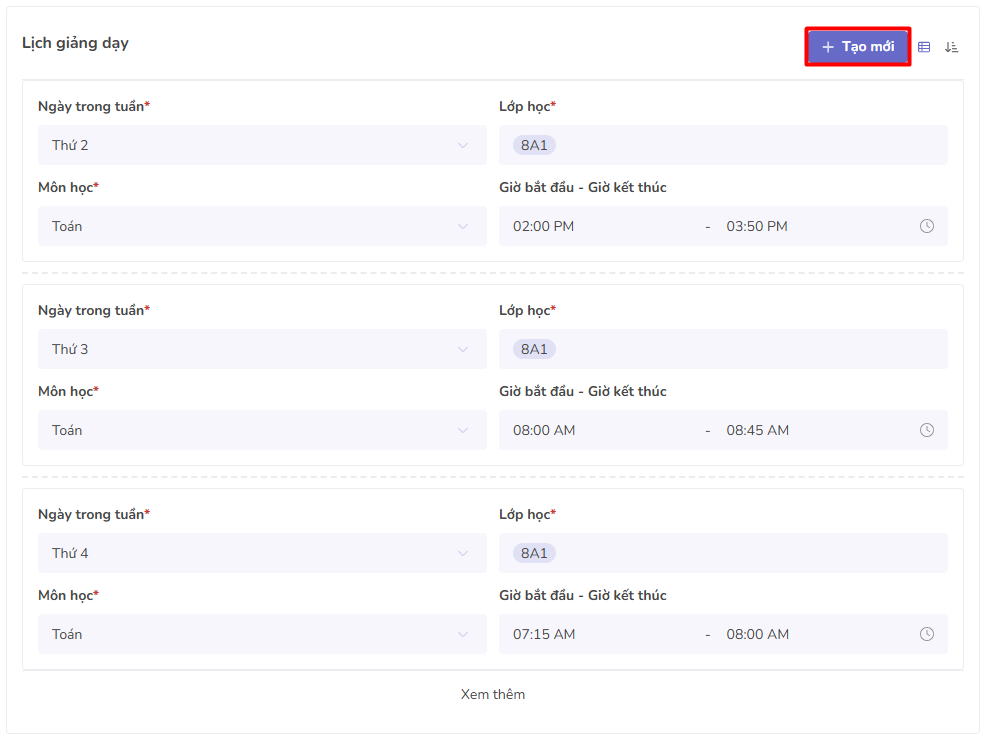
Tạo mới: Hiển thị cửa sổ giao diệnTạobản ghi của đối tượng liên quan, cho phép người dùng có thể tạo mới một bản ghi của chính đối tượng đó và thêm bản ghi vừa tạo vào danh sách liên quan của bản ghi hiện tại.
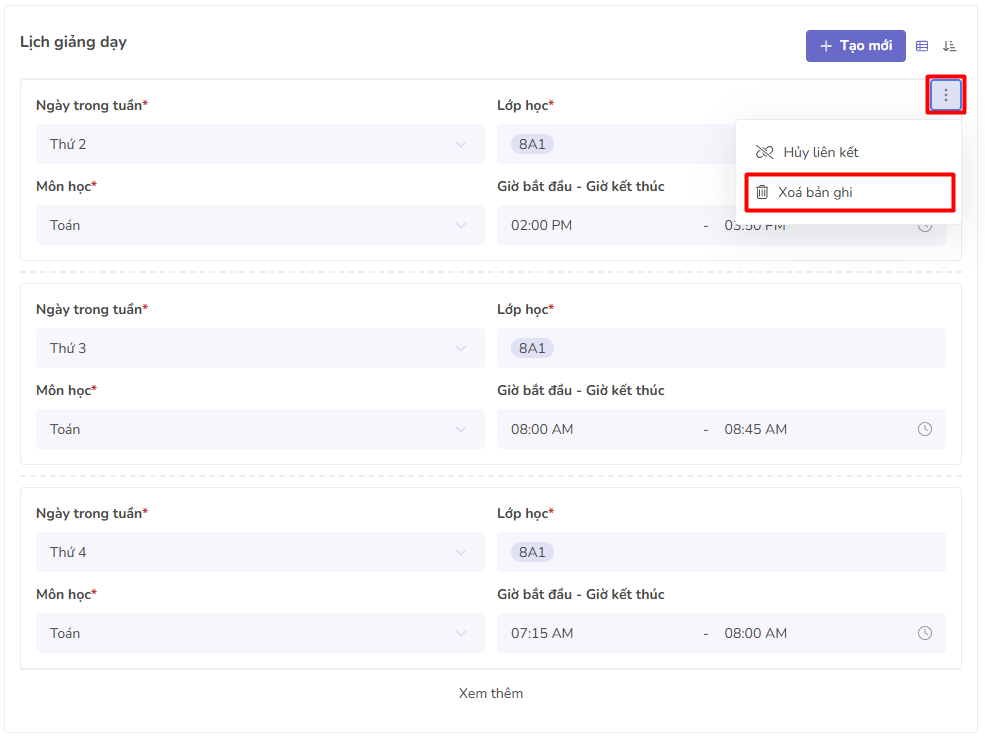
Xóa bản ghi: Xóa bản ghi liên quan của bản ghi hiện tại.
-
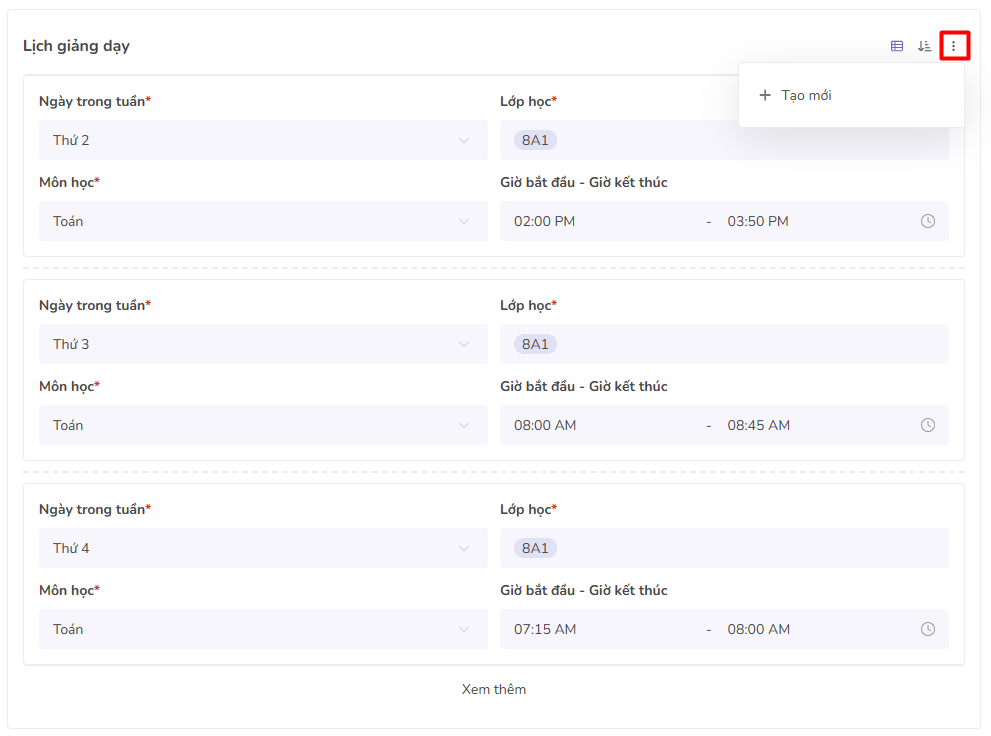
Gộp các hành động thành menu: Cho phép gộp các hành động thành một menu. Người dùng cuối có thể nhấn vào menu đó để hiển thị các hành động đã gộp.
Trong trường hợp trường dữ liệu tra cứu được cấu hình cho phép có nhiều giá trị, người dùng có thể cấu hình thêm các thông số sắp xếp danh sách bản ghi của đối tượng được tra cứu theo mặc định ban đầu khi người dùng truy cập vào bản ghi của đối tượng nguồn sau:
-
Sắp xếp bản ghi theo: Trường dữ liệu được được sử dụng để sắp xếp mặc định ban đầu.
-
Thứ tự sắp xếp: Thứ tự sắp xếp bản ghi mặc định ban đầu, có ba kiểu sắp xếp và được áp dụng cho các trường có kiểu dữ liệu tương ứng:
- Tăng dần, Giảm dần: Tiền tệ, Số, Thời giờ, Thời lượng, Phần trăm, Số điện thoại.
- A → Z, Z → A: Văn bản ngắn, Đường dẫn liên kết URL, Lựa chọn đơn, Lựa chọn nhiều, Văn bản dài, Email, Đánh số tự động, Biểu thức chính quy, Boolean, Cây thư mục, Nhãn, Tra cứu, Công thức.
- Cũ nhất → Mới nhất, Mới nhất → Cũ nhất: Ngày, Ngày và giờ.
-
Cho phép người dùng sắp xếp: Hiển thị nút cho phép người dùng chọn trường và thứ tự sắp xếp trực tiếp trên giao diện danh sách thẻ.
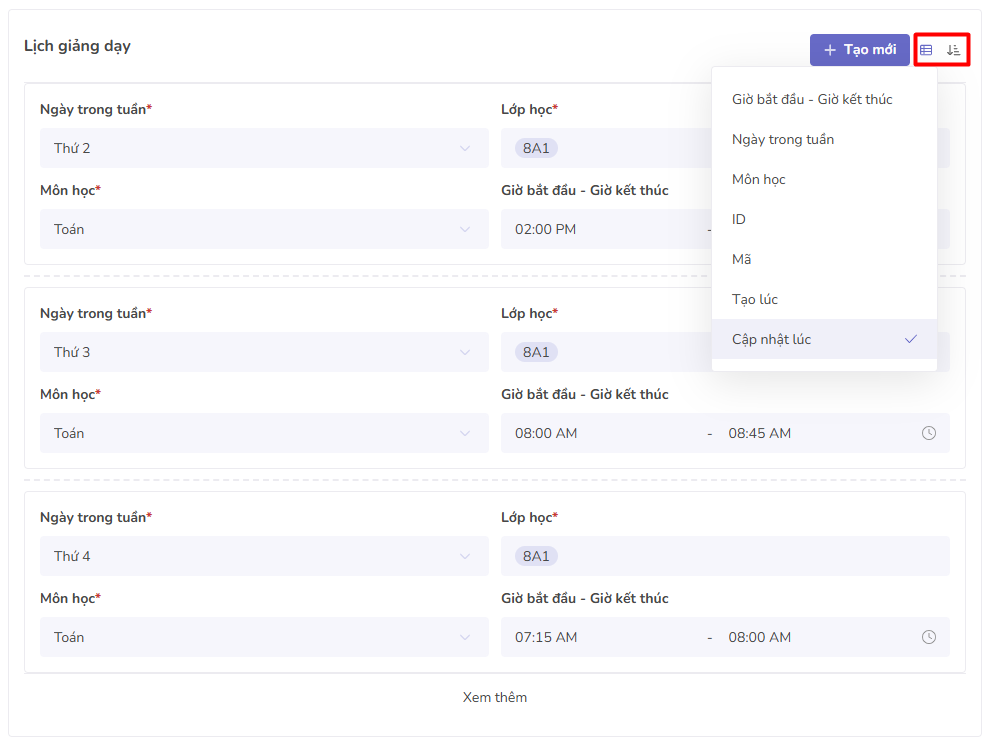
Hiển thị dạng timeline
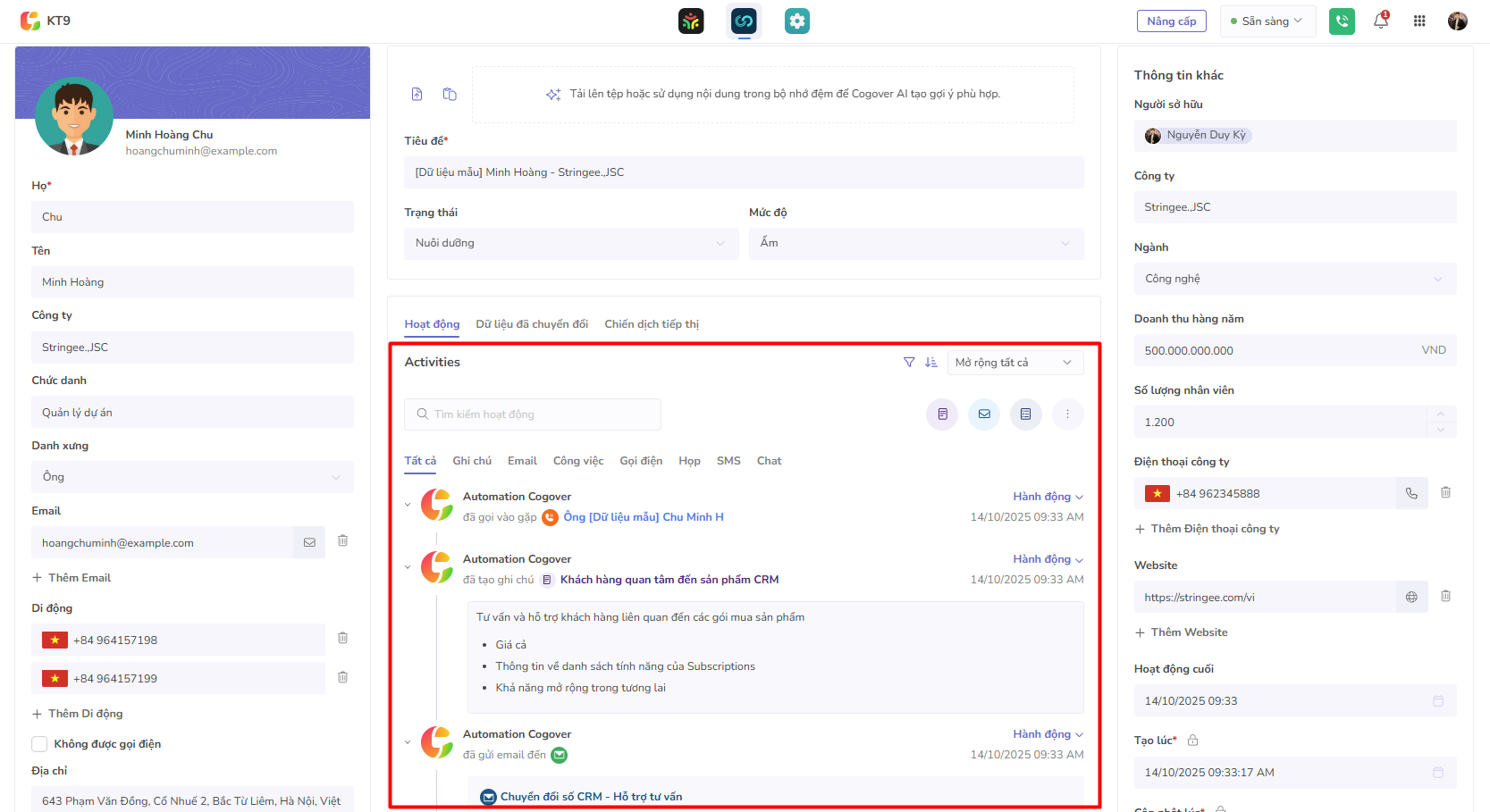
Giao diện được áp dụng riêng cho đối tượng Activity cho phép người dùng cuối tạo và xem tất cả các hoạt động tương tác trên bản ghi của đối tượng khác. Tham khảo Quản lý hoạt động tại đây.
Ví dụ: Giao diện hiển thị dạng timeline trên bản ghi của đối tượng Khách hàng tiềm năng.
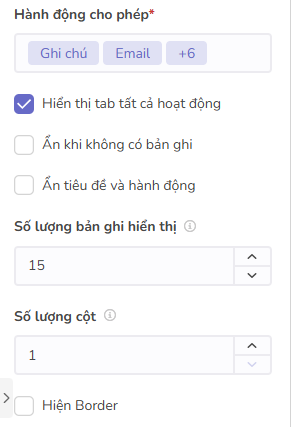
Thông số cấu hình:
-
Hành động cho phép: Chọn hoạt động cho phép người dùng có thể tạo, mỗi hoạt động tương ứng với mỗi tab trên giao diện.
-
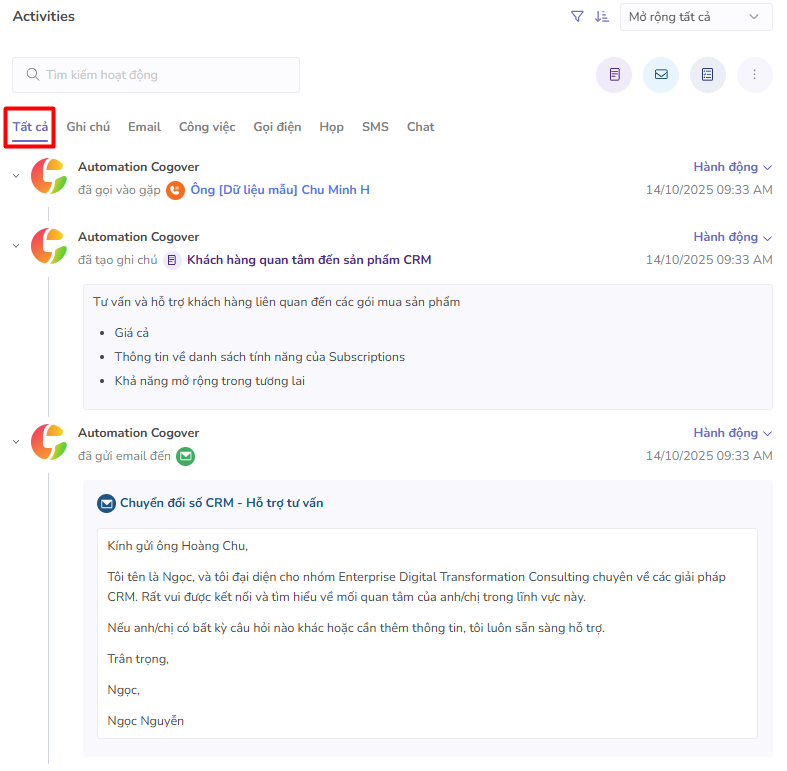
Hiển thị tab tất cả hoạt động: Hiển thị tab tất cả hoạt động giúp hiển thị tất cả các hoạt động mà người dùng đã tạo trên bản ghi.
-
Ẩn khi không có bản ghi: Ẩn giao diện hoạt động khi không có bản ghi nào.
-
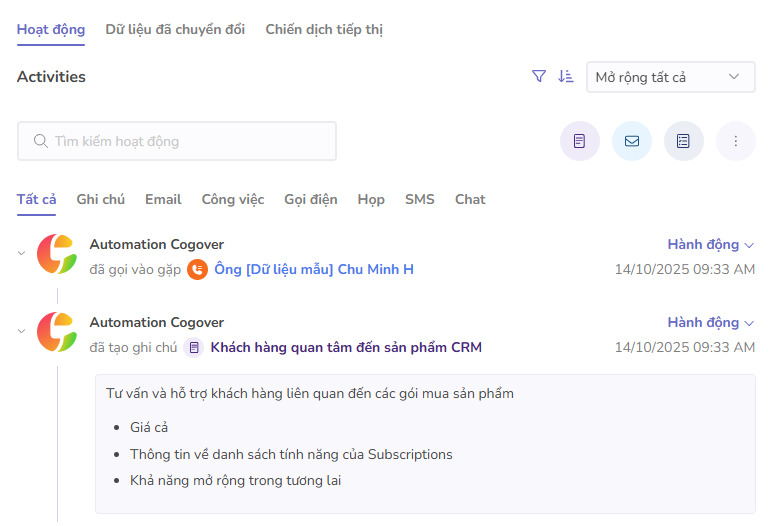
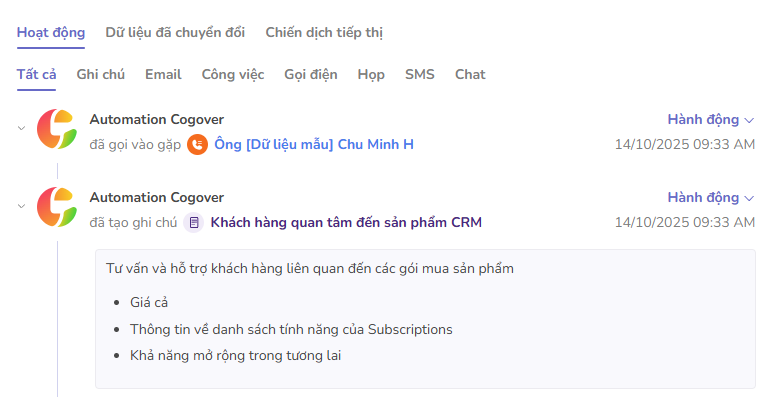
Ẩn tiêu đề và hành động: Cho phép ẩn tiêu đề và các nút chức năng của giao diện.
-
Giao diện hiển thị tiêu đề và hành động:
-
Giao diện ẩn tiêu đề và hành động:
-
-
Số lượng bản ghi hiển thị: Số lượng bản ghi hiển thị mặc định ban đầu trên giao diện, tối thiểu
1và tối đa100bản ghi. Nếu số lượng thẻ của trường vượt quá thông số này người dùng người dùng nhấn vào nút Xem thêm để có thể hiển thị tối đa100thẻ.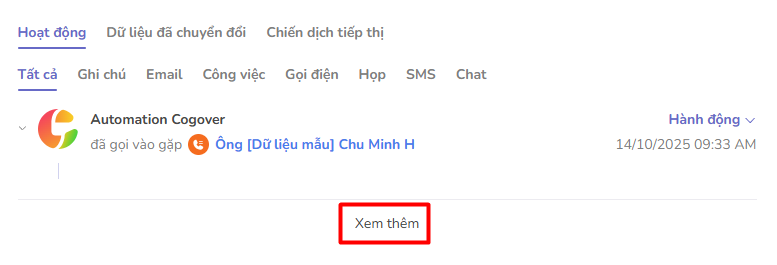
-
Hiện Border: Hiển thị đường viền bao quanh giao diện hoạt động.