Thiết lập Trang
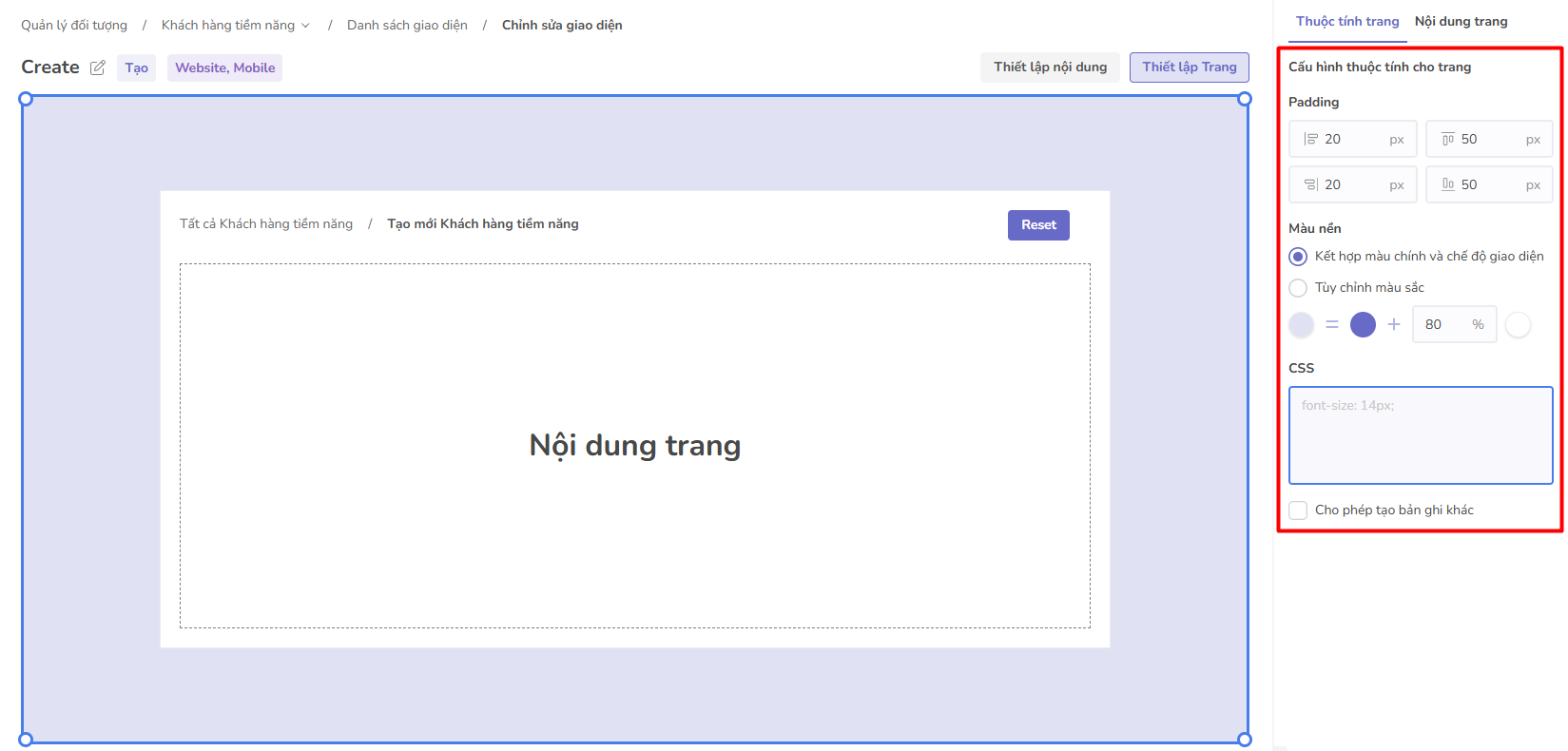
Thiết lập thuộc tính trang
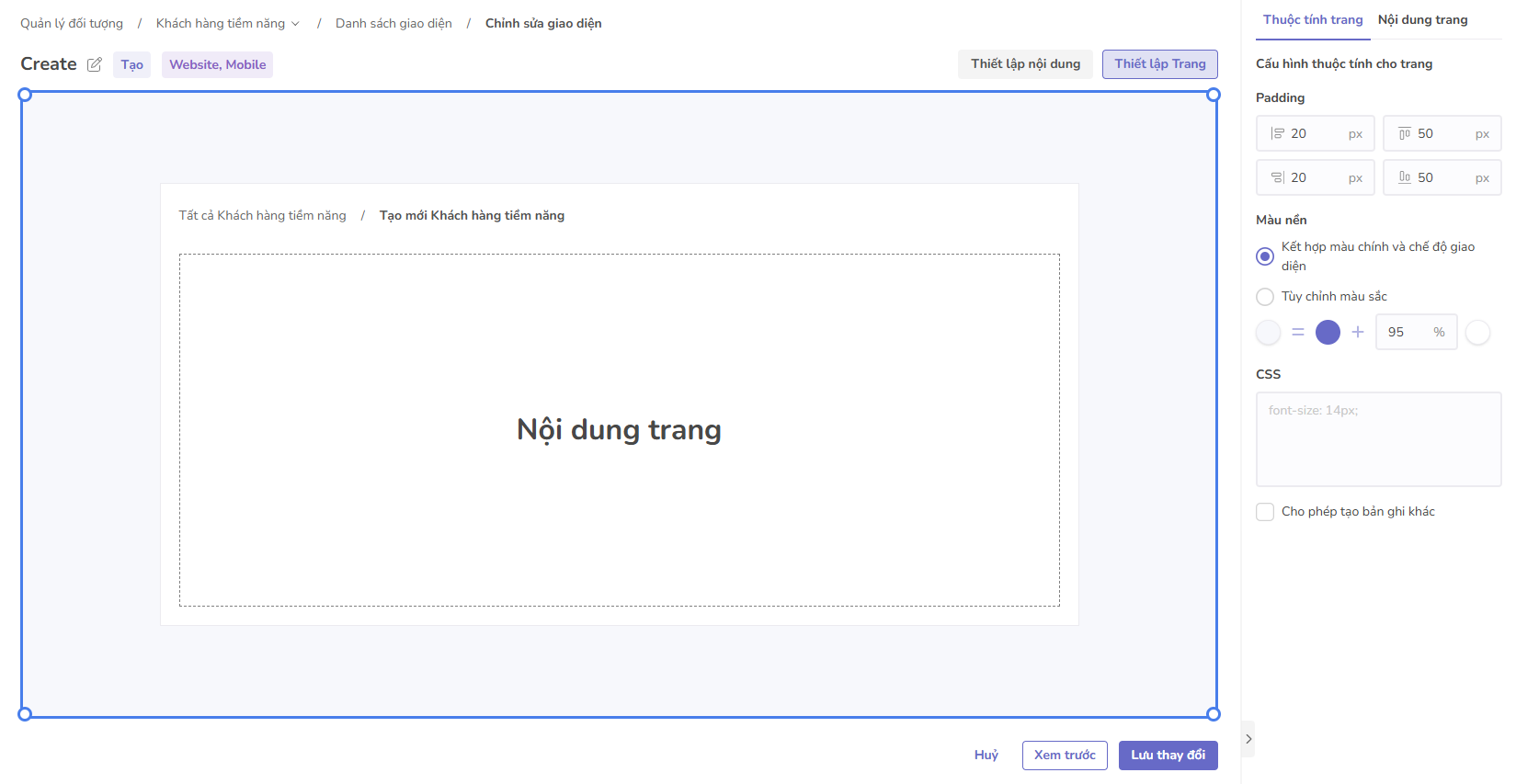
Thiết lập các thuộc tính cho toàn bộ phần giao diện nằm trong khung màu xanh như ảnh trên:
- Padding: Khoảng cách nội bộ của toàn bộ màn hình
TạohoặcXem, Sửavới đường viền (Border) của nó. Có thể thiết lập 4 phía trên, dưới, trái, phải và giá trị khoảng cách được tính bằng pixel (px). -
Màu nền: Tùy chỉnh màu nền cho trang (không bao gồm Nội dung trang).
Kết hợp màu chính và chế độ giao diện: Trộn màu của màu chính và màu của chế độ được người dùng cấu hình trong Chế độ giao diện.Tùy chỉnh màu sắc: Chọn màu từ bộ chọn màu.
- CSS: Cho phép người dùng thêm ngôn ngữ biểu diễn Cascading Style Sheets để định dạng thêm các thuộc tính giao diện cho trang.
Thiết lập nội dung trang
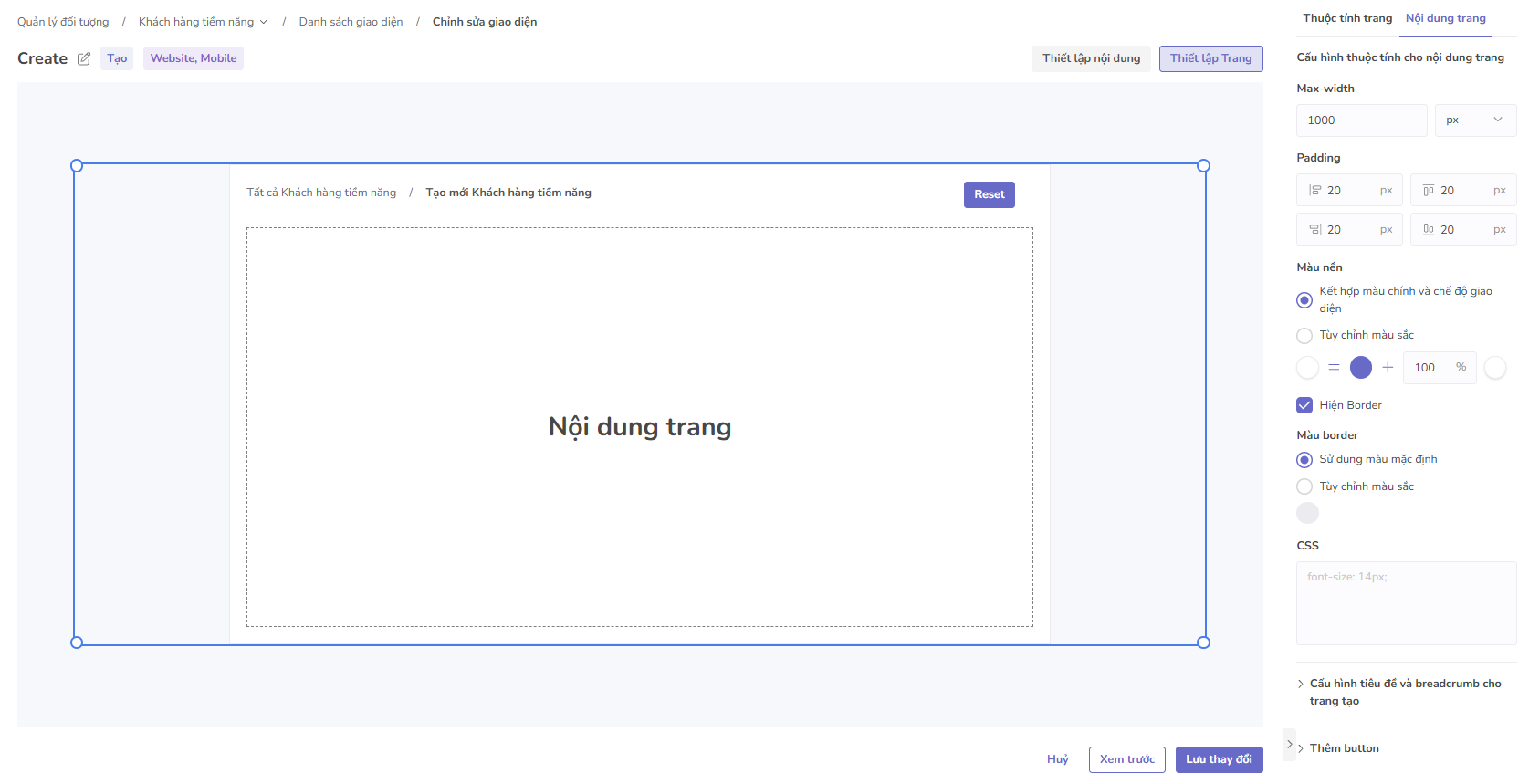
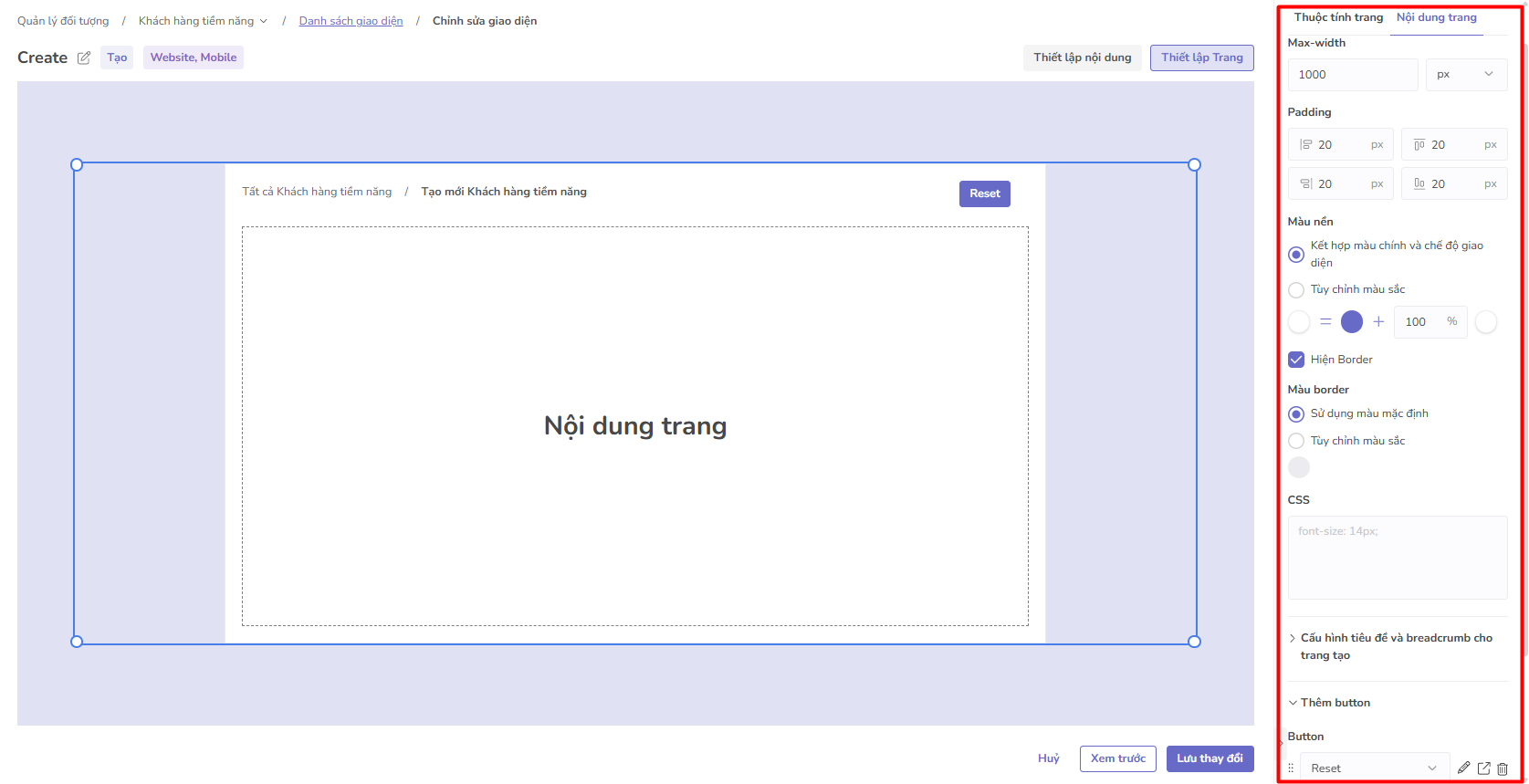
Thiết lập các thuộc tính cho toàn bộ phần giao diện nằm trong khung màu xanh như ảnh trên:
-
Max-width: Giới hạn độ rộng tối đa của nội dung trang, có thể cấu hình theo pixel (
px) hoặc phần trăm(%)tỉ lệ theo độ rộng tối đa của trang. -
Padding: Khoảng cách nội bộ của nội dung trang với đường viền (Border) của nó. Có thể thiết lập 4 phía trên, dưới, trái, phải và giá trị khoảng cách được tính bằng pixel (
px). -
Màu nền: Tùy chỉnh màu nền cho trang (không bao gồm Nội dung trang).
Kết hợp màu chính và chế độ giao diện: Trộn màu của màu chính và màu của chế độ được người dùng cấu hình trong Chế độ giao diện.Tùy chỉnh màu sắc: Chọn màu từ bộ chọn màu.
-
Hiện Border: Hiển thị đường viền bao quanh nội dung trang.
-
Màu border: Tùy chỉnh màu sắc cho Border.
Kết hợp màu chính và chế độ giao diện: Trộn màu của màu chính và màu của chế độ được người dùng cấu hình trong Chế độ giao diện.Tùy chỉnh màu sắc: Chọn màu từ bộ chọn màu.
-
Cấu hình tiêu đề và breadcrumb cho trang Tạo/Xem, Sửa: Tùy chỉnh tiêu đề của màn hình bản ghi trong nội dung trang và đường dẫn điều hướng.
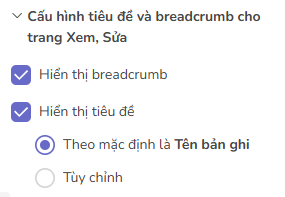
Hiển thị breadcrumb: Tích chọn cho phép hiển thị đường dẫn điều hướng.Hiển thị tiêu đề: Hiển thị tiêu đề theo mặc định của hệ thống hoặc tên tùy chỉnh người dùng nhập.
-
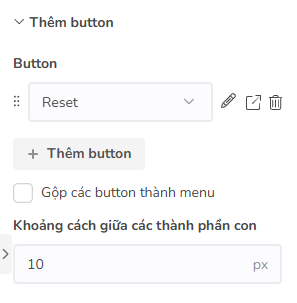
Thêm button: Thêm các nút hành động vào nội dung trang, các nút hành động được bố trí nằm phía bên phải và cùng hàng với tiêu đề.
-
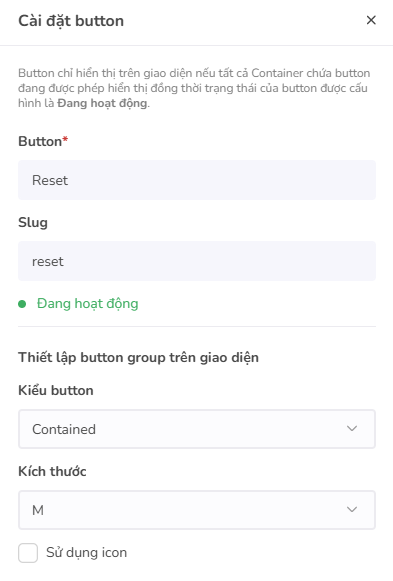
Thêm button: Thêm một button vào Button group, cấu hình button bằng cách nhấn vào biểu tượng ✏️.
-
Kiểu button: Kiểu hiển thị của button.
-
Kích thước: Kích thước của button.
-
Sử dụng icon: Cho phép hiển thị icon trong button.
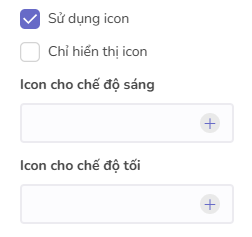
- Chỉ hiển thị icon: Chỉ hiển thị icon trên button và ẩn tên button.
- Icon cho chế độ sáng: Icon hiển thị khi Workspace ở chế độ sáng.
- Icon cho chế độ tối: Icon hiển thị khi Workspace ở chế độ tối.
-
Gộp các button thành menu: Cho phép gộp các button thành một menu. Người dùng cuối có thể nhấn vào menu đó để hiển thị các button đã gộp.
-
Menu: Chọn biểu tượng menu sẽ được hiển thị nếu gộp các button thành menu.
-
Khoảng cách giữa các thành phần con: Khoảng cách giữa các button.
-
Ví dụ
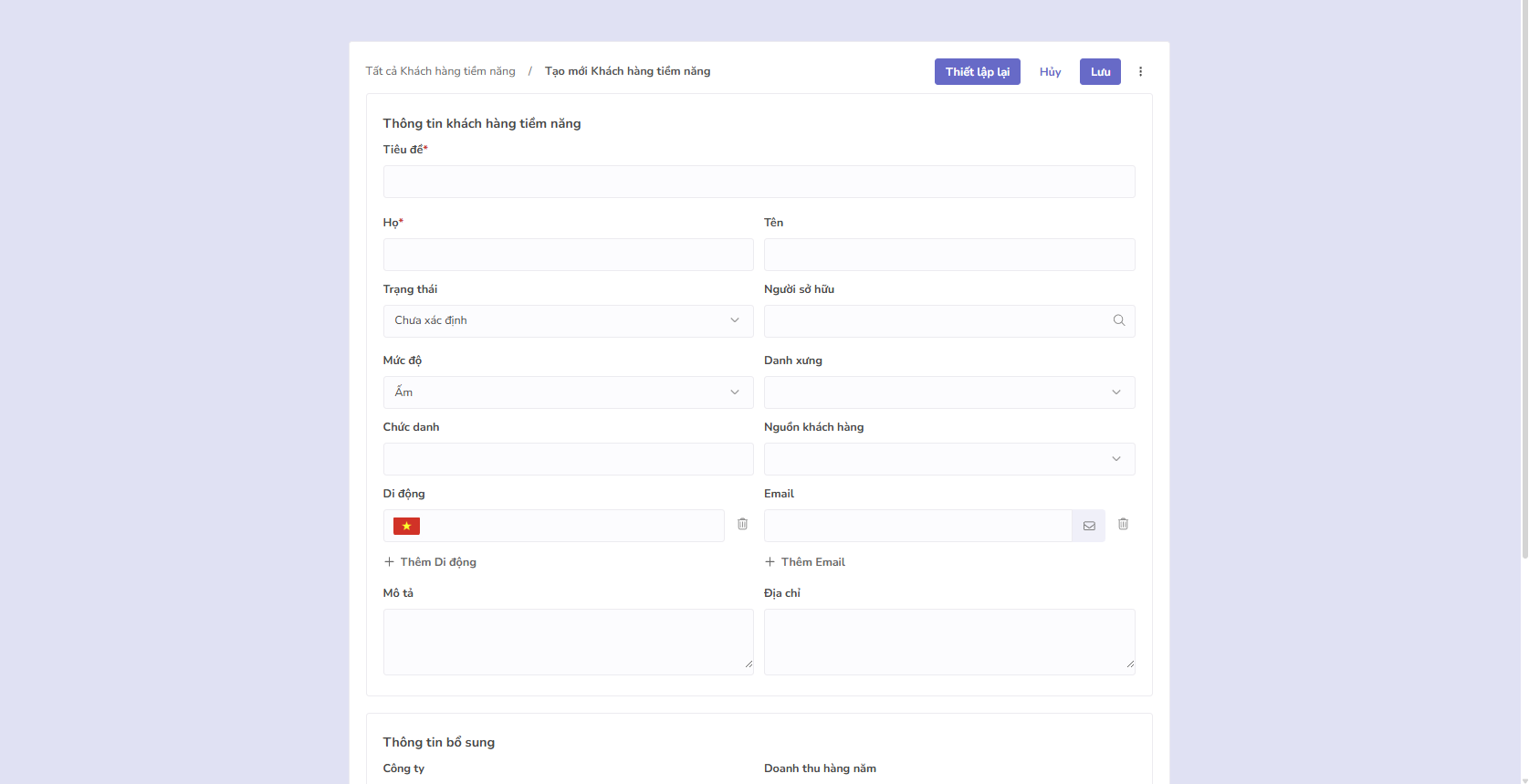
Cấu hình thuộc tính trang và nội dung trang cho giao diện tạo bản ghi Khách hàng tiềm năng:
-
Cấu hình thuộc tính trang.
-
Cấu hình nội dung trang.
-
Giao diện người dùng cuối