Cấu hình tài khoản trong Workspace
Phạm vi sử dụng
Dành cho tất cả tài khoản Cogover.
Tình huống sử dụng
Công ty A là một công ty đa quốc gia, sử dụng Cogover để quản lý nhân sự và dự án. Nhân sự B là người Việt cùng lúc tham gia vào nhiều nhóm công việc khác nhau: 1 nhóm sử dụng tiếng Anh, 1 nhóm sử dụng tiếng Việt và 1 nhóm sử dụng tiếng Nhật.
Khi tham gia các workspace này từ link thư mời, Cogover thiết lập mặc định tài khoản cho nhân sự B trong các workspace là tiếng Việt, múi giờ GMT +7. Để làm việc thuận tiện hơn, nhân sự B muốn thay đổi ngôn ngữ và múi giờ trong từng workspace sao cho phù hợp với từng nhóm làm việc của mình.
Bước 1: Truy cập Workspace
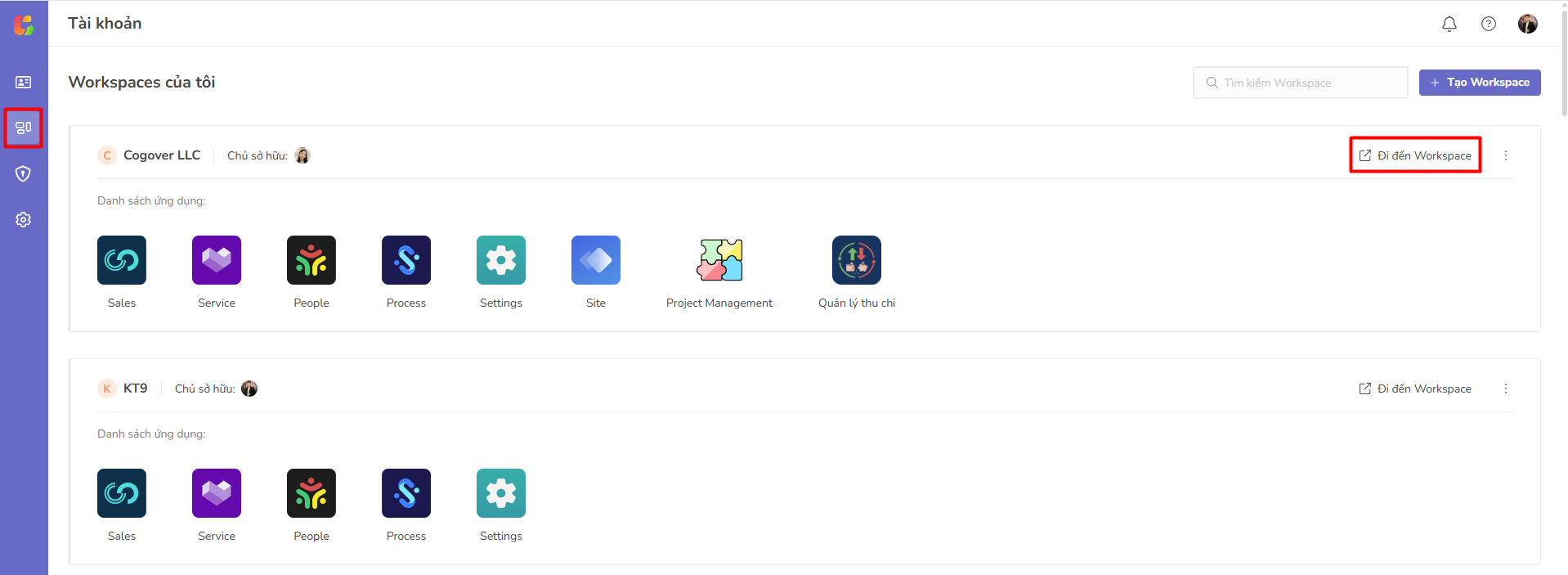
Sau khi đăng nhập thành công, nhấn vào tab Workspace ở thanh điều hướng bên trái.
Chọn Workspace muốn truy cập từ danh sách Workspace của bạn, sau đó nhấp vào Đi đến Workspace → Hệ thống sẽ tự động mở một tab mới trên trình duyệt và chuyển đến Workspace đó.
Bước 2: Truy cập màn hình Cài đặt tài khoản trong workspace
Nhấn vào Avatar của tài khoản ở góc trên bên phải màn hình → Cài đặt tài khoản.
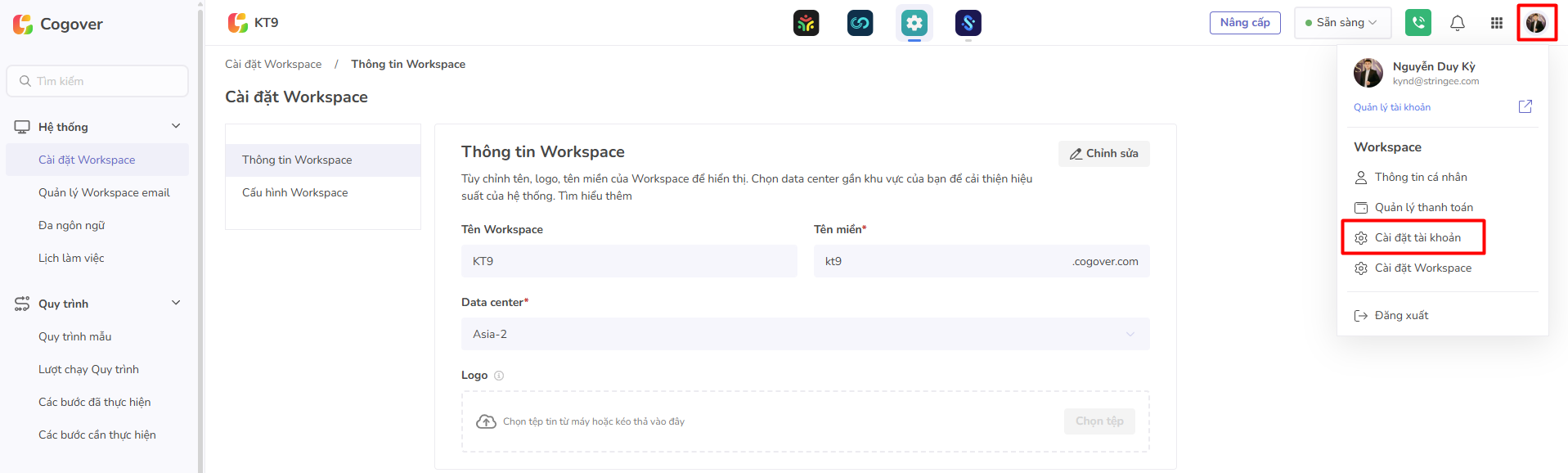
Màn hình Cài đặt tài khoản được hiển thị.
Bước 3: Thay đổi cấu hình tài khoản trong Workspace
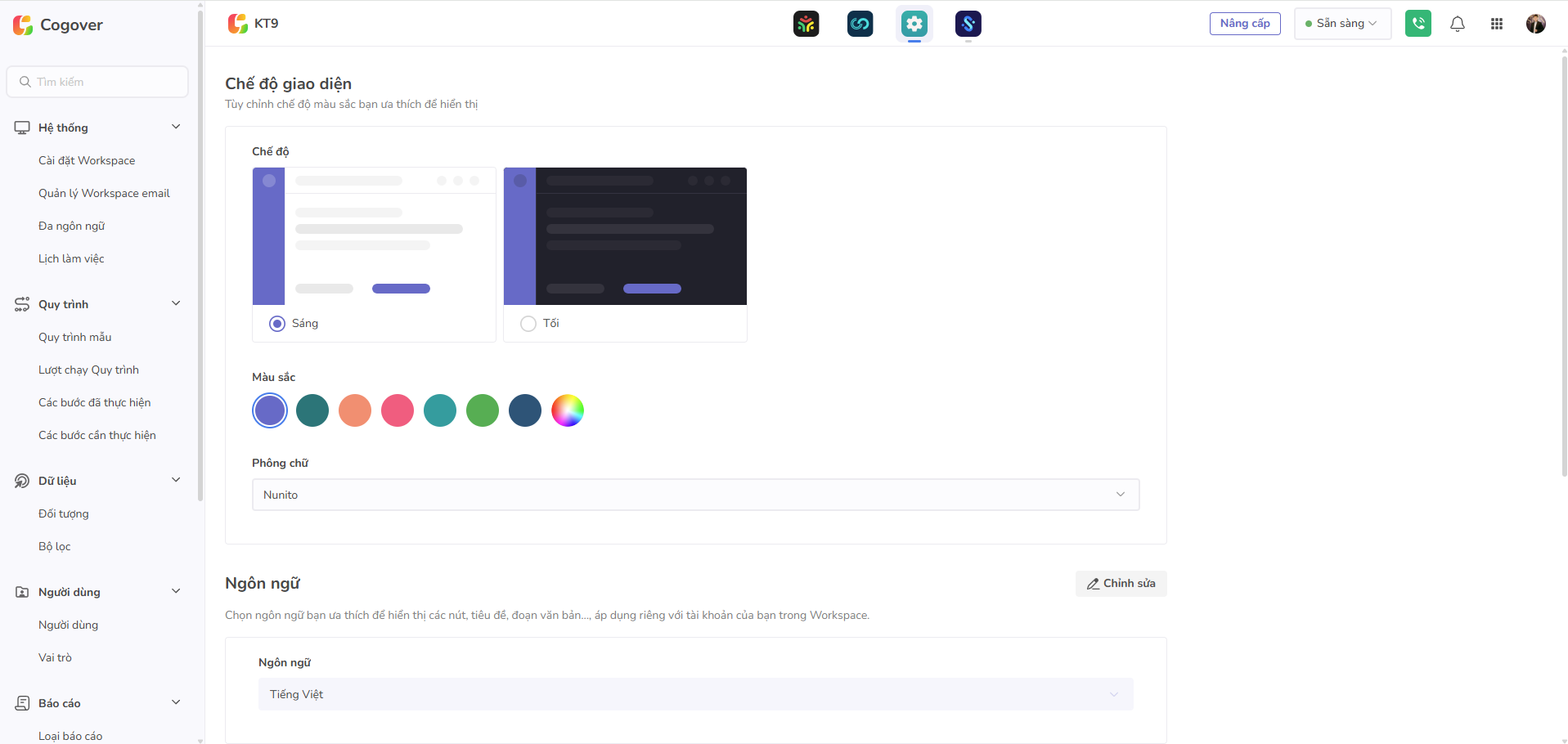
Tại màn hình Cài đặt tài khoản, Cogover cung cấp các cấu hình giúp cá nhân hóa trải nghiệm cho người dùng trong phạm vi Workspace, bao gồm:
Chế độ giao diện
Người dùng có thể cá nhân hóa tài khoản của mình trong Workspace bằng cách chọn màu sắc yêu thích cho giao diện hiển thị.
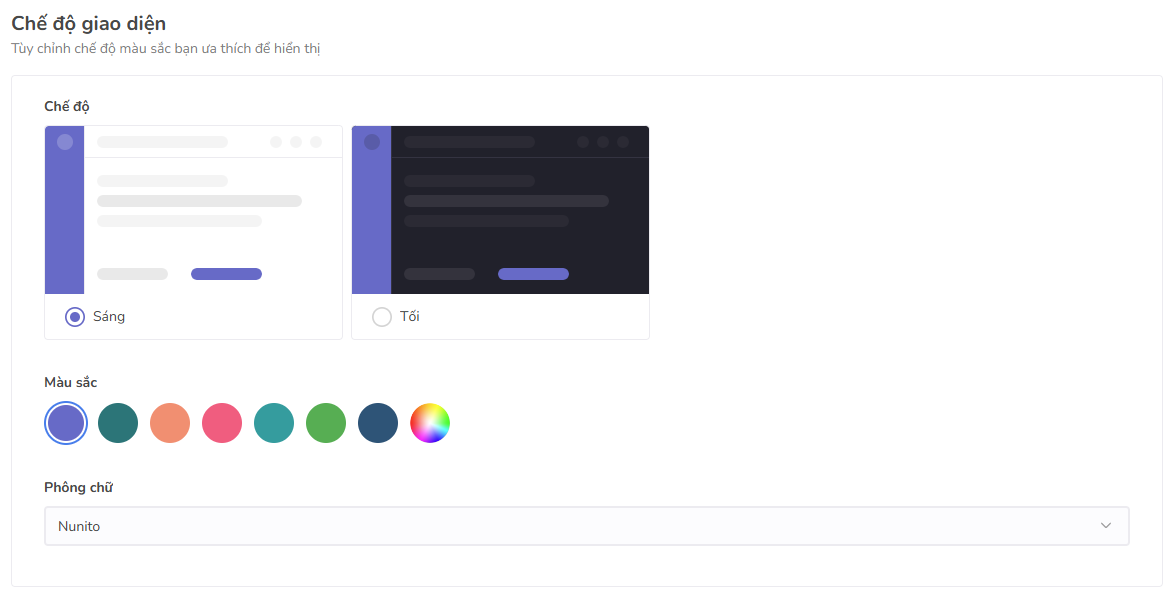
- Chế độ hiển thị: Cogover hỗ trợ 2 chế độ hiển thị
SángvàTối. - Màu sắc: Cogover có sẵn 7 màu và bảng màu tùy chỉnh để người dùng lựa chọn. Màu sắc được chọn sẽ áp dụng cho thanh menu bên trái, text-link, nút bấm, nhãn, và các nội dung nổi bật trên website của Cogover.
- Phông chữ: Cogover hỗ trợ 2 phông chữ
NunitovàArial.
Ngôn ngữ
Người dùng có thể chọn ngôn ngữ hiển thị yêu thích cho tài khoản của mình trong Workspace.
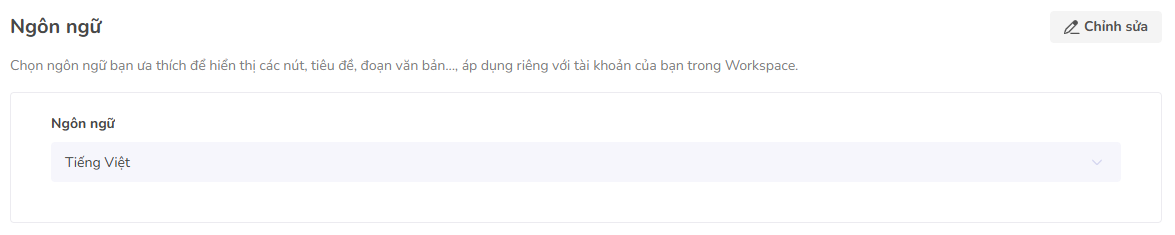
- Ngôn ngữ này sẽ áp dụng cho các nút, tiêu đề và toàn bộ văn bản trên trang web, cũng như cho các email và thông báo bạn nhận được từ Workspace.
- Cogover hiện hỗ trợ 2 ngôn ngữ: tiếng Anh và tiếng Việt.
Định dạng hệ thống
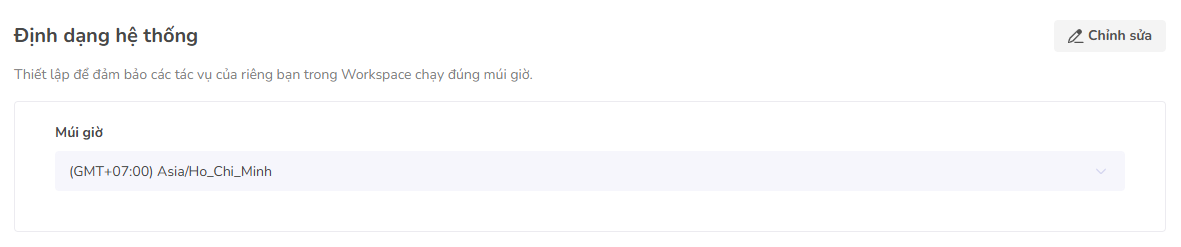
Người dùng có thể điều chỉnh thiết lập múi giờ cho riêng tài khoản của mình trong Workspace. Những thiết lập này giúp đảm bảo rằng các tác vụ ngầm của người dùng hoạt động chính xác theo múi giờ của khu vực mà người dùng lựa chọn.
Thiết lập gửi email
Thiết lập email của cá nhân của người dùng để sử dụng làm địa chỉ người gửi khi gửi email từ Cogover.

Người dùng nhấn + Thêm Email để tiến hành tích hợp email cá nhân vào hệ thống Cogover. Cửa sổ Thêm Email được hiển thị.
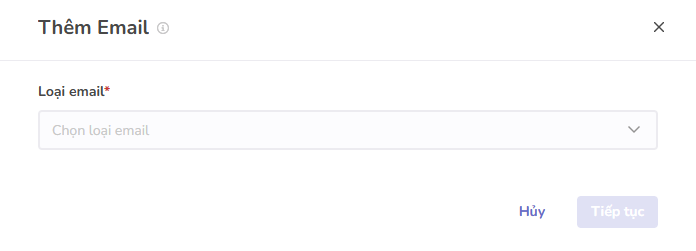
Cogover cho phép người dùng tích hợp 4 loại email vào hệ thống:
Gmail
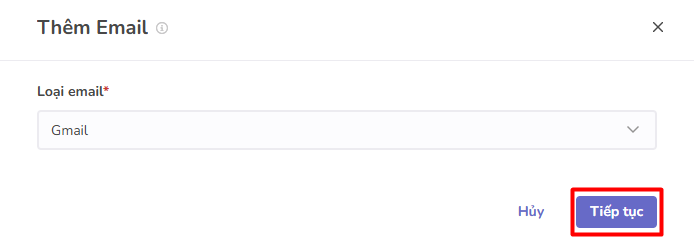
Người dùng chọn Loại email là Gmail và nhấn Tiếp tục.
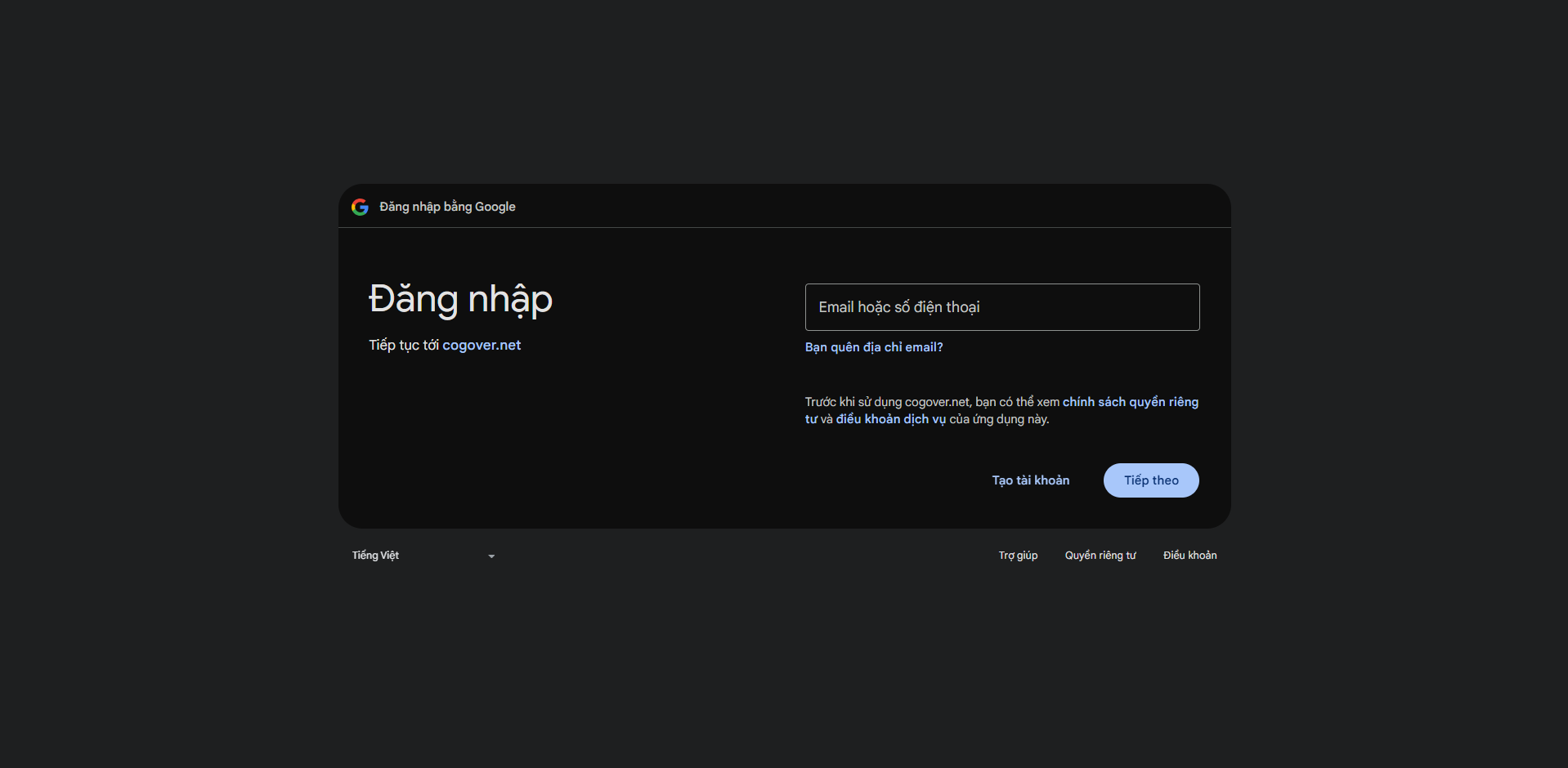
Người dùng được đưa đến giao diện để đăng nhập tài khoản Gmail. Người dùng thao tác đăng nhập tài khoản Gmail cần tích hợp.
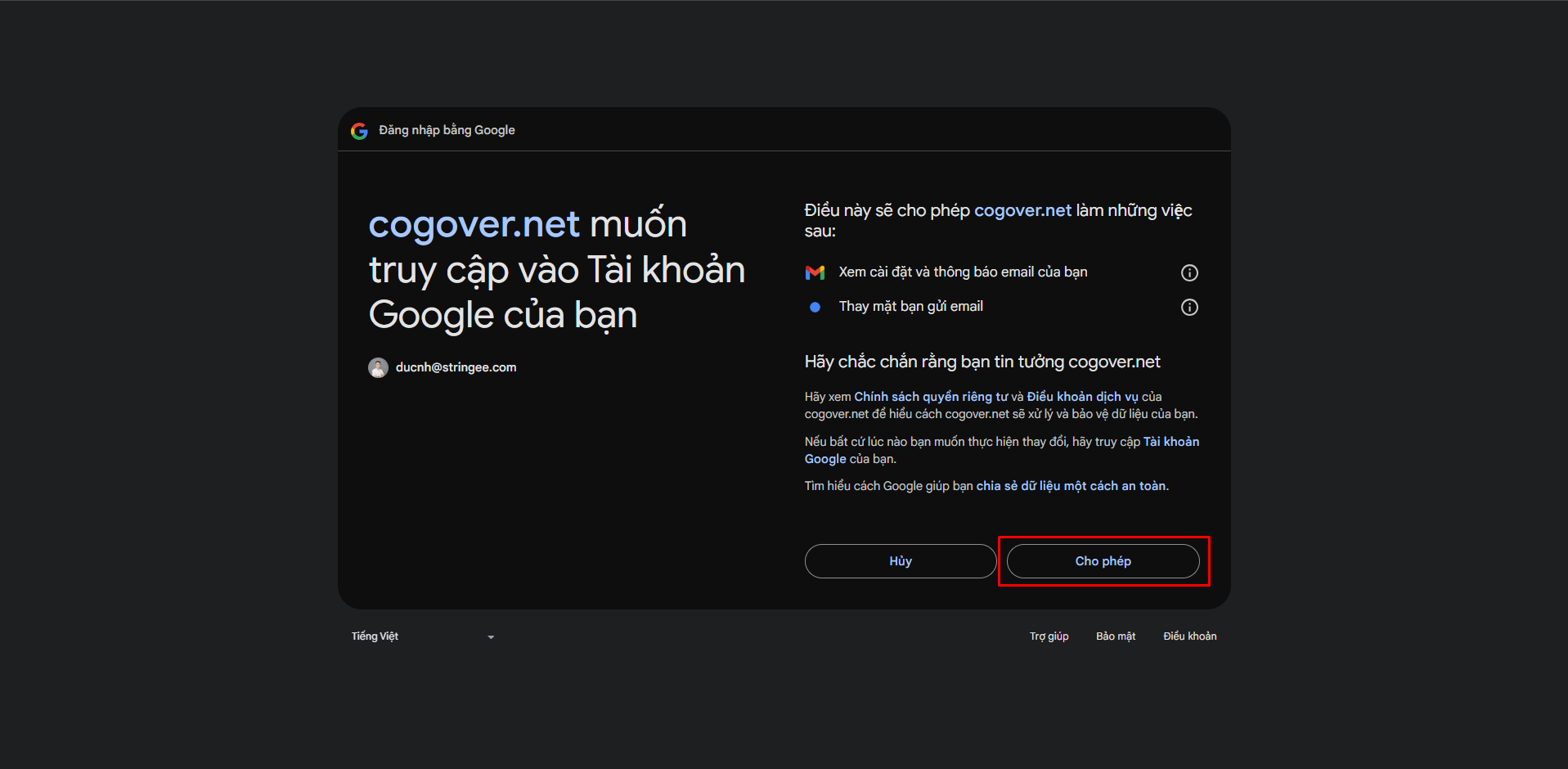
Sau khi đăng nhập hoàn tất người dùng cần cho phép các quyền Cogover yêu cầu.
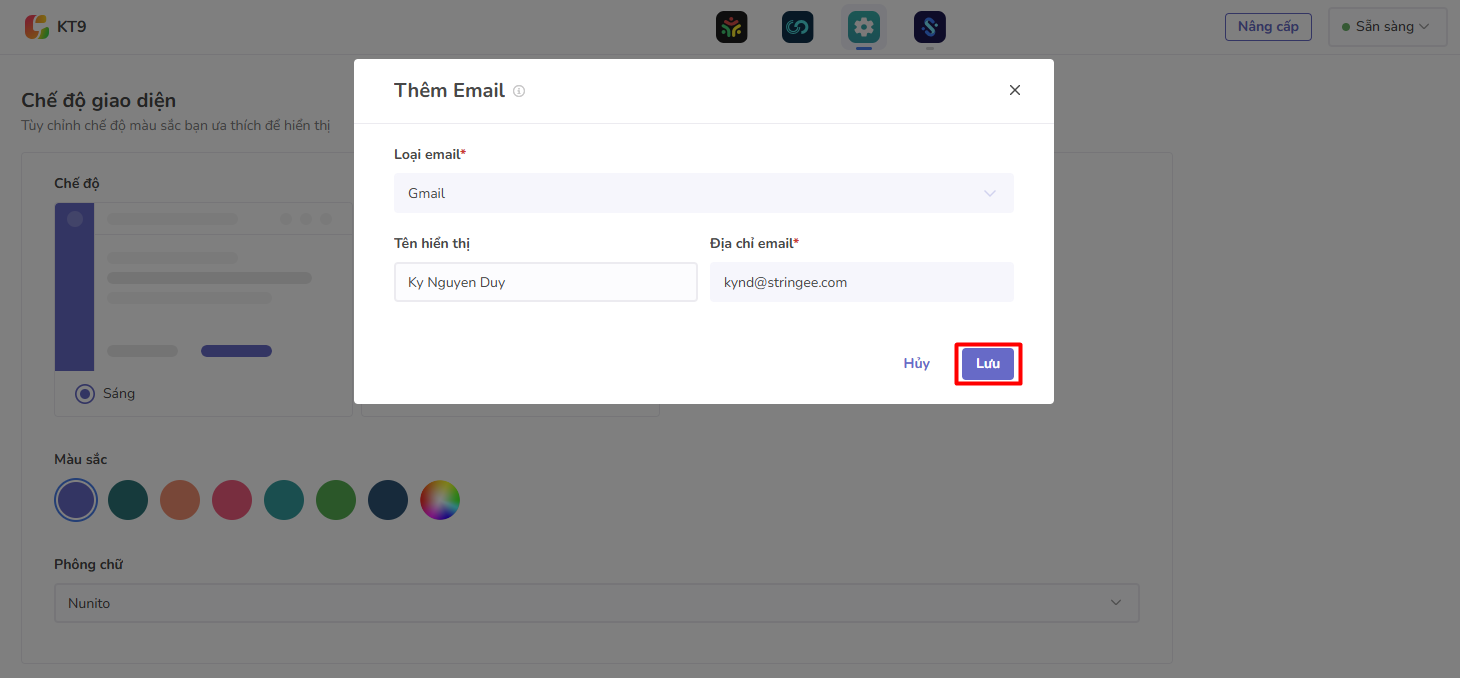
Người dùng được điều hướng về màn hình Cấu hình tài khoản, người dùng nhập Tên hiển thị sau đó nhấn Lưu.
Outlook
Người dùng chọn Loại email là Outlook và nhấn Tiếp tục.
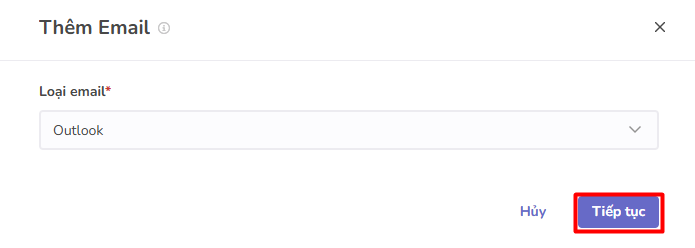
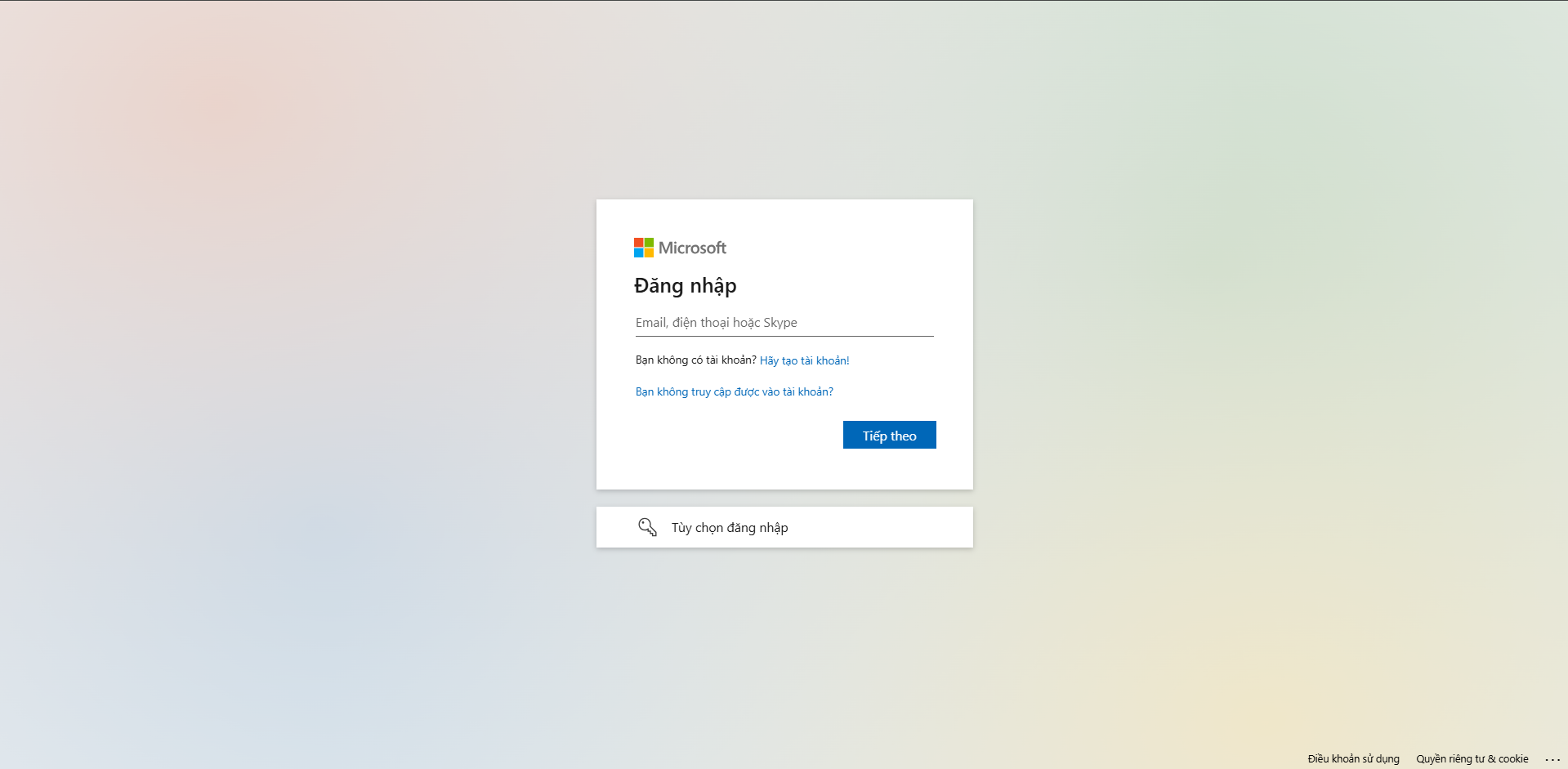
Người dùng được đưa đến giao diện để đăng nhập tài khoản Outlook. Người dùng thao tác đăng nhập tài khoản Outlook cần tích hợp.
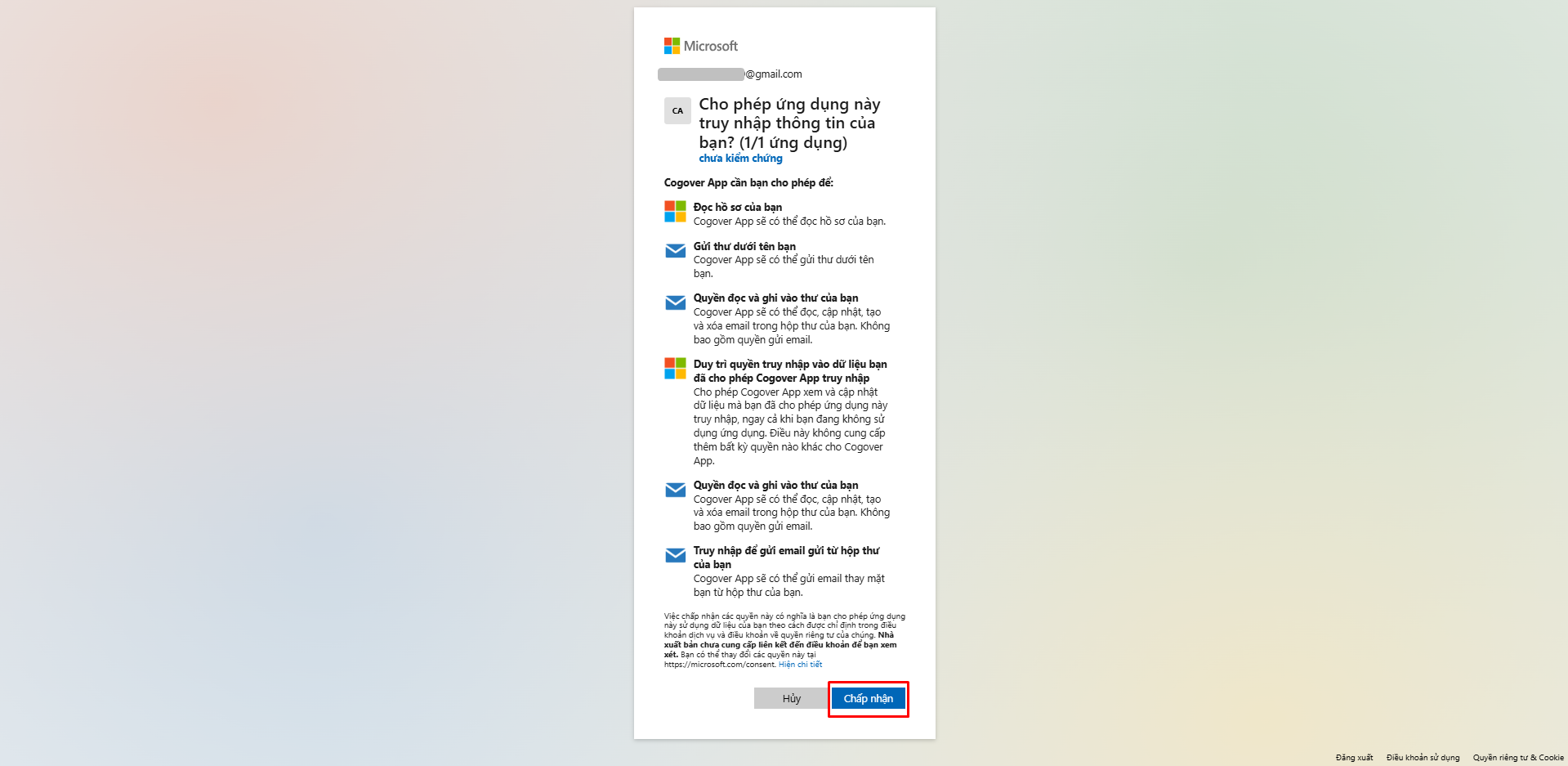
Sau khi đăng nhập hoàn tất người dùng cần cho phép các quyền Cogover yêu cầu.
Người dùng được điều hướng về màn hình Cấu hình tài khoản, người dùng nhập Tên hiển thị sau đó nhấn Lưu.
SMTP Email
Người dùng chọn Loại email là SMTP Email và nhấn Tiếp tục.
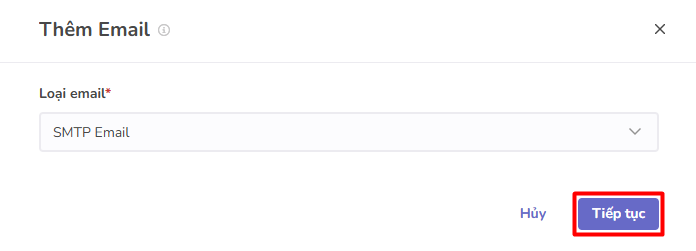
Nhập các thông tin Cấu hình kết nối tài khoản và nhấn Lưu.
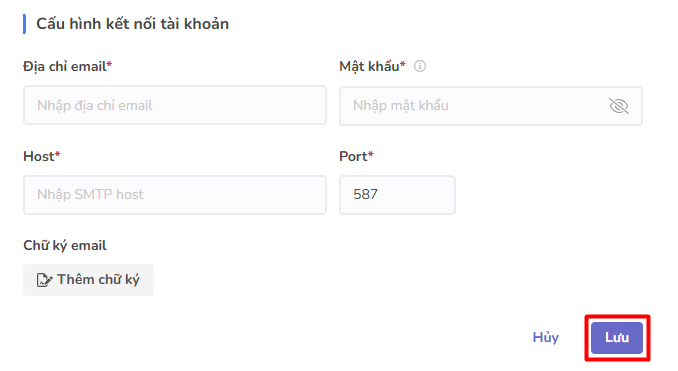
- Tên hiển thị: Tên đại diện cho email trên Cogover.
- Địa chỉ email: Nhập email SMTP cần tích hợp.
- Mật khẩu: Mật khẩu của SMTP server.
- Host: Domain của SMPTP server.
- Port: Port của SMTP server.
Sendgrid
Người dùng chọn Loại email là Sendgrid và nhấn Tiếp tục.
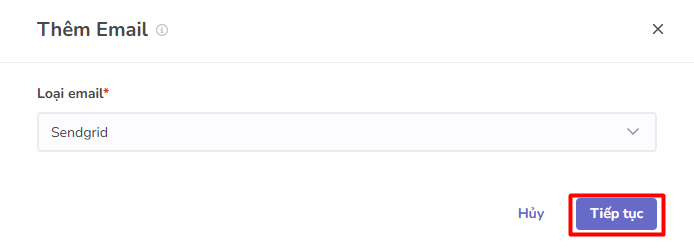
Nhập thông tin cấu hình Sendgrid email và nhấn Lưu
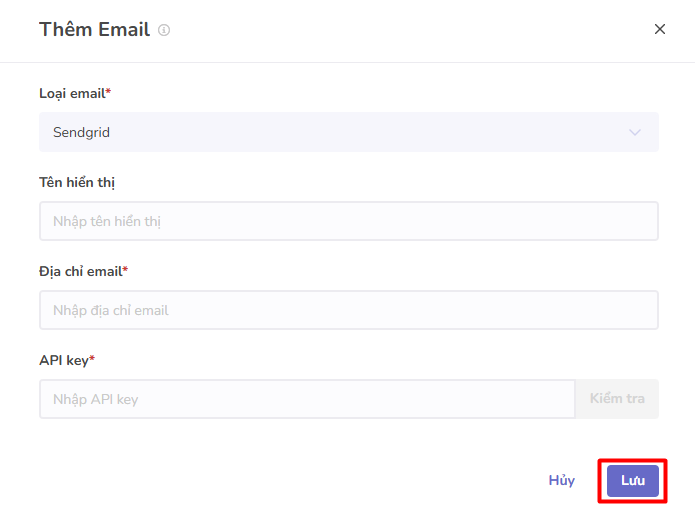
- Tên hiển thị: Tên đại diện cho email trên Cogover.
- Địa chỉ email: Nhập email Sendgrid cần tích hợp.
- API key: Mã bảo mật sử dụng để kết nối Cogover với Sendgrid. Tham khảo cách tạo API key tại đây.
Chữ ký email

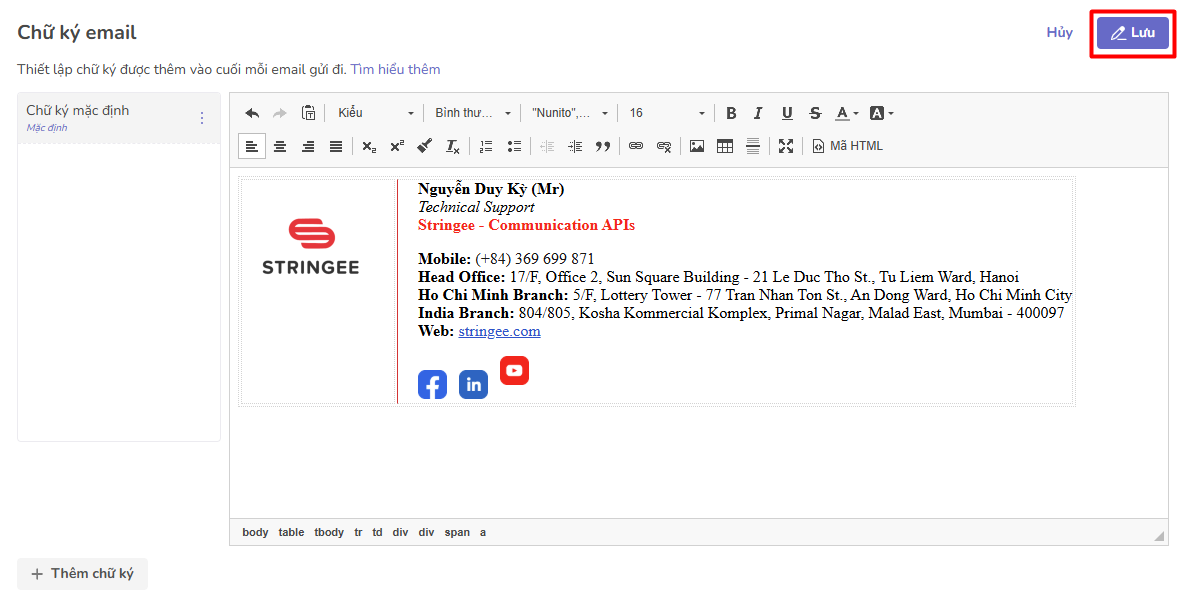
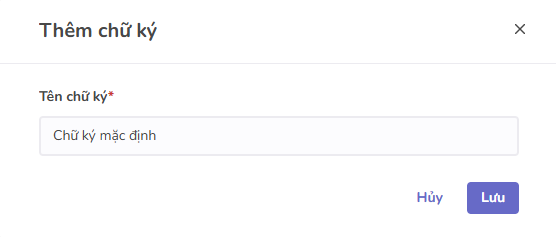
Thiết lập chữ ký được thêm vào cuối mỗi email gửi đi. Người dùng nhấn + Thêm chữ ký để tiến hành thêm mới chữ ký email.
Cửa sổ Thêm chữ ký được hiển thị, người dùng nhập Tên chữ ký sau đó bấm Lưu.
Người dùng nhấn Chỉnh sửa và tiến hành thêm nội dung của chữ ký vào Trình soạn thảo văn bản.
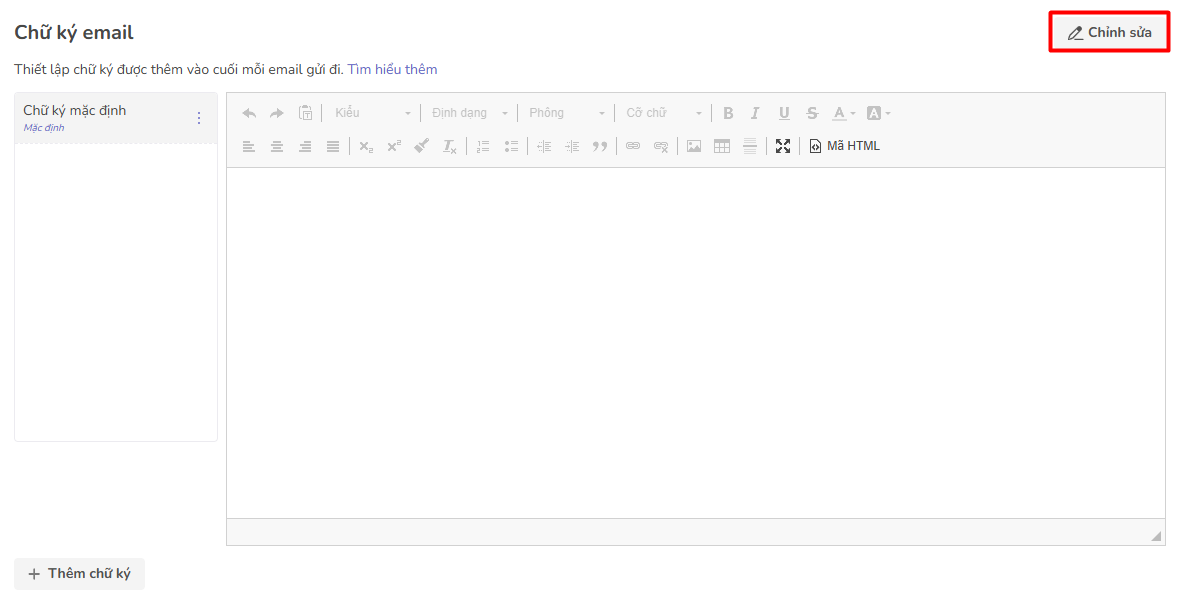
Nhấn Lưu sau khi hoàn tất.