
Tạo/Chỉnh sửa giao diện bản ghi của đối tượng
Tạo mới giao diện
Người dùng nhấn Tạo trên màn hình Danh sách giao diện.
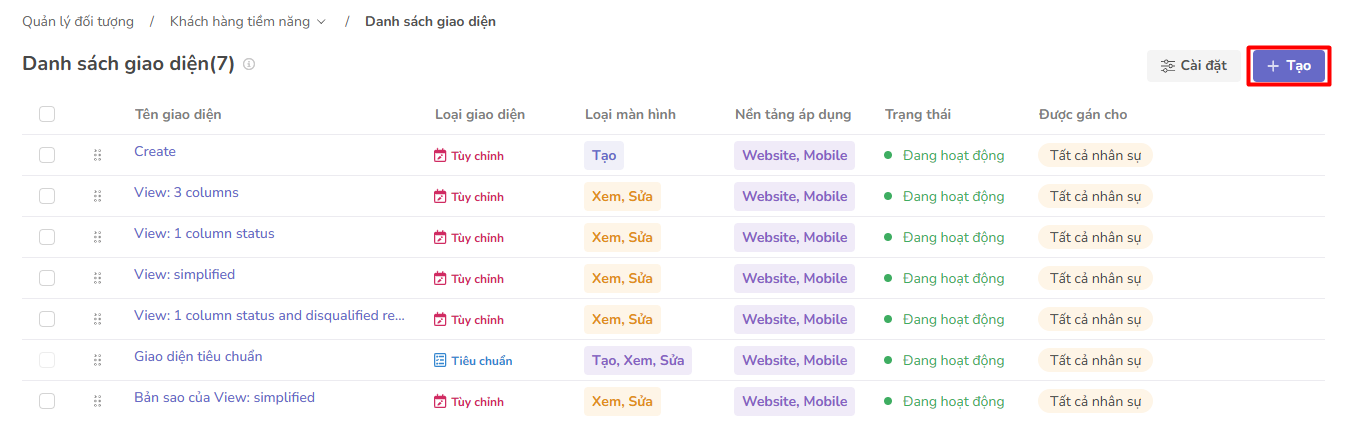
Cửa sổ Tạo giao diện được hiển thị.
-
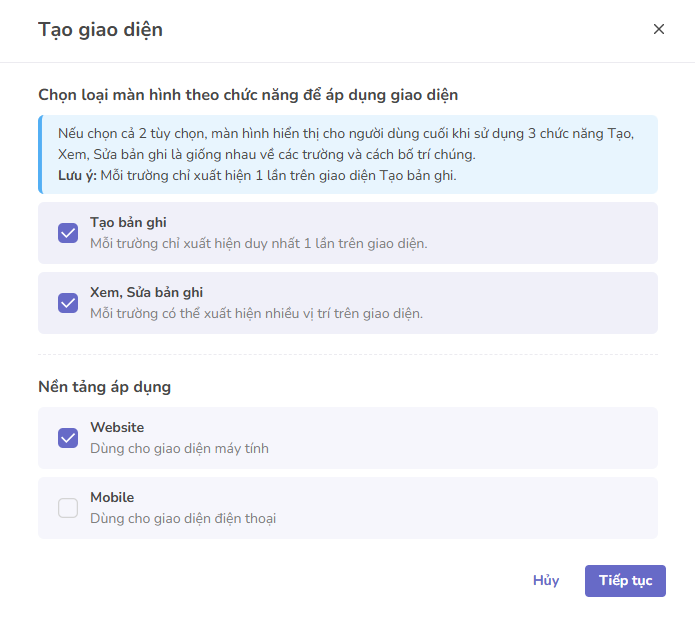
Chọn loại màn hình theo chức năng để áp dụng giao diện:
Tạo bản ghi: Giao diện tạo bản ghi, mỗi giao diện của trường dữ liệu chỉ xuất hiện duy nhất một lần.Xem, Sửa bản ghi: Giao diện xem và sửa bản ghi, mỗi giao diện của trường dữ liệu có thể xuất hiện nhiều lần, nằm ở nhiều vị trí.- Lưu ý: Nếu chọn cả 2 tùy chọn, màn hình hiển thị cho người dùng cuối khi sử dụng 3 chức năng
Tạo, Xem, Sửa bản ghilà giống nhau về các trường và cách bố trí chúng.
-
Nền tảng áp dụng:
Website: Giao diện hiển thị trên nền tảng web máy tính.Mobile: Giao diện hiển thị trên nền tảng ứng dụng di động.
Người dùng nhấn Tiếp tục để chuyển hướng tới màn hình Tạo giao diện.
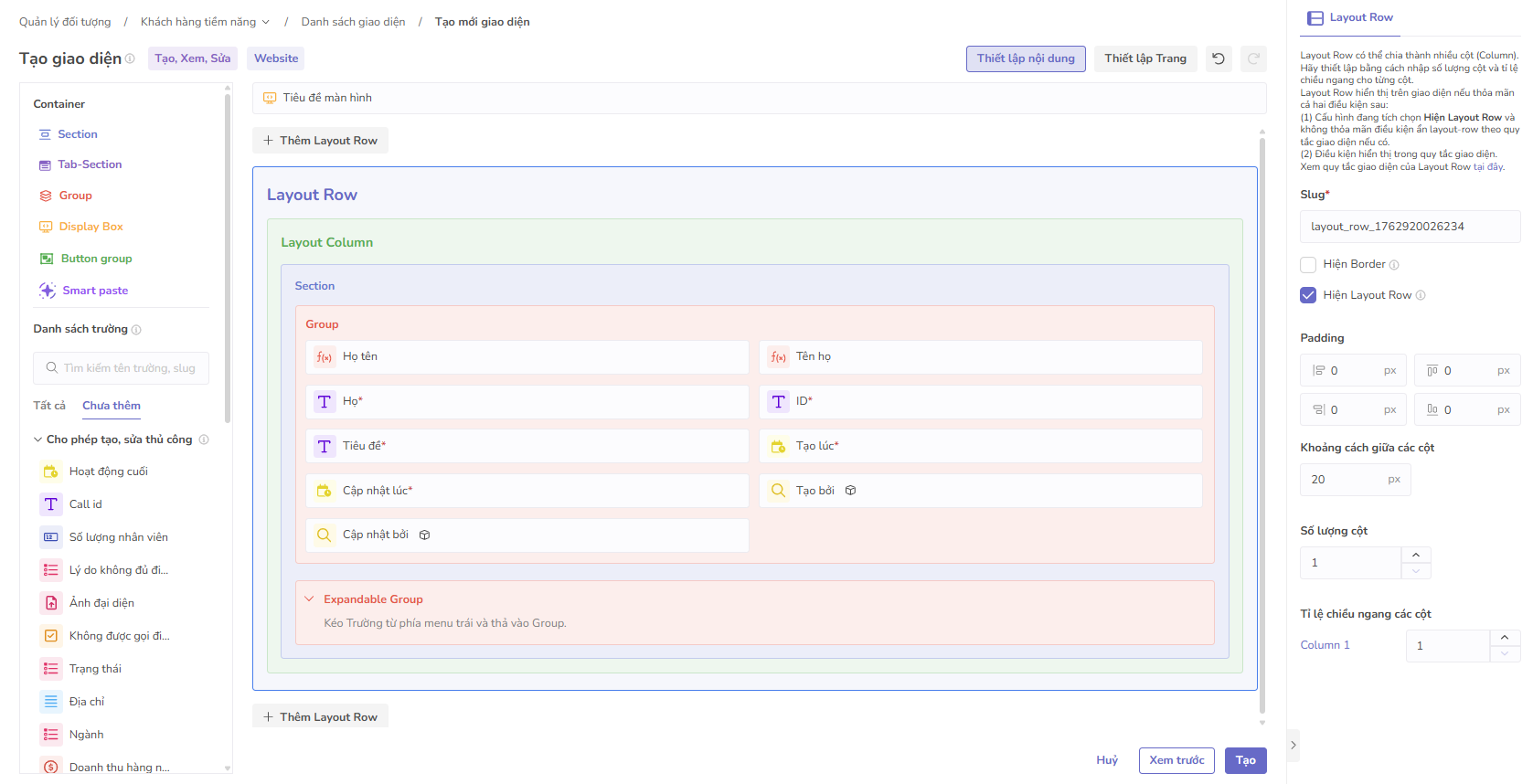
- Tham khảo cấu hình tổ chức các thành phần trong giao diện tại đây.
- Tham khảo cấu hình giao diện các container tại đây.
- Tham khảo cấu hình giao diện các trường dữ liệu và danh sách liên quan tại đây.
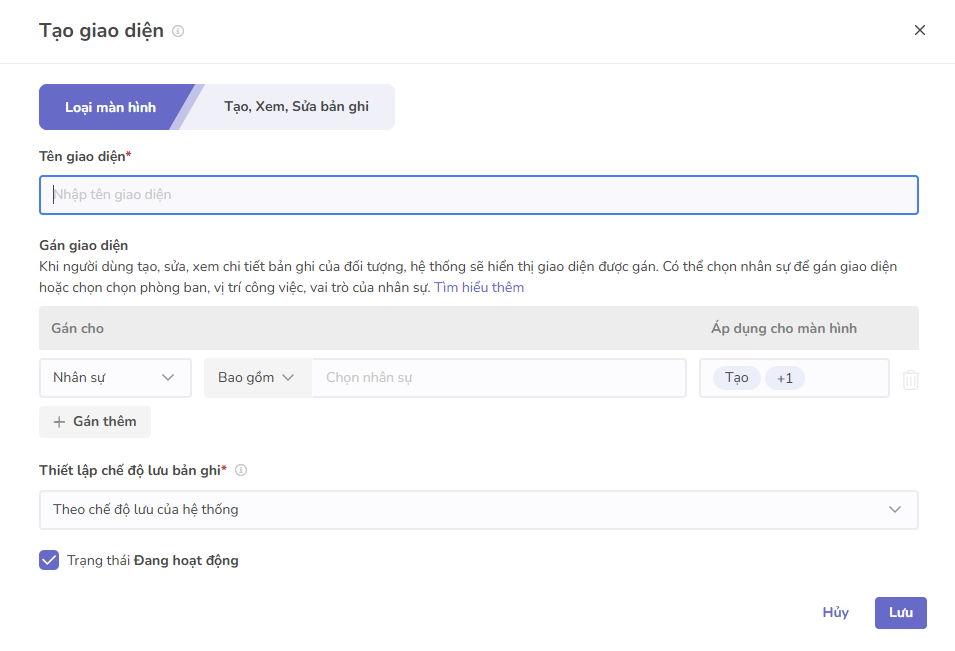
Người dùng nhấn Tạo để mở cửa sổ cấu hình Tạo giao diện:
-
Tên giao diện: Nhập tên của giao diện.
-
Gán giao diện: Quản trị viên và phân quyền cho nhân sự liên quan sử dụng giao diện của các màn hình tương ứng.
- Đối tượng phân quyền: Quản trị viên có thể phân quyền cho
Nhân sự,Phòng ban,Vị trí công việc,Vai trò. - Hành động phân quyền: Quản trị viên có thể chọn các tùy chọn phân quyền như
Tất cả,Bao gồm,Ngoại trừđể xác định nhóm đối tượng được phân quyền. - Phạm vi phân quyền: Giúp quản trị viên chỉ định quyền hạn đối với từng
Nhân sự,Phòng ban,Vị tríhoặcVai trò cụ thể. - Áp dụng cho màn hình: Quản trị viên có thể chọn loại màn hình cho nhân sự được phép sử dụng, có 2 loại màn hình là
TạovàXem, Sửa.
Lưu ý: Các phân quyền là điều kiện kết hợp
Hoặc(OR). - Đối tượng phân quyền: Quản trị viên có thể phân quyền cho
-
Thiết lập chế độ lưu bản ghi: Có các chế độ lưu bản ghi sau:
Theo chế độ lưu của hệ thống: Chế độ lưu được thiết lập cho toàn bộ Workspace. Xem chế độ lưu của hệ thống tại đây.Lưu tự động sử dụng bộ đếm thời gian: Khi ít nhất một trường được chỉnh sửa, hệ thống sẽ bắt đầu đếm ngược 30 giây để tự động lưu ngay khi người dùng rời khỏi trường cuối cùng hoặc chuyển trang. Nếu chuyển sang trường khác, thời gian đếm ngược sẽ bị hủy.Lưu ngay khi rời khỏi trường: Sau khi chọn hoặc nhập thông tin, trường sẽ lưu ngay sau khi người dùng rời khỏi trường.Lưu thủ công: Sau khi chỉnh sửa thông tin, cần nhấn nút Lưu để lưu các thay đổi.
-
Trạng thái Đang hoạt động: Trạng thái của giao diện, nếu bỏ chọn giao diện không hiển thị cho người dùng cuối sử dụng.
-
Nhấn Lưu để lưu lại toàn bộ cấu hình giao diện.
Chỉnh sửa giao diện
Người dùng nhấn vào tên của giao diện trên Danh sách giao diện để truy cập màn hình chỉnh sửa giao diện.
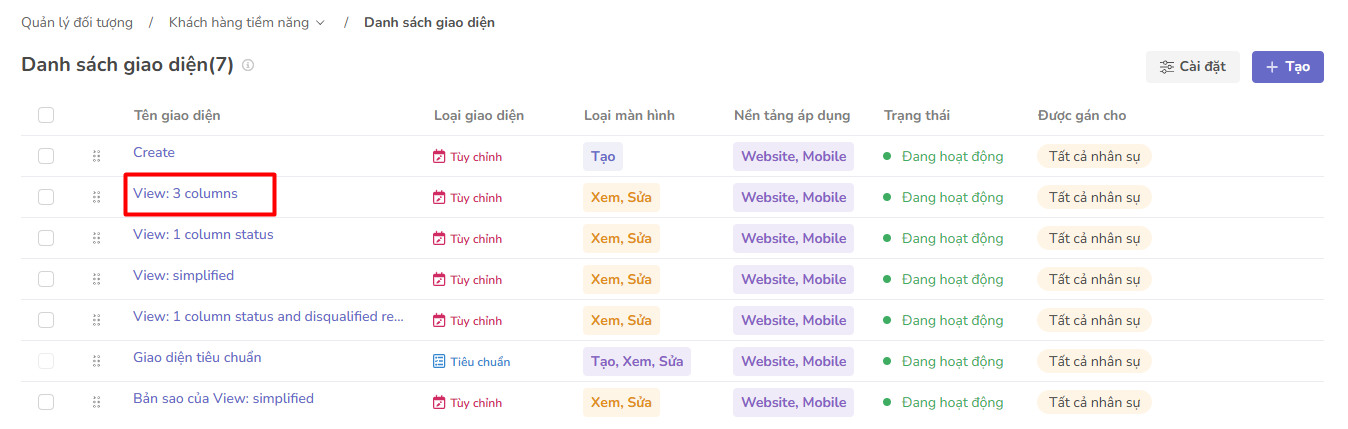
Màn hình chỉnh sửa giao diện:
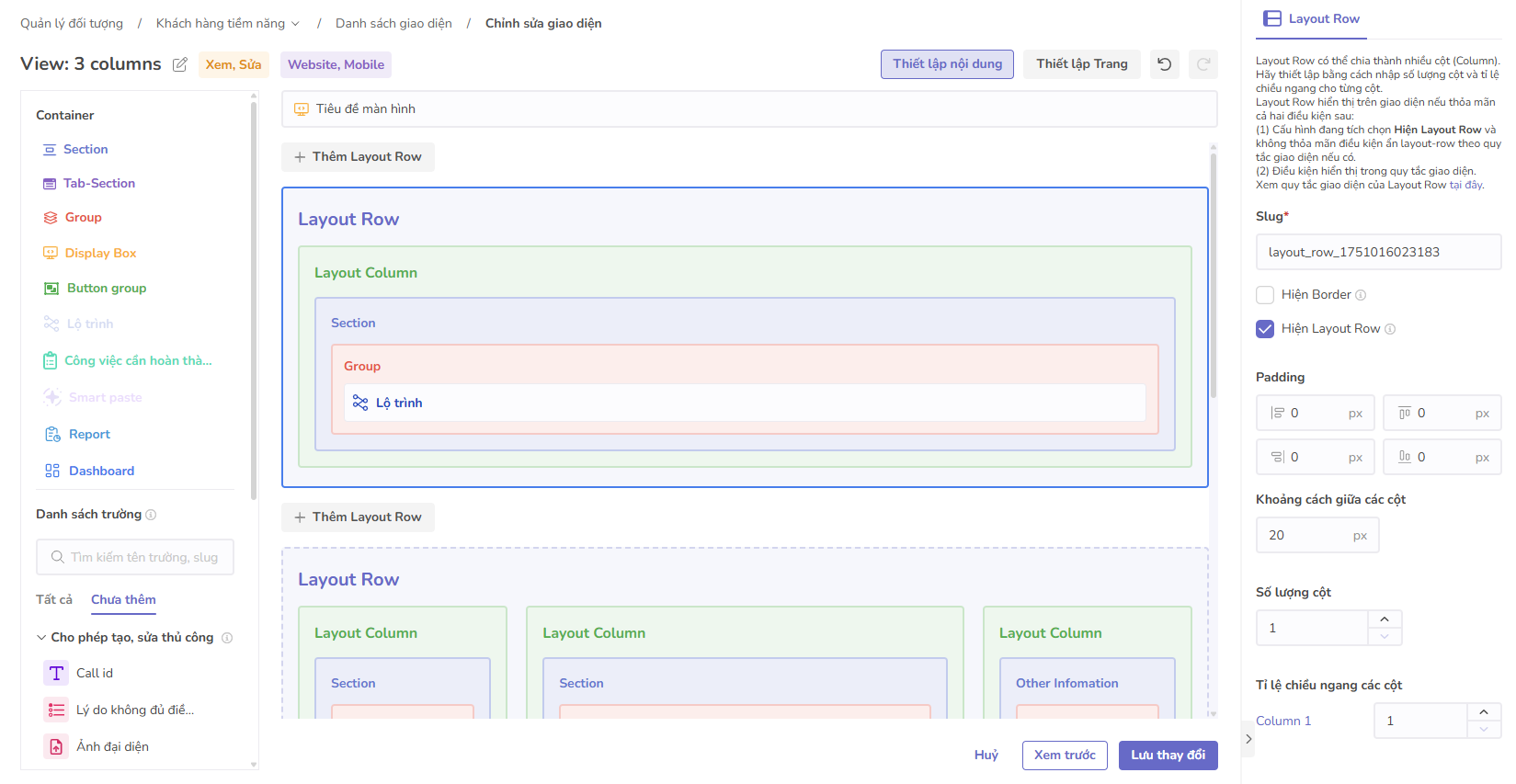
- Tham khảo cấu hình tổ chức các thành phần trong giao diện tại đây.
- Tham khảo cấu hình giao diện các container tại đây.
- Tham khảo cấu hình giao diện các trường dữ liệu và danh sách liên quan tại đây.
Người dùng nhấn Lưu thay đổi để lưu lại toàn bộ cấu hình giao diện sau khi chỉnh sửa.
Thay đổi thông tin giao diện
Người dùng nhấn vào biểu tượng chỉnh sửa để thay đổi thông tin giao diện.
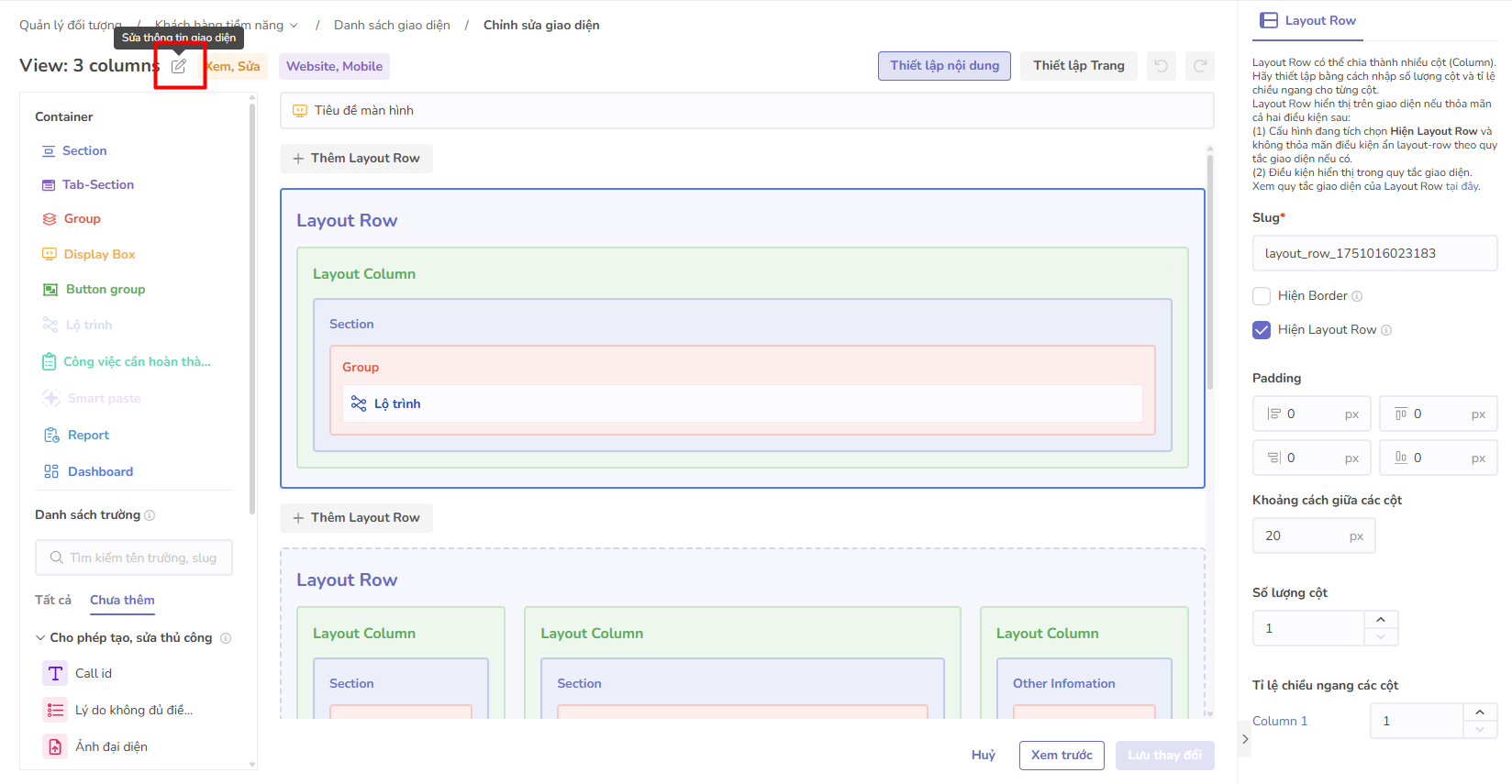
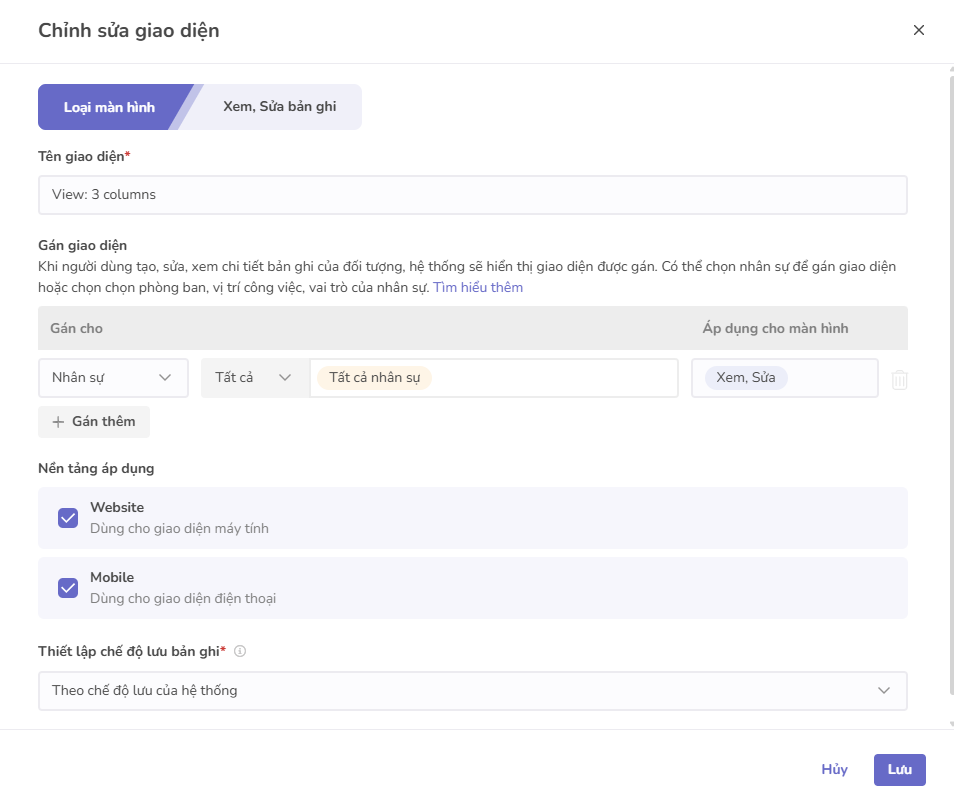
Màn hình chỉnh sửa thông tin giao diện:
-
Tên giao diện: Nhập tên của giao diện.
-
Gán giao diện: Quản trị viên và phân quyền cho nhân sự liên quan sử dụng giao diện của các màn hình tương ứng.
- Đối tượng phân quyền: Quản trị viên có thể phân quyền cho
Nhân sự,Phòng ban,Vị trí công việc,Vai trò. - Hành động phân quyền: Quản trị viên có thể chọn các tùy chọn phân quyền như
Tất cả,Bao gồm,Ngoại trừđể xác định nhóm đối tượng được phân quyền. - Phạm vi phân quyền: Giúp quản trị viên chỉ định quyền hạn đối với từng
Nhân sự,Phòng ban,Vị tríhoặcVai trò cụ thể. - Áp dụng cho màn hình: Quản trị viên có thể chọn loại màn hình cho nhân sự được phép sử dụng, có 2 loại màn hình là
TạovàXem, Sửa.
Lưu ý: Các phân quyền là điều kiện kết hợp
Hoặc(OR). - Đối tượng phân quyền: Quản trị viên có thể phân quyền cho
-
Nền tảng áp dụng:
Website: Giao diện hiển thị trên nền tảng web máy tính.Mobile: Giao diện hiển thị trên nền tảng ứng dụng di động.
-
Thiết lập chế độ lưu bản ghi: Có các chế độ lưu bản ghi sau:
Theo chế độ lưu của hệ thống: Chế độ lưu được thiết lập cho toàn bộ Workspace. Xem chế độ lưu của hệ thống tại đây.Lưu tự động sử dụng bộ đếm thời gian: Khi ít nhất một trường được chỉnh sửa, hệ thống sẽ bắt đầu đếm ngược 30 giây để tự động lưu ngay khi người dùng rời khỏi trường cuối cùng hoặc chuyển trang. Nếu chuyển sang trường khác, thời gian đếm ngược sẽ bị hủy.Lưu ngay khi rời khỏi trường: Sau khi chọn hoặc nhập thông tin, trường sẽ lưu ngay sau khi người dùng rời khỏi trường.Lưu thủ công: Sau khi chỉnh sửa thông tin, cần nhấn nút Lưu để lưu các thay đổi.
-
Trạng thái Đang hoạt động: Trạng thái của giao diện, nếu bỏ chọn giao diện không hiển thị cho người dùng cuối sử dụng.
-
Nhấn Lưu để lưu lại cấu hình thông tin giao diện.
Xem trước giao diện
Tính năng xem trước giao diện (Live Preview) trong Cogover là một công cụ mạnh mẽ giúp người dùng thiết kế và tùy chỉnh giao diện theo thời gian thực. Với Live Preview, người dùng có thể theo dõi ngay lập tức những thay đổi bố cục hay các thành phần được thực hiện trên khu vực thiết kế giao diện, mà không cần phải lưu hay tải lại trang. Điều này giúp tiết kiệm thời gian và cải thiện hiệu quả công việc, khi người dùng có thể trực tiếp kiểm tra tính tương thích, khả năng hiển thị và hiệu quả trải nghiệm.