
Bộ lọc
Tính năng Bộ lọc của Cogover là công cụ chiến lược giúp doanh nghiệp khai thác hiệu quả dữ liệu thô, nhờ khả năng lọc chuyên sâu, linh hoạt và có thể kết hợp phân quyền, từ đó định hình định hướng và nâng tầm vị thế trên thị trường.
Danh sách bộ lọc
Người dùng truy cập ứng dụng Settings, chọn mục Bộ lọc để truy cập vào Danh sách bộ lọc.
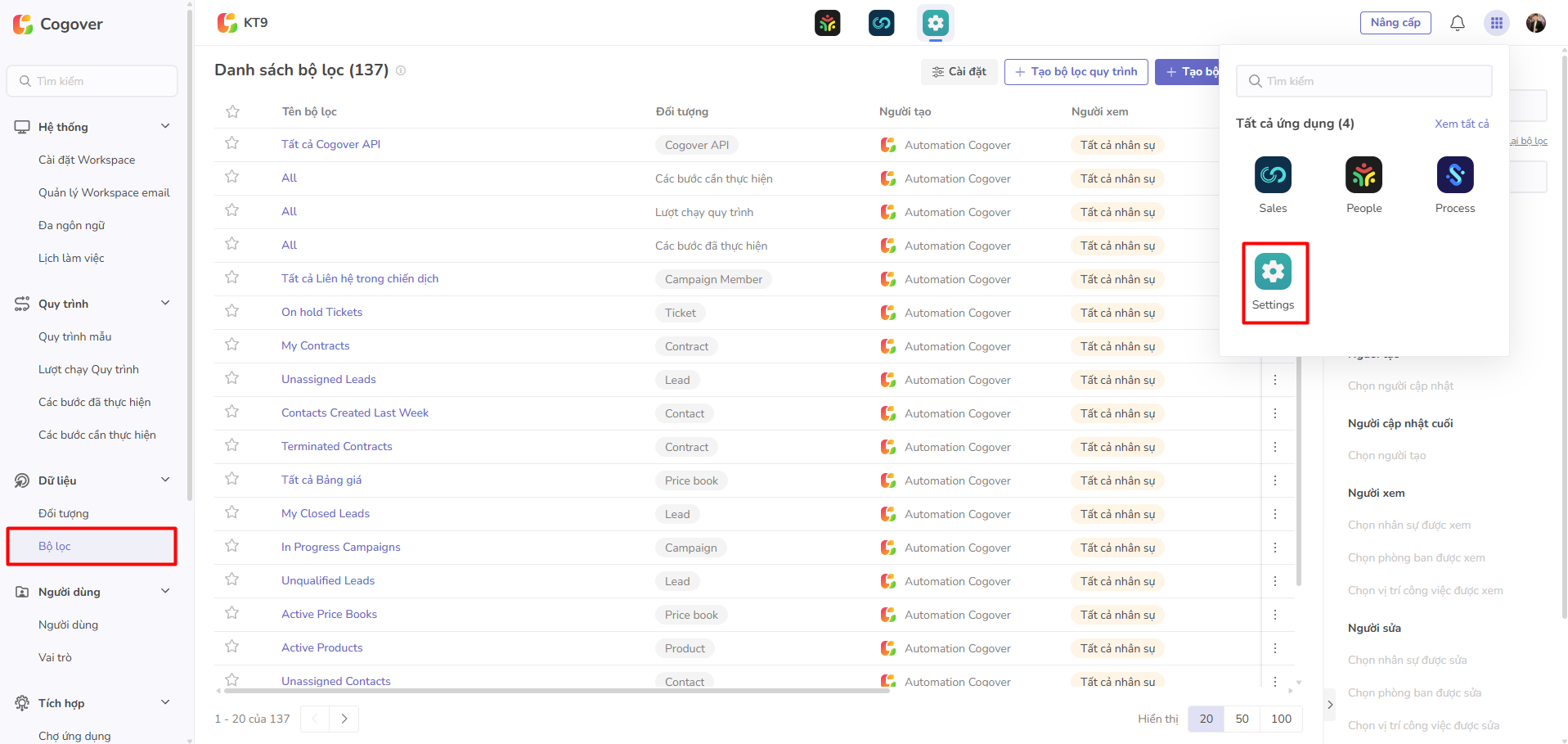
Thông tin mỗi bộ lọc
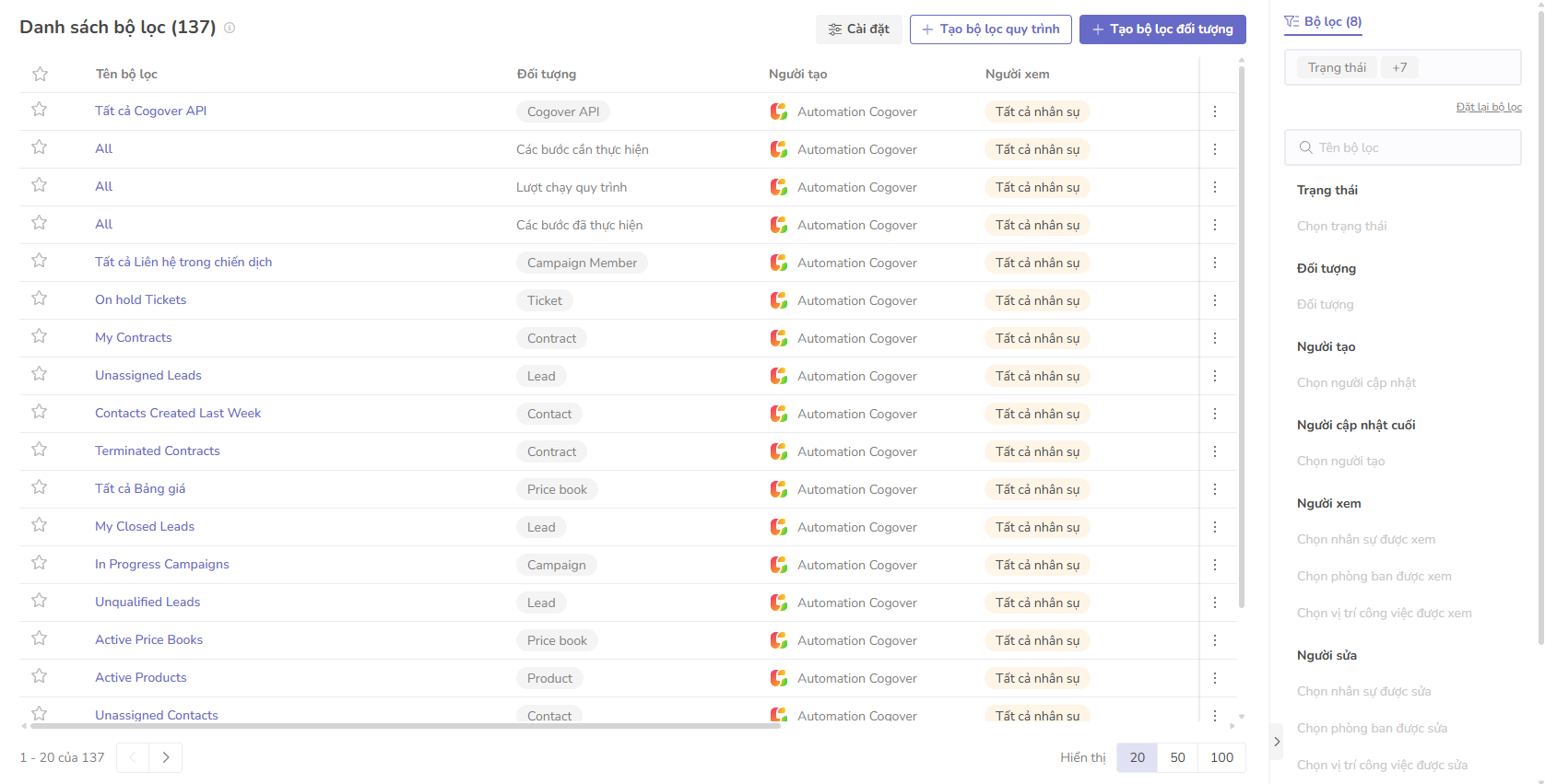
Mỗi bộ lọc bao gồm các thông tin sau:
- Biểu tượng ⭐: Tích chọn để thiết lập bộ lọc yêu thích.
- Tên bộ lọc: Tên của bộ lọc.
- Đối tượng: Tên của đối tượng mà bộ lọc áp dụng.
- Người tạo: Tên của người đã tạo bộ lọc.
- Người xem: Nhân sự/Phòng ban/Vị trí công việc/Vai trò được phân quyền xem bộ lọc.
- Người sửa: Nhân sự/Phòng ban/Vị trí công việc/Vai trò được phân quyền sửa bộ lọc.
- Thời gian tạo: Thời điểm bộ lọc được tạo.
- Người cập nhật cuối: Tên của người đã thực hiện chỉnh sửa bộ lọc gần đây nhất.
- Cập nhật cuối: Thời gian bộ lọc được chỉnh sửa hoặc cập nhật lần cuối.
-
Hành động: Các hành động người dùng có thể thực hiện trên mỗi bộ lọc khi nhấn vào biểu tượng
⁝:Xem chi tiết: Xem và chỉnh sửa cấu hình của bộ lọc.Nhân bản: Tạo bộ lọc mới bằng cấu hình của bộ lọc hiện tại.Xóa: Xóa bộ lọc.
Bộ lọc nhanh
- Thanh tìm kiếm: Tìm kiếm theo tên của bộ lọc.
- Trạng thái: Lọc theo trạng thái
Yêu thíchhoặcKhông yêu thích. - Đối tượng: Lọc theo đối tượng có bộ lọc áp dụng.
- Người tạo: Chọn một hoặc nhiều nhân sự để lọc ra các bộ lọc được tạo bởi nhân sự đã chọn.
- Người cập nhật cuối: Chọn một hoặc nhiều nhân sự để lọc ra các bộ lọc được cập nhật lần cuối bởi nhân sự đã chọn.
- Người xem: Lọc theo nhân sự/phòng ban/vị trí công việc được phân quyền xem bộ lọc.
- Người sửa: Lọc theo nhân sự/phòng ban/vị trí công việc được phân quyền sửa bộ lọc.
- Thời gian tạo: Chọn một khoảng ngày để lọc các bộ lọc được tạo trong khoảng đó.
- Cập nhật cuối: Chọn một khoảng ngày để lọc các bộ lọc được cập nhật lần cuối trong khoảng đó.
Cấu hình cột hiển thị
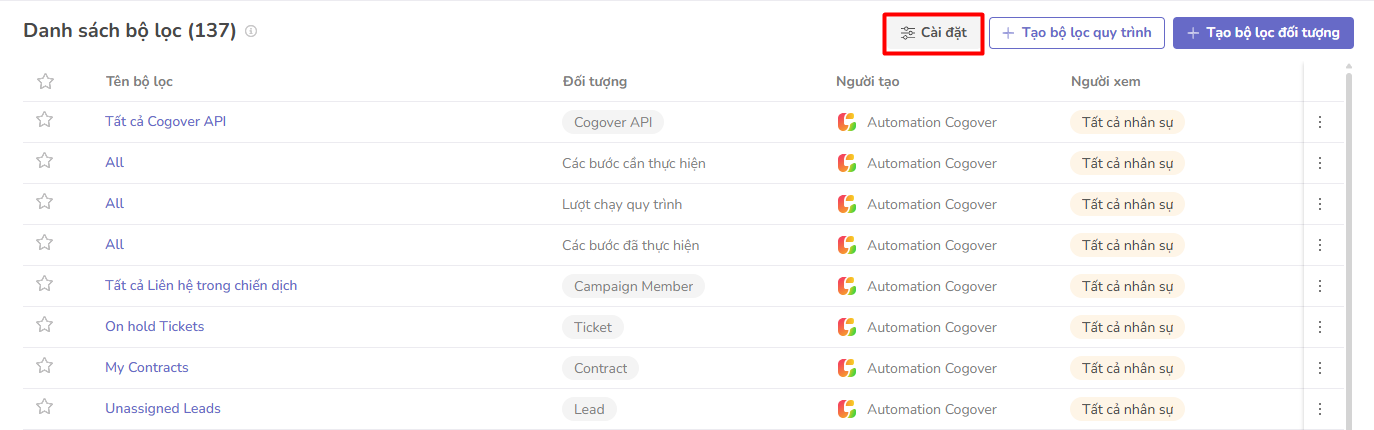
Người dùng nhấn nút Cài đặt để tùy chỉnh cho các cột dữ liệu, có thể tùy chỉnh hiển thị các cột dữ liệu trên danh sách theo nhu cầu cá nhân.
Người dùng có thể:
-
Chọn cột hiển thị: Xác định cột dữ liệu nào được phép hiển thị hoặc ẩn đi để phù hợp với yêu cầu công việc. Để thực hiện, tích chọn vào các cột cần hiển thị hoặc bỏ tích chọn các cột cần ẩn.
-
Thay đổi thứ tự cột: Giữ chuột vào biểu tượng
≣và kéo thả tới vị trí cần hiển thị. Cột sẽ hiển thị từ trái qua phải trên màn hình danh sách tương ứng với chiều từ trên xuống dưới của cửa sổ cấu hình cột. -
Cố định cột: Quyết định cột nào sẽ được cố định bên trái hoặc bên phải của danh sách để tiện theo dõi thông tin khi cuộn qua các dữ liệu khác.
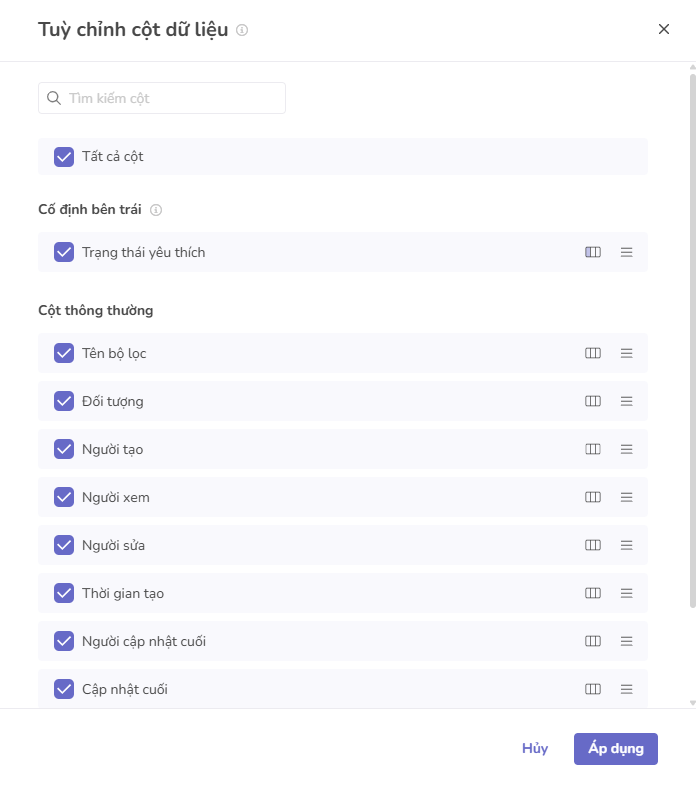
Người dùng nhấn Áp dụng để lưu lại những cấu hình đã thay đổi.
Tạo bộ lọc đối tượng
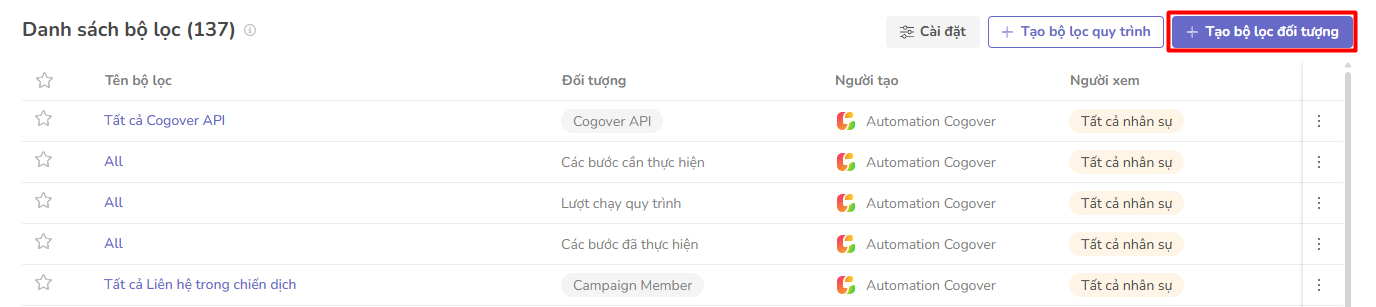
Trên màn hình Danh sách bộ lọc người dùng nhấn Tạo bộ lọc đối tượng để bắt đầu cấu hình bộ lọc mới.
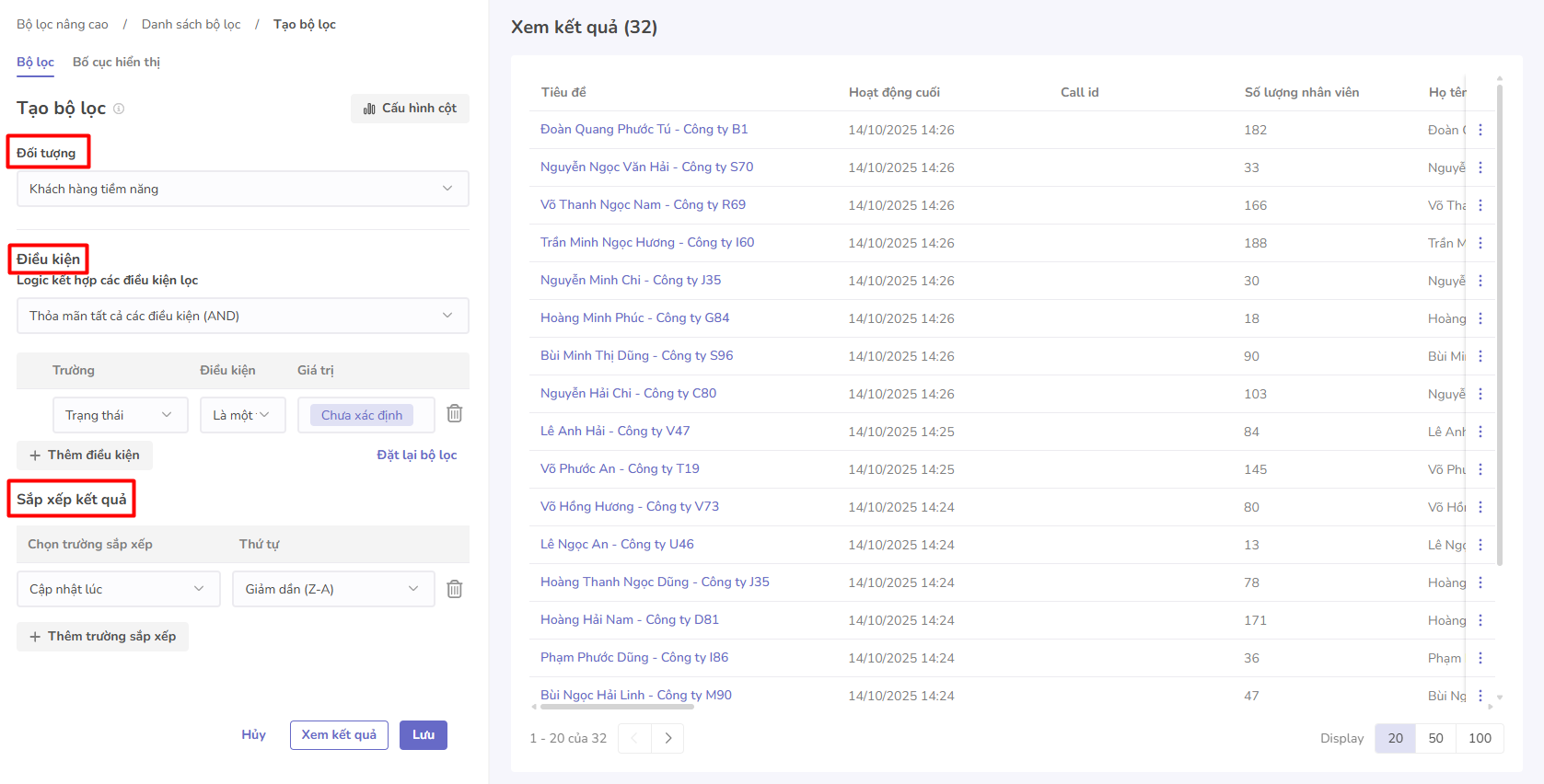
Để cấu hình một bộ lọc đối tượng hoàn chỉnh, người dùng làm theo thứ tự các bước:
- Chọn đối tượng muốn lọc các bản ghi.
- Tạo điều kiện lọc theo giá trị các trường của đối tượng.
- Cấu hình thứ tự kết quả lọc (sắp xếp để người dùng cuối dễ theo dõi).
- Cấu hình cột hiển thị cho bộ lọc.
- Cấu hình bố cục hiển thị cho bộ lọc trên màn hình danh sách bản ghi.
- Lưu bộ lọc và cấu hình bộ lọc (Tên, mô tả, phân quyền chia sẻ bộ lọc cho ai sử dụng, số bản ghi mặc định của một trang).
Dưới đây là minh họa của một bộ lọc hoàn chỉnh.
Đối tượng
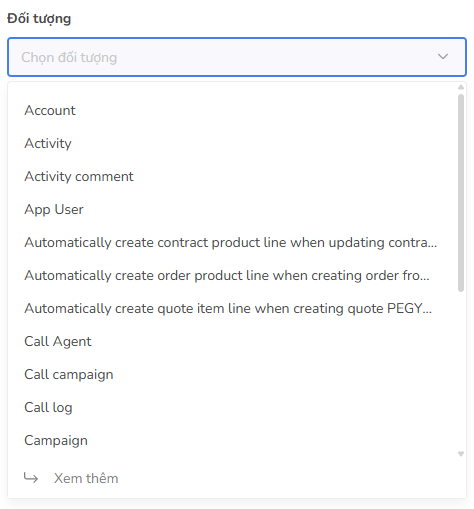
Khi cần lọc bản ghi của đối tượng cụ thể, người dùng chọn đối tượng đó trong phần Đối tượng. Một bộ lọc chỉ được lọc các bản ghi của một đối tượng duy nhất.
Điều kiện
Tại phần điều kiện, người dùng chọn logic để kết hợp điều kiện và thiết lập các điều kiện để lọc. Người dùng có thể thêm tối đa 20 điều kiện.
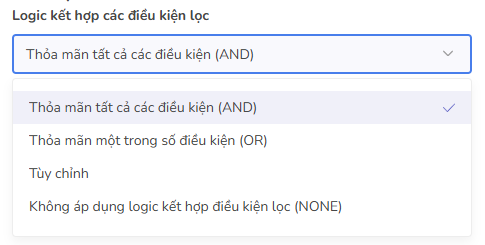
Logic kết hợp điều kiện:
-
Thỏa mãn tất cả điều kiện (AND): Kết quả lọc thỏa mãn tất cả các điều kiện lọc cùng lúc. Đây là logic mặc định được chọn.
-
Thỏa mãn một trong số điều kiện (OR): Kết quả lọc thỏa mãn ít nhất một trong các điều kiện lọc.
-
Tùy chỉnh: Người dùng tùy chỉnh để kết hợp điều kiện AND và OR. Lựa chọn này sẽ đánh số thứ tự các điều kiện, người dùng nhập logic AND, OR, dấu ngoặc để tạo logic mong muốn. Cụ thể:
-
Nếu dùng dấu ngoặc đơn: Ưu tiên xử lý các điều kiện trong dấu ngoặc đơn trước. Nếu có nhiều cặp dấu ngoặc đơn lồng nhau, ưu tiên xử lý điều kiện trong cặp dấu ngoặc đơn bên trong trước.
-
Nếu không dùng dấu ngoặc đơn: Ưu tiên xử lý điều kiện AND trước điều kiện OR. Các điều kiện giống nhau (cùng là AND hoặc cùng là OR) được xử lý lần lượt từ trái qua phải. Dưới đây là ví dụ:

(1 AND (2 OR 3)) OR ((4 AND 5) OR (6 AND 7))

Bước 1: Xử lý (2 OR 3) → KQ1
Bước 2: Xử lý (4 AND 5) → KQ2
Bước 3: Xử lý (6 AND 7) → KQ3
Bước 4: Xử lý (1 AND KQ1) → KQ4
Bước 5: Xử lý (KQ2 OR KQ3) → KQ5
Bước 6: Xử lý (KQ4 OR KQ5) → Kết quả cuối cùng
-
-
Không áp dụng logic kết hợp điều kiện lọc (NONE): Lọc tất cả giá trị.
-
Thêm điều kiện: Người dùng bấm Thêm điều kiện để thêm điều kiện mới. Tại đây cần thiết lập giá trị cho Trường, Điều kiện và Giá trị.
-
Trường: Trường đang hoạt động cần thiết lập điều kiện.
-
Điều kiện: Điều kiện so sánh trường và giá trị. Tùy vào loại trường sẽ có các điều kiện khác nhau.
-
Giá trị: Giá trị so sánh trường.
Người dùng có thể sử dụng tài nguyên đại diện
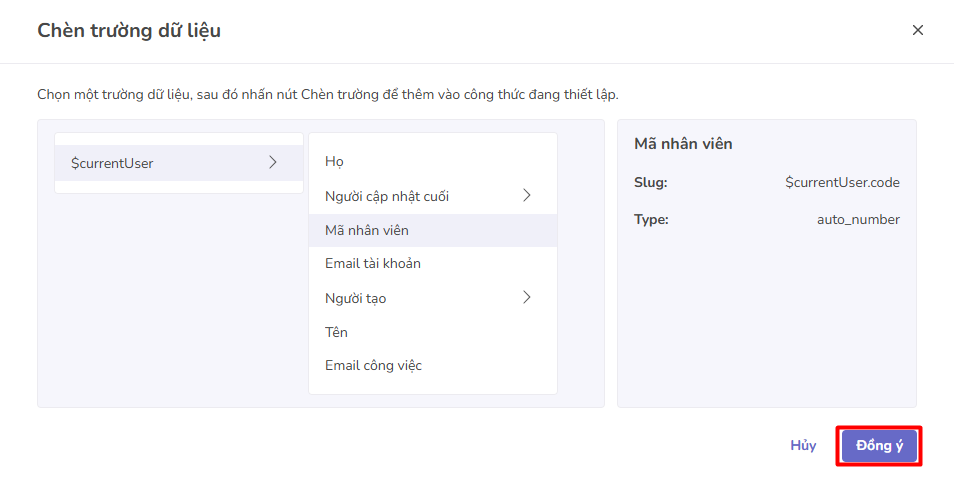
$curentUserchứa các trường thông tin của người dùng hiện tại bằng cách nhấn vào biểu tượng{}bên trái ô nhập giá trị. Cửa sổ Chèn trường dữ liệu được hiển thị.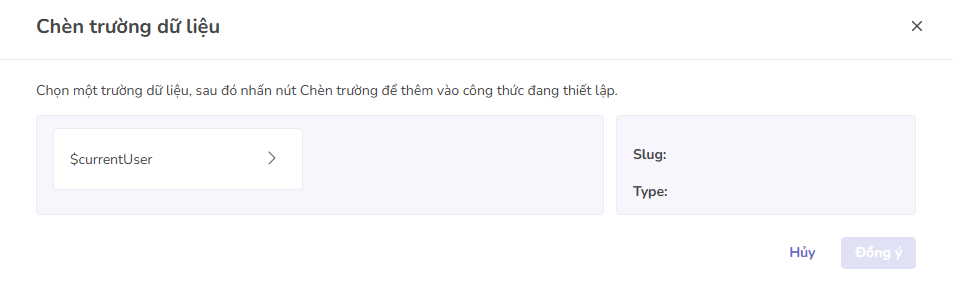
Người dùng chọn một trường dữ liệu và nhấn Đồng ý để chèn trường vào mục Giá trị.
Sắp xếp kết quả
Người dùng tùy chỉnh kết quả theo thứ tự tăng dần (A-Z) hoặc giảm dần (Z-A).
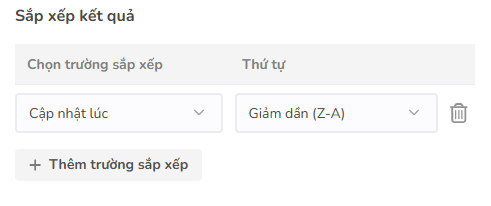
Bấm Thêm trường sắp xếp để tạo một trường sắp xếp mới. Khi sắp xếp theo nhiều trường (tăng/giảm dần), kết quả được xếp theo thứ tự ưu tiên từ trên xuống. Nếu giá trị trường đầu trùng, dùng trường thứ hai, nếu vẫn trùng, dùng trường thứ ba. Người dùng được thêm tối đa 3 trường sắp xếp.
- Chọn trường sắp xếp: Chọn trường của đối tượng đang chọn cần ưu tiên sắp xếp.
- Thứ tự: Có hai lựa chọn Tăng dần (A-Z) và Giảm dần (Z-A). Thứ tự này được sắp xếp theo giá trị số của bảng mã ASCII.
Cột hiển thị
Người dùng nhấn nút Cài đặt để tùy chỉnh cho các cột dữ liệu, cấu hình cột hiển thị áp dụng cho tất cả người dùng được phân quyền sử dụng bộ lọc.
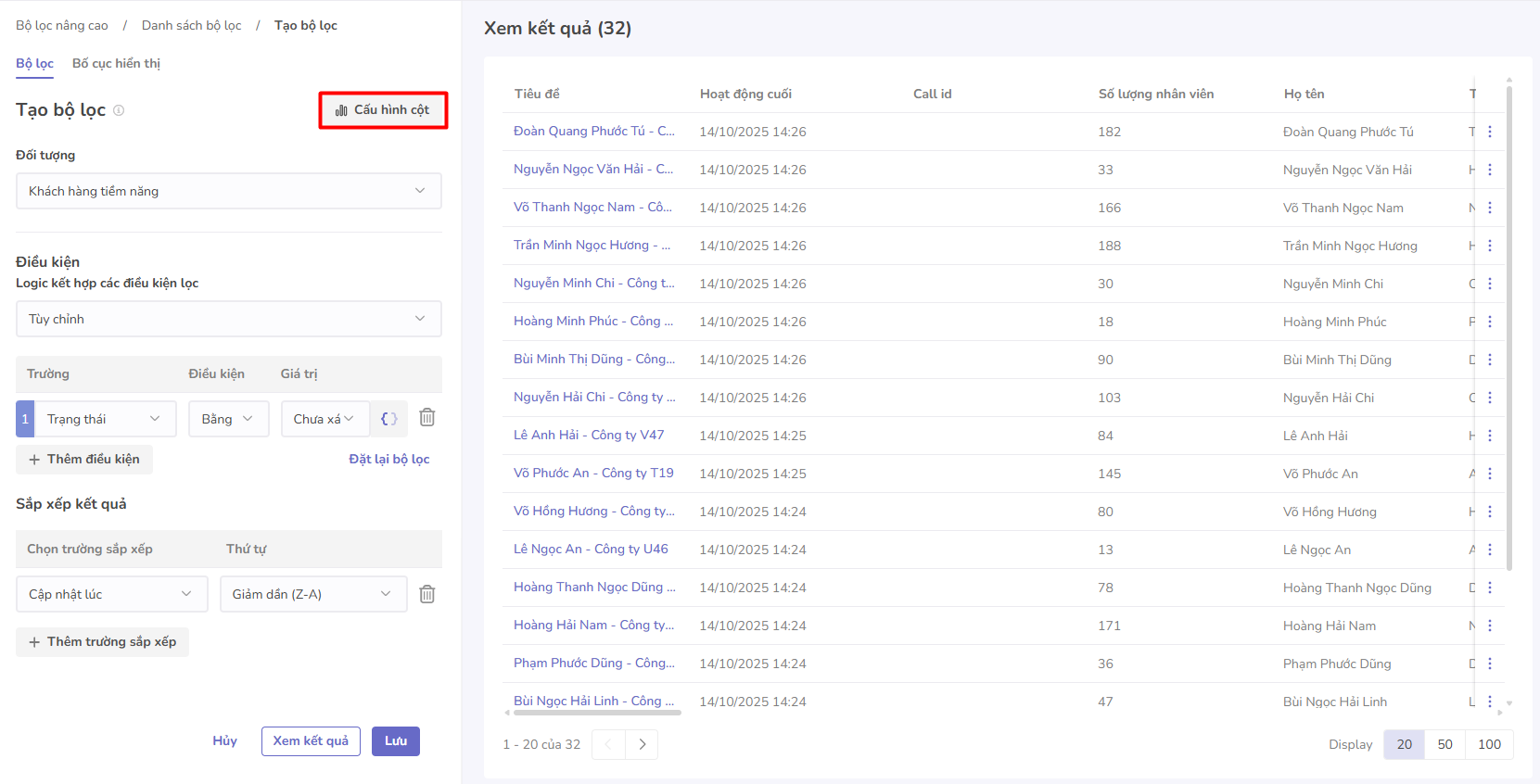
Người dùng có thể:
-
Chọn cột hiển thị: Xác định cột dữ liệu nào được phép hiển thị hoặc ẩn đi để phù hợp với yêu cầu công việc. Để thực hiện, tích chọn vào các cột cần hiển thị hoặc bỏ tích chọn các cột cần ẩn.
-
Thay đổi thứ tự cột: Giữ chuột vào biểu tượng
≣và kéo thả tới vị trí cần hiển thị. Cột sẽ hiển thị từ trái qua phải trên màn hình danh sách tương ứng với chiều từ trên xuống dưới của cửa sổ cấu hình cột. -
Cố định cột: Quyết định cột nào sẽ được cố định bên trái hoặc bên phải của danh sách để tiện theo dõi thông tin khi cuộn qua các dữ liệu khác.
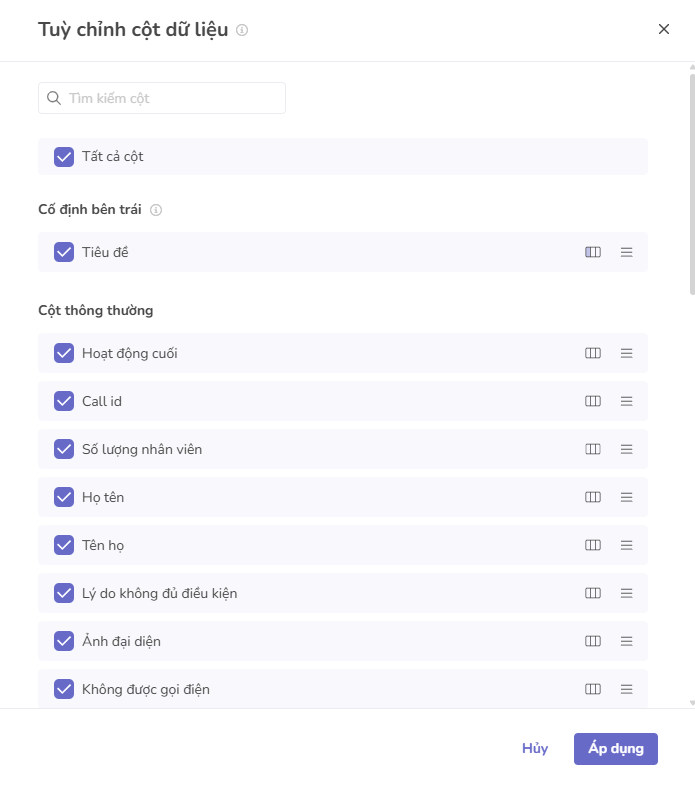
Người dùng nhấn Áp dụng để lưu lại những cấu hình đã thay đổi.
Bố cục hiển thị
Tham khảo cấu hình bố cục hiển thị tại đây.
Lưu bộ lọc
Sau khi tạo xong điều kiện và sắp xếp thứ tự, người dùng bấm Lưu và nhập nhập các thông tin dưới đây để hoàn tất.
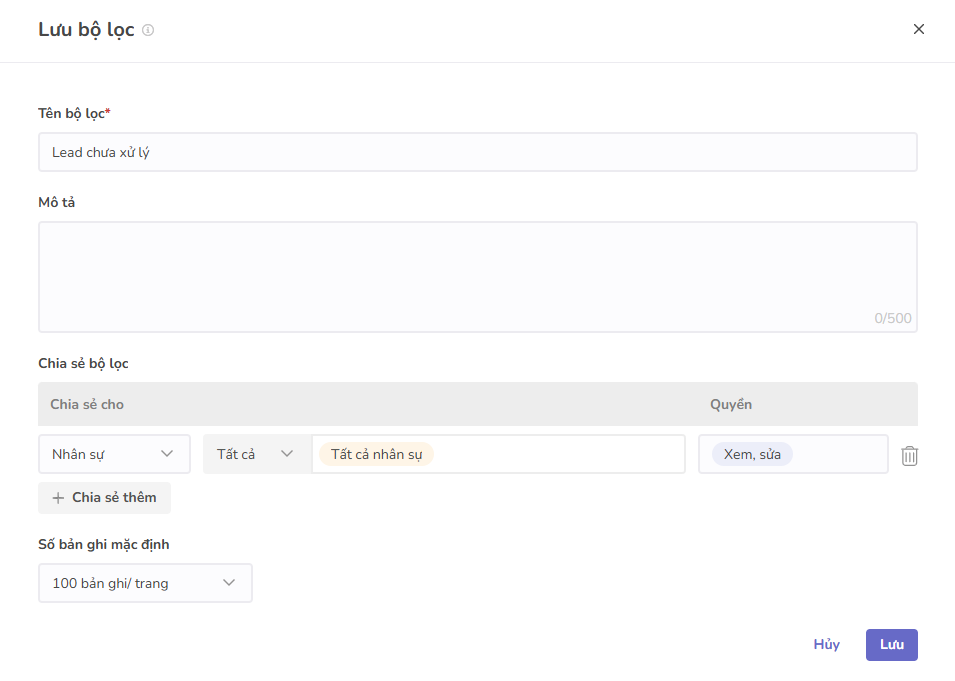
- Tên bộ lọc: Tên hiển thị của bộ lọc, tối đa 100 ký tự.
- Mô tả: Nhập mô tả ý nghĩa của bộ lọc.
- Chia sẻ bộ lọc: Phân quyền chia sẻ bộ lọc cho nhân sự/phòng ban/vị trí công việc/vai trò cụ thể.
- Quyền: Thiết lập quyền của người dùng cuối được thao tác với bộ lọc. Quyền có thể cấu hình được bao gồm
XemvàXem, sửa. - Số bản ghi mặc định: Số bản ghi được hiển thị trên một trang.
Lưu ý:
- Nếu có nhiều quyền chia sẻ cùng một người trong cùng 1 bộ lọc, quyền cao nhất sẽ được chọn.
- Nếu phân quyền có cả điều kiện
Ngoại trừvàBao gồm, ưu tiên xét điều kiệnNgoại trừtrước.
Tạo bộ lọc quy trình
Tạo bộ lọc cho Danh sách lượt chạy quy trình, các thông số cấu hình tương tự tạo bộ lọc đối tương.