
Bố cục hiển thị danh sách bản ghi
Bố cục hiển thị danh sách bản ghi là giao diện hiển thị danh sách các bản ghi của một đối tượng giúp hỗ trợ quản lý dữ liệu một cách trực quan, hiệu quả và linh hoạt.
Cogover hỗ trợ 4 giao diện bố cục:
-
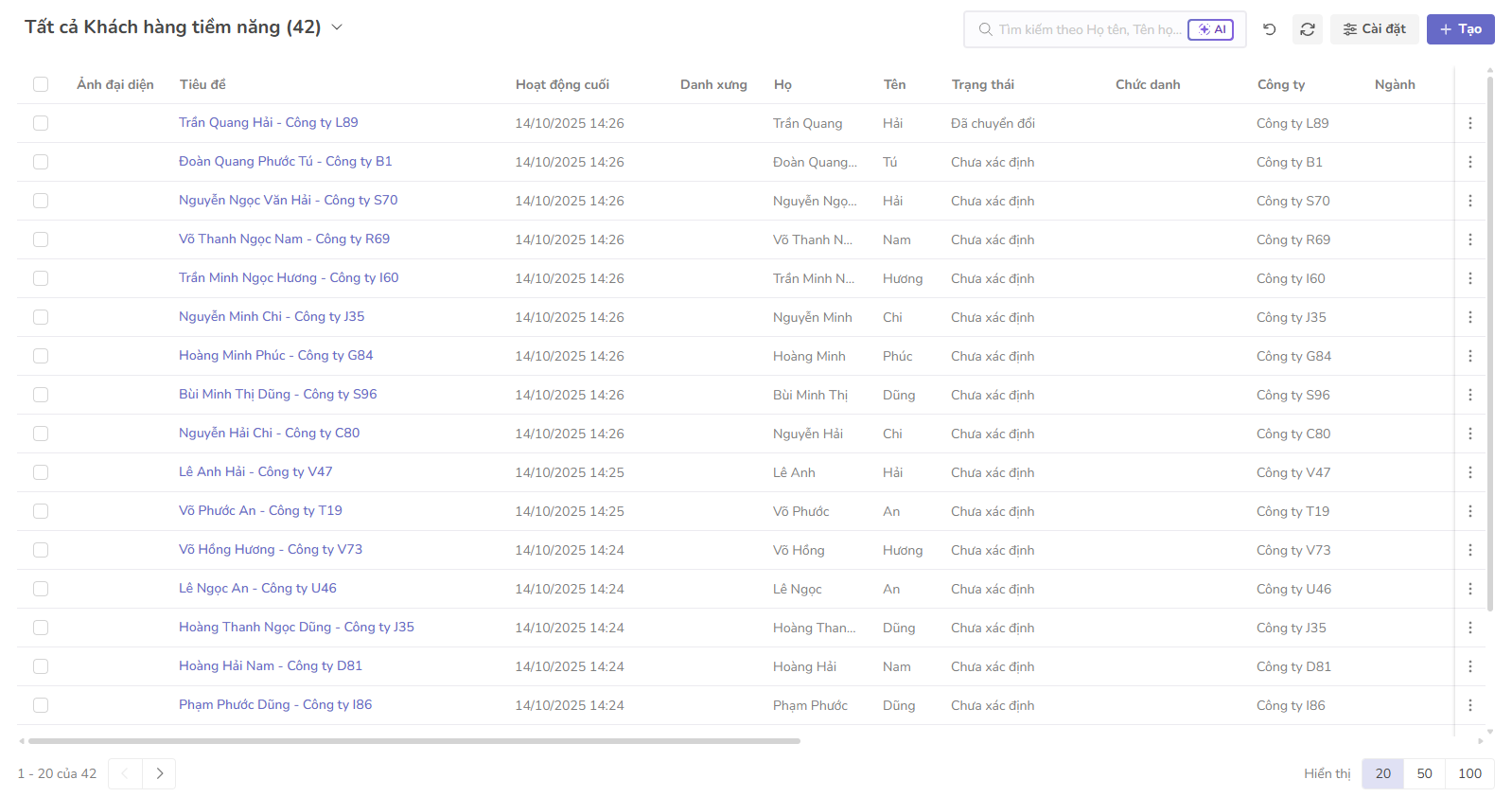
List View: Giao diện hiển thị danh sách bản ghi đối tượng theo hàng và cột. Mỗi hàng đại diện cho một bản ghi của đối tượng. Mỗi cột đại diện cho một trường dữ liệu của đối tượng đó.
Danh sách bản ghi hiển thị theo List View.
-
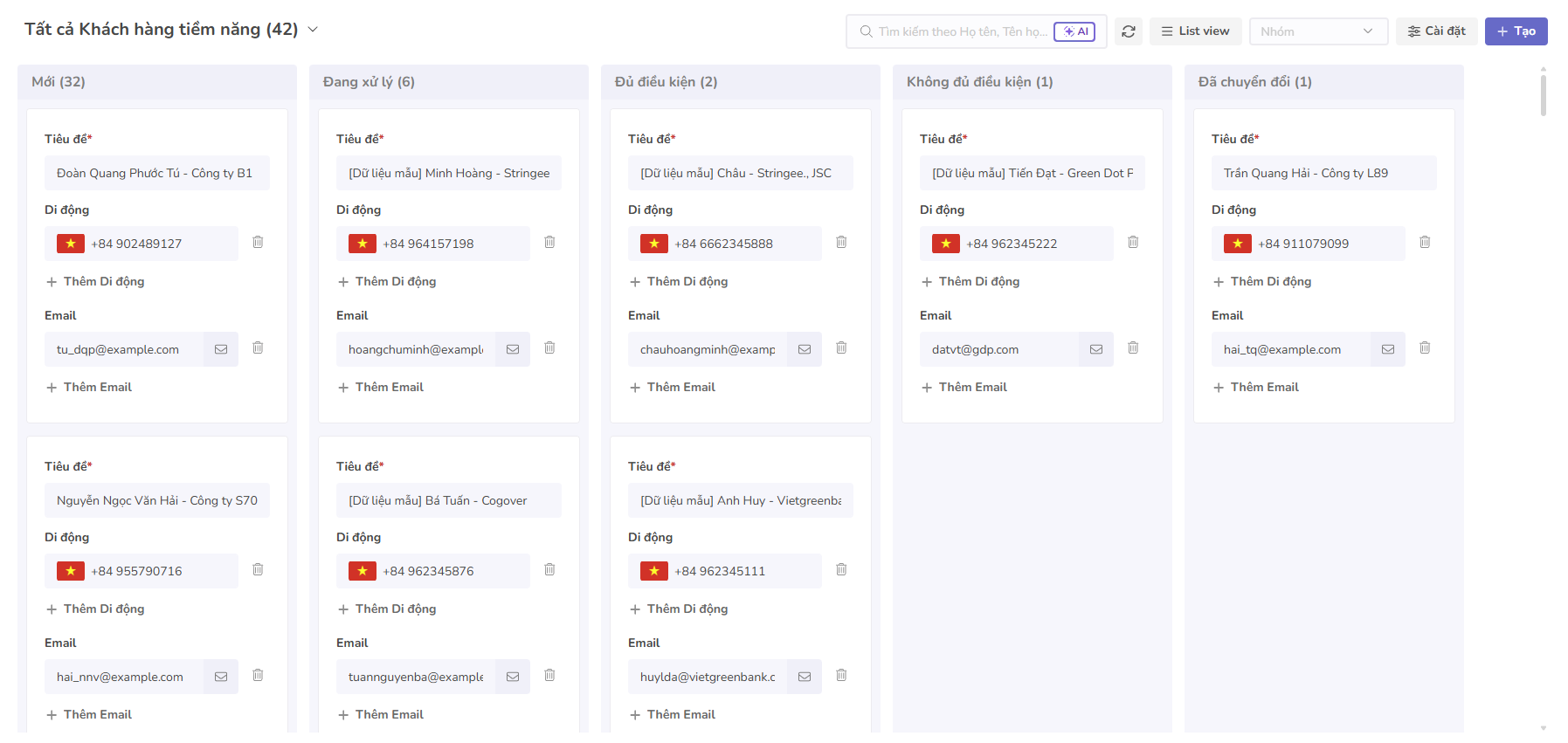
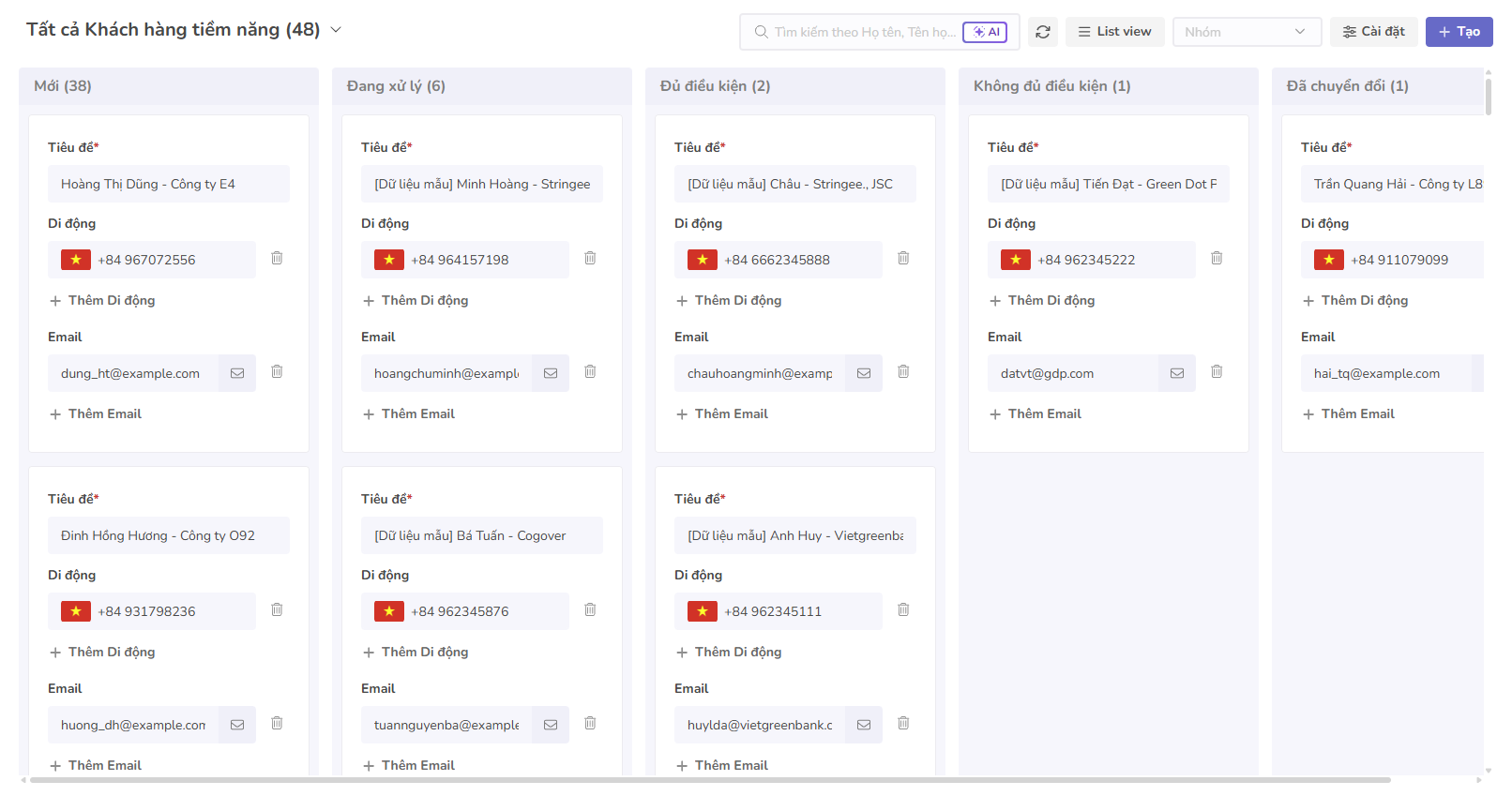
Kanban View: Giao diện hiển thị dữ liệu theo dạng thẻ (card), được phân nhóm theo cột đại diện cho các trạng thái hoặc giai đoạn xử lý.
Thay vì hiển thị dạng bảng (như List View), Kanban View giúp người dùng quan sát trực quan luồng công việc, theo dõi tiến trình và kéo–thả (drag & drop) bản ghi giữa các cột để cập nhật trạng thái nhanh chóng.
-
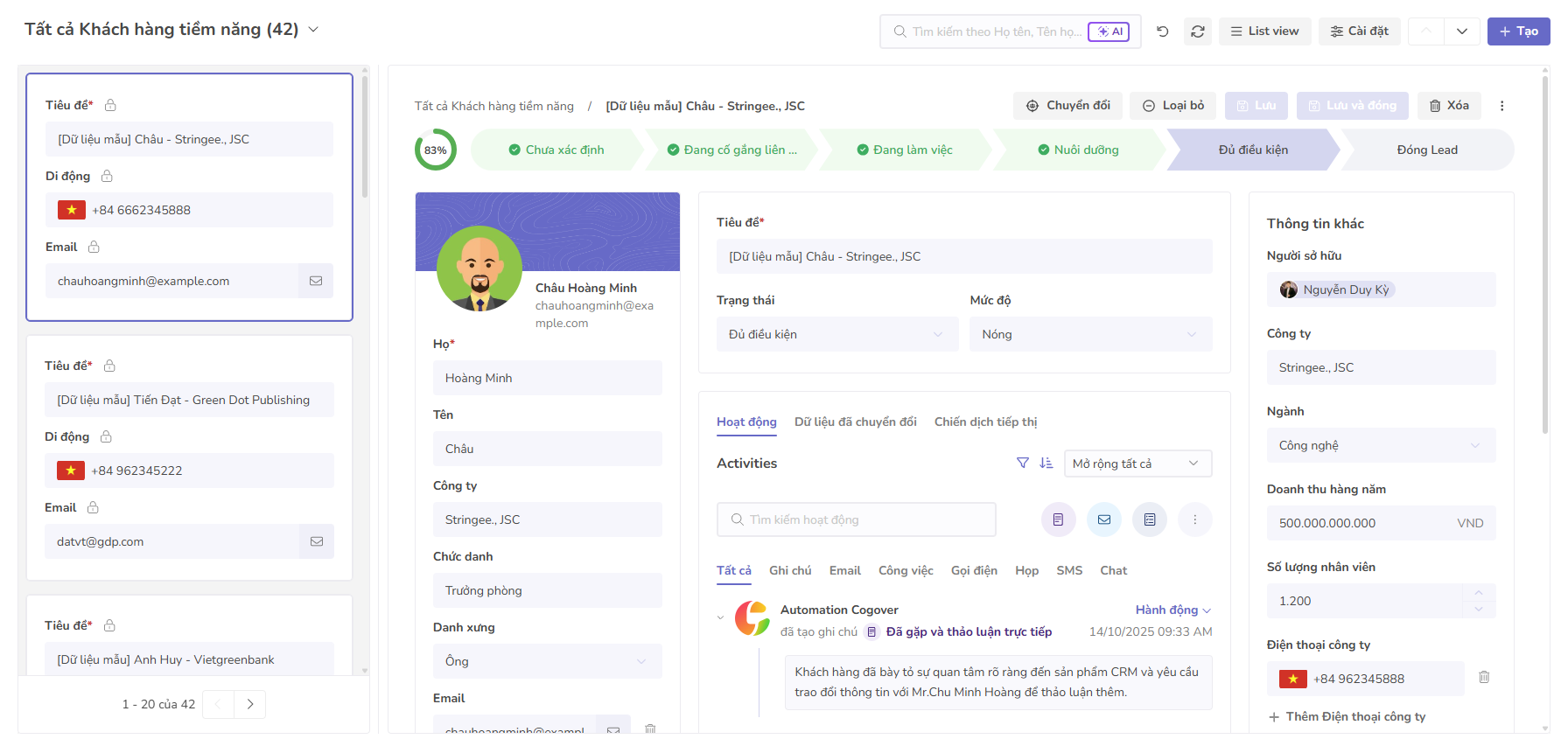
Split View: Giao diện hiển thị chia đôi màn hình danh sách bản ghi. Phần bên trái hiển thị danh sách bản ghi (List View), còn phần bên phải hiển thị chi tiết bản ghi (Form View) tương ứng mà người dùng chọn.
-
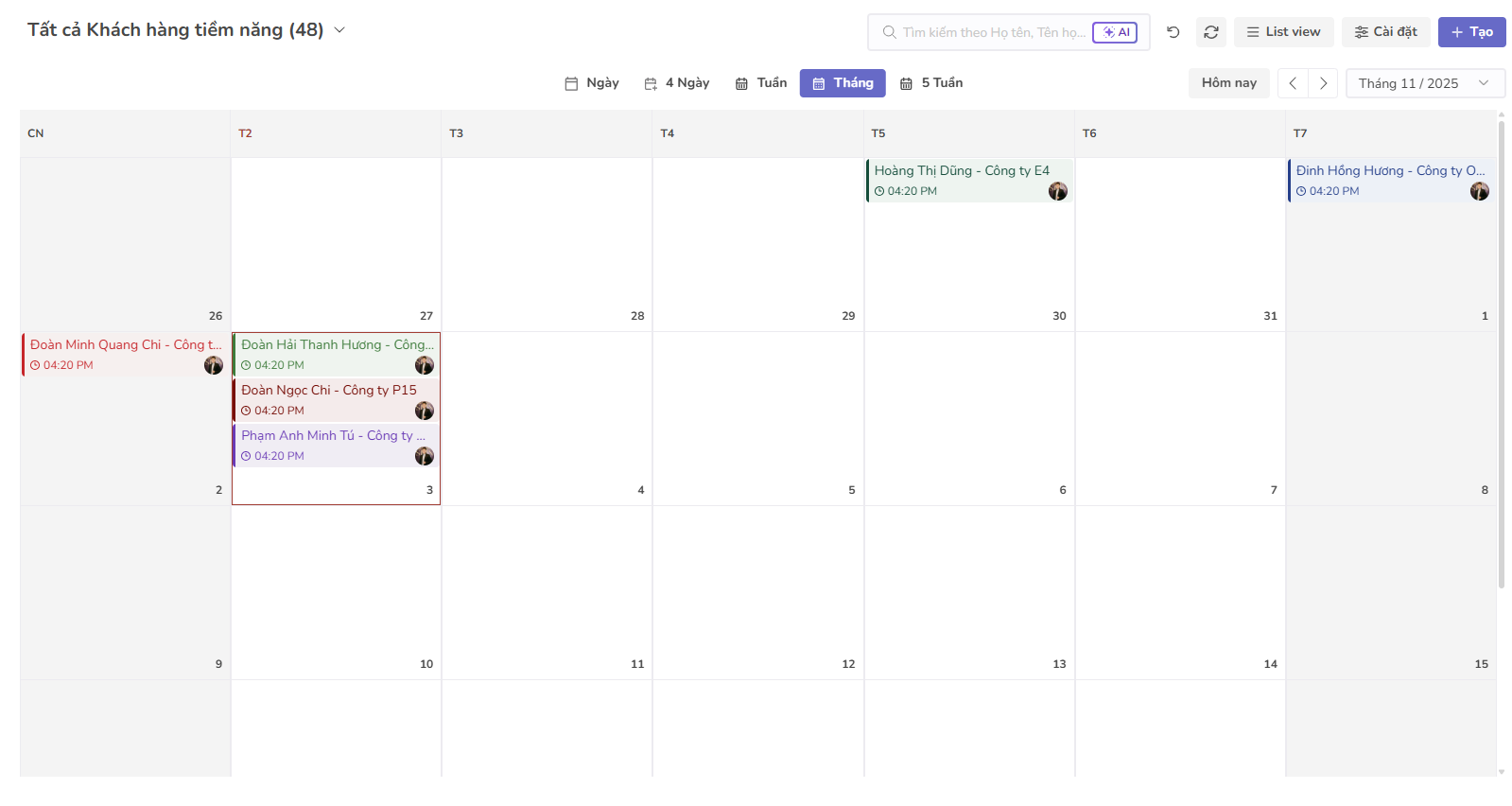
Calendar View: Giao diện hiển thị danh sách bản ghi theo dạng lịch, trong đó các bản ghi được sắp xếp và hiển thị dựa trên trường thời gian (ngày bắt đầu, ngày kết thúc, ngày tạo, hạn xử lý,...).
Cấu hình bố cục hiển thị cho bộ lọc
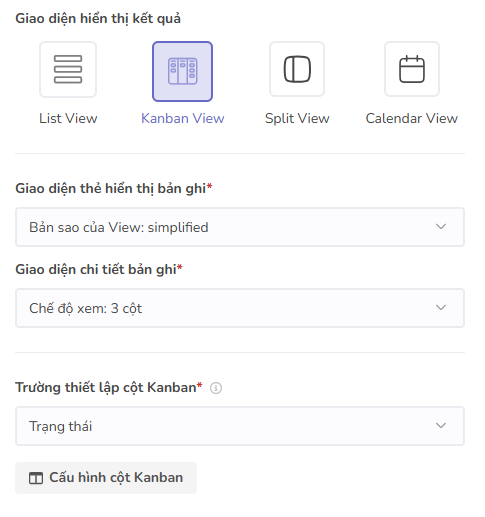
Kanban View
-
Giao diện thẻ hiển thị bản ghi: Giao diện của mỗi thẻ bản ghi hiển thị trên Kanban.
-
Giao diện chi tiết bản ghi: Giao diện chi tiết của bản ghi khi người dùng nhấn vào một thẻ bản ghi đó trên Kanban.
-
Trường thiết lập cột Kanban: Trường này xác định cách phân chia cột trên giao diện Kanban. Mỗi giá trị trong trường được chọn sẽ tạo thành một cột riêng biệt.
-
Cấu hình cột Kanban: Cấu hình thông tin cho các cột trên Kanban dựa trên Trường thiết lập cột Kanban. Cửa sổ Cấu hình cột Kanban sẽ hiển thị khi người dùng nhấn vào.
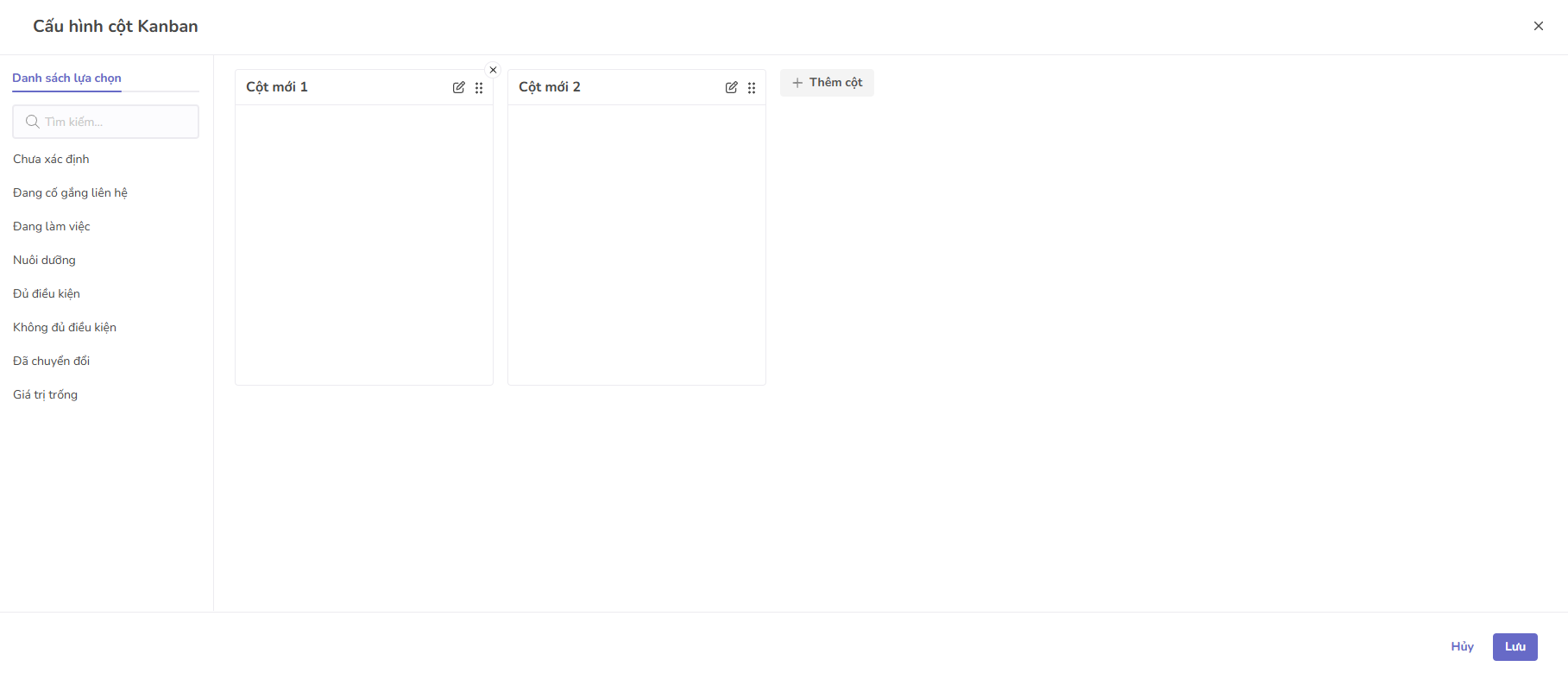
Người dùng có thể:
-
Nhấn Thêm cột để thêm một cột mới cho Kanban.
-
Nhấn biểu tượng
xtrên mỗi cột để xóa cột. -
Kéo thả từng lựa chọn từ Danh sách lựa chọn vào mỗi cột để xác định giá trị tương ứng của cột với mỗi lựa chọn của trường.
-
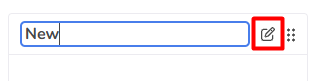
Đổi tên cột bằng cách nhấn vào biểu tượng dưới đây.
-
Thay đổi vị trí các cột bằng cách kéo thả biểu tượng
⁝⁝.
Người dùng nhấn Lưu để lưu lại thông tin cấu hình.
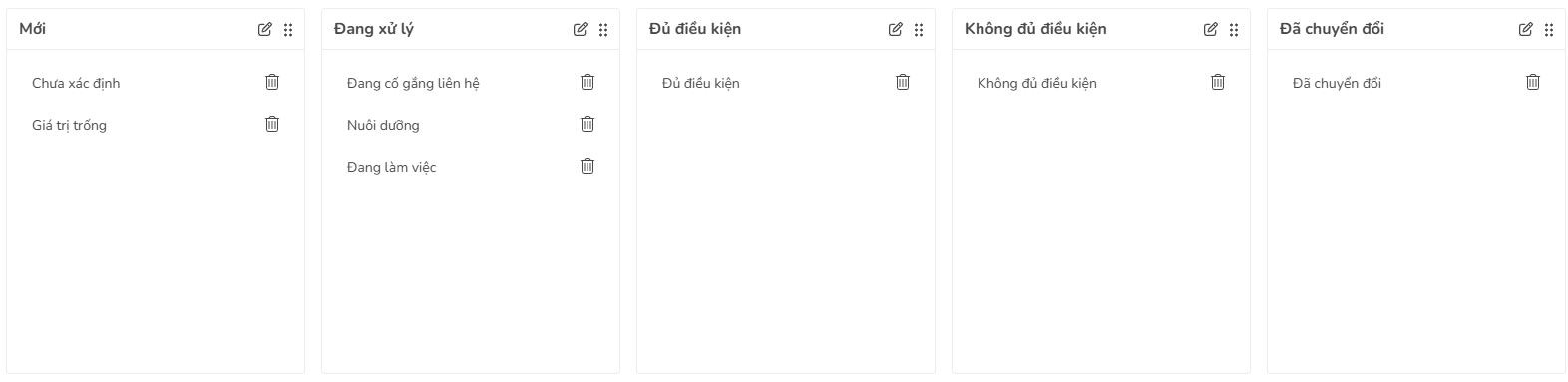
Ví dụ:
-
Cấu hình cột Kanban.
-
Giao diện hiển thị trên màn hình danh sách bản ghi.
-
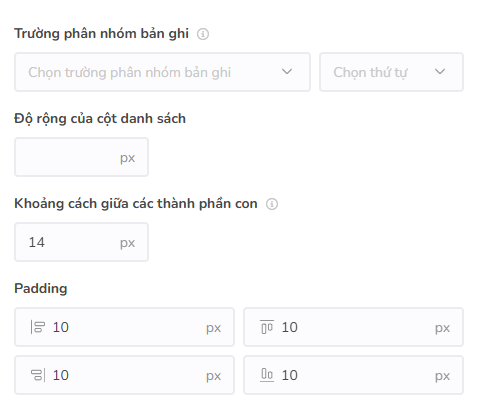
- Trường phân nhóm bản ghi: Chia các bản ghi thành các nhóm phụ trong mỗi cột Kanban. Việc phân nhóm được áp dụng giống nhau cho tất cả các cột.
- Thứ tự: Có hai lựa chọn Tăng dần (A-Z) và Giảm dần (Z-A). Thứ tự này được sắp xếp theo giá trị số của bảng mã ASCII.
- Độ rộng của cột danh sách: Độ rộng của mỗi cột trong Kanban, tính theo đơn vị pixel (px).
- Khoảng cách giữa các thành phần con: Giá trị này kiểm soát khoảng cách dọc giữa các thẻ trong một cột, và khoảng cách ngang giữa các cột.
- Padding: Giá trị này kiểm soát khoảng cách giữa danh sách thẻ trong một cột và đường viền bao quanh cột.
Split View
-
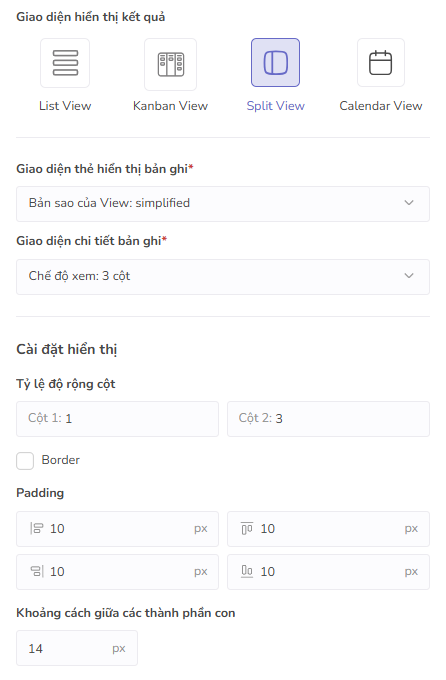
Giao diện thẻ hiển thị bản ghi: Giao diện của mỗi thẻ bản ghi hiển thị trên cột danh sách bên trái màn hình.
-
Giao diện chi tiết bản ghi: Giao diện chi tiết của bản ghi khi người dùng nhấn vào một thẻ bản ghi đó, hiển thị bên phải màn hình.
-
Tỷ lệ độ rộng cột: Xác định độ rộng hiển thị tương đối giữa 2 cột.
Cột 1: Cột hiển thị danh sách thẻ.Cột 2: Cột hiển thị chi tiết bản ghi khi nhấn vào một thẻ trên Cột 1.
Ví dụ: Nếu Cột 1 có tỷ lệ là
1và Cột 2 có tỷ lệ là3thì độ rộng của Cột 2 sẽ gấp 3 lần Cột 1. -
Border: Tích chọn cho phép hiển thị đường viền bao quanh giao diện chi tiết bản ghi trong Cột 2.
-
Khoảng cách giữa các thành phần con: Giá trị này kiểm soát khoảng cách dọc giữa các thẻ trong Cột 1.
Calendar View

-
Trường thời gian hiển thị trên lịch: Trường dữ liệu kiểu thời gian của đối tượng được sử dụng để xác định vị trí và hiển thị ở bản ghi trên giao diện lịch.
-
Trường nhân sự hiển thị trên lịch: Trường dữ liệu kiểu tra cứu tới đối tượng Nhân sự được hiển thị ở bản ghi trên giao diện lịch.
-
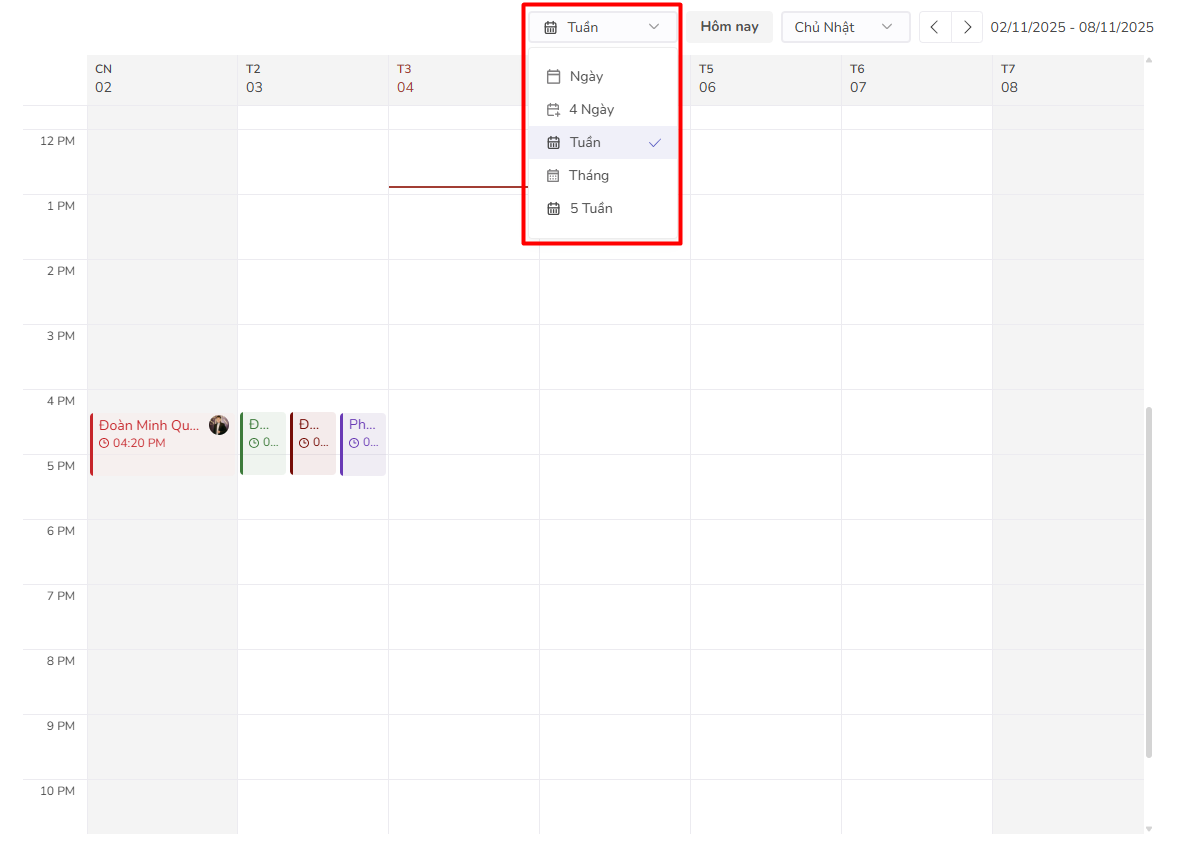
Người dùng nhấn vào đây để chọn kiểu hiển thị cho giao diện lịch, có 4 kiểu:
- Ngày
- 4 Ngày
- Tuần
- Tháng
- 5 Tuần
-
Hôm nay: Nhấn để trở về ngày hiện tại trên giao diện lịch nếu người dùng đang xem lịch ở một thời điểm khác.
-
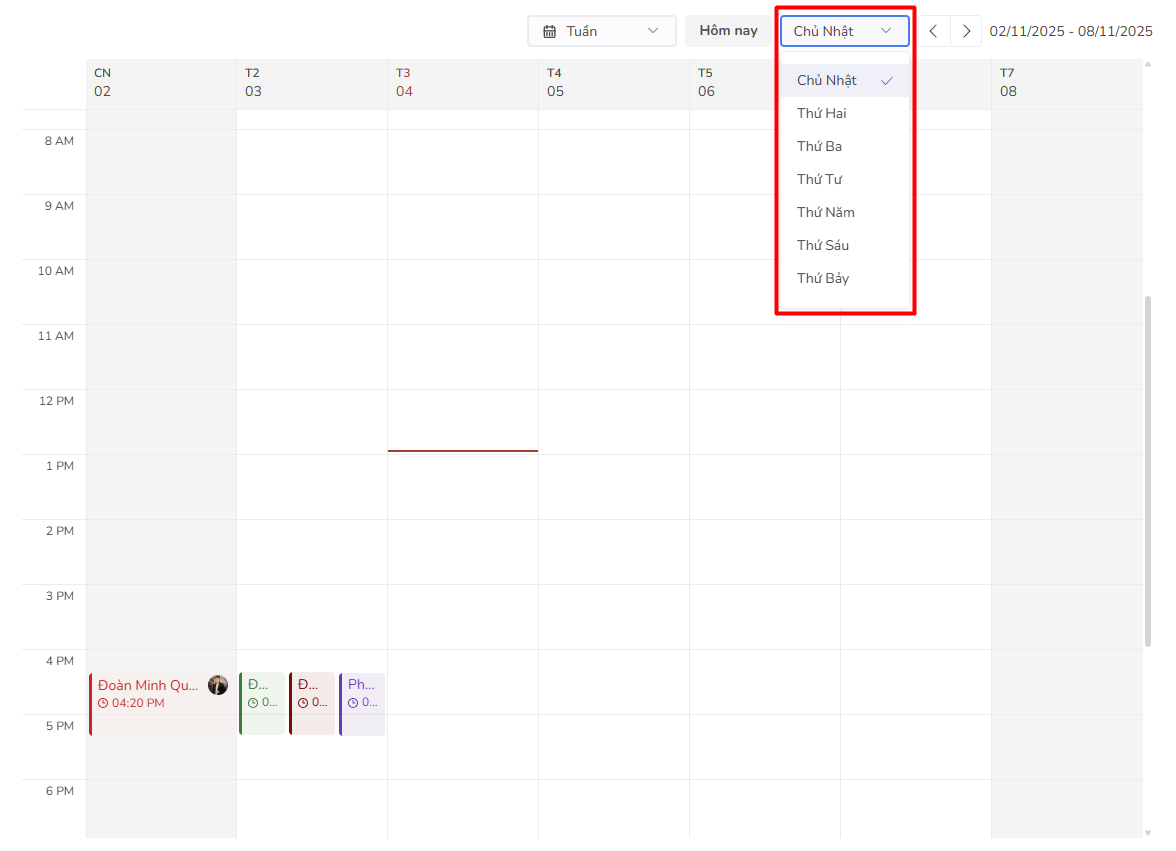
Người dùng nhấn vào đây để thiết lập ngày bắt đầu mỗi tuần.
-
Nhấn
>để đi tới 1 ngày/4 ngày/1 tuần/1 tháng/5 tuần tiếp theo so với lịch hiện tại. -
Nhấn
<để trở về 1 ngày/4 ngày/1 tuần/1 tháng/5 tuần trước đó so với lịch hiện tại.