
Đăng ký tài khoản Cogover
Trong Cogover, người dùng mới có thể đăng ký tài khoản bằng một trong các hình thức sau:
- Đăng ký bằng Email
- Đăng ký bằng tài khoản Google
- Đăng ký bằng tài khoản Microsoft
Người dùng truy cập vào link đăng ký này để bắt đầu thực hiện.
Đăng ký bằng Email
Sau khi truy cập link đăng ký, mặc định sẽ là màn hình đăng ký bằng email, người dùng thao tác theo các bước dưới đây.
Bước 1: Nhập thông tin ban đầu.
- Bắt buộc:
Tên,Email,Mật khẩu. - Không bắt buộc:
Họ.
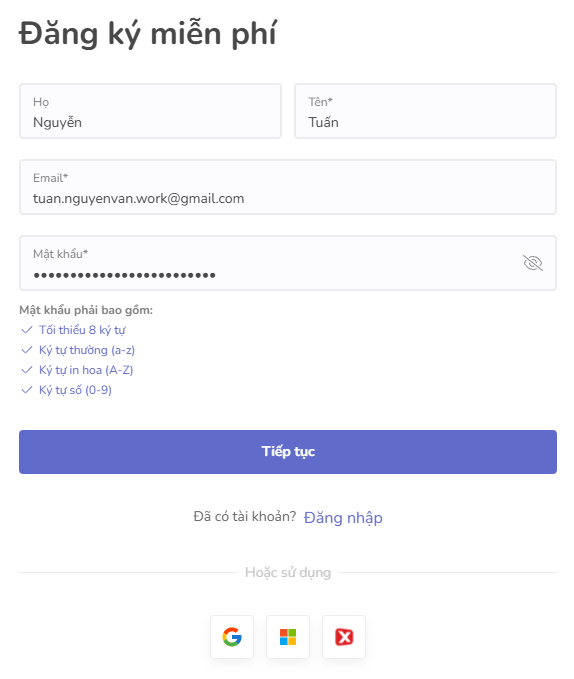
Lưu ý: để tăng tính bảo mật, mật khẩu cần thỏa mãn điều kiện:
- Tối thiểu 8 ký tự.
- Gồm ít nhất 1 ký tự thường (a-z).
- Gồm ít nhất 1 ký tự hoa (A-Z).
- Gồm ít nhất 1 ký tự số (0-9).
- Có thể dùng ký tự đặc biệt (không bắt buộc).
Bước 2: Nhập thông tin bổ sung
Tại bước này, người dùng có thể tùy chọn nhập:
- Số điện thoại: Nhập số điện thoại liên hệ.
- Lựa chọn Tôi đồng ý nhận email marketing từ Cogover: Khi được tích chọn, người đùng được nhận thông tin của tính năng sớm nhất. Người dùng vẫn có thể hủy nhận thông tin sau đó.
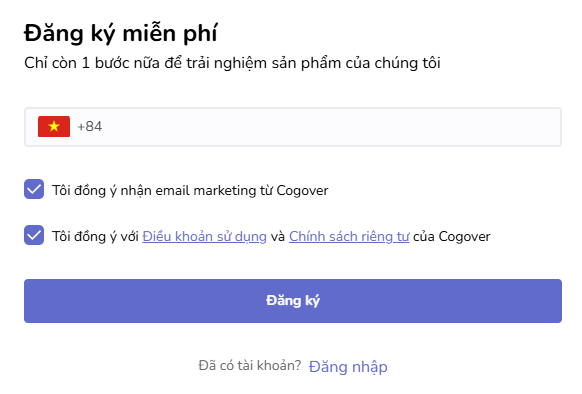
Sau khi nhập đầy đủ các thông tin, người dùng chọn Tôi đồng ý với Điều khoản sử dụng và Chính sách riêng tư của Cogover để hoàn tất quá trình đăng ký tài khoản và chuyển sang bước tạo workspace.
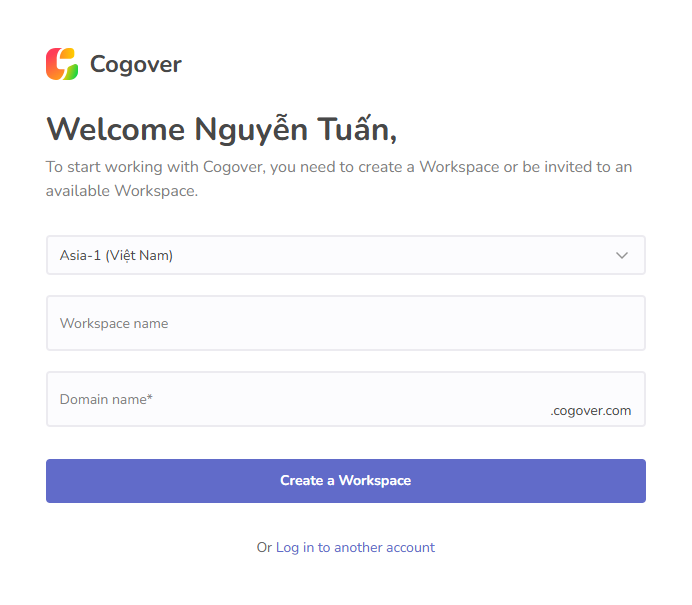
Bước 3: Tạo workspace mới
Để tài khoản được kích hoạt, người dùng cần tạo tối thiểu một workspace. Người dùng nhập các thông tin ban đầu để khởi tạo workspace, bao gồm:
- Data center: Lựa chọn trung tâm dữ liệu gần người dùng nhất.
- Workspace name: Tên của workspace, dùng để hiển thị trong workspace.
- Domain name: tên miền của Workspace.
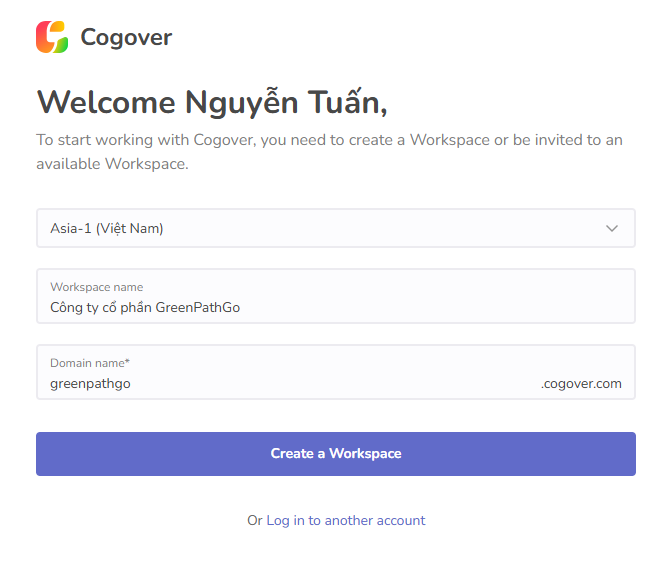
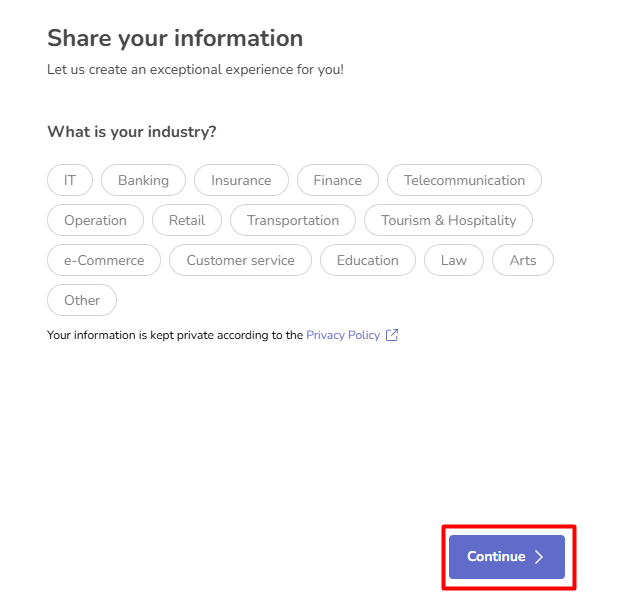
Người dùng có thể chọn ngành nghề, số lượng nhân sự trong doanh nghiệp,... hoặc nhấn Continue để bỏ qua. Thông tin này được Cogover sử dụng cho mục đích tăng trải nghiệm khách hàng trong tương lai.
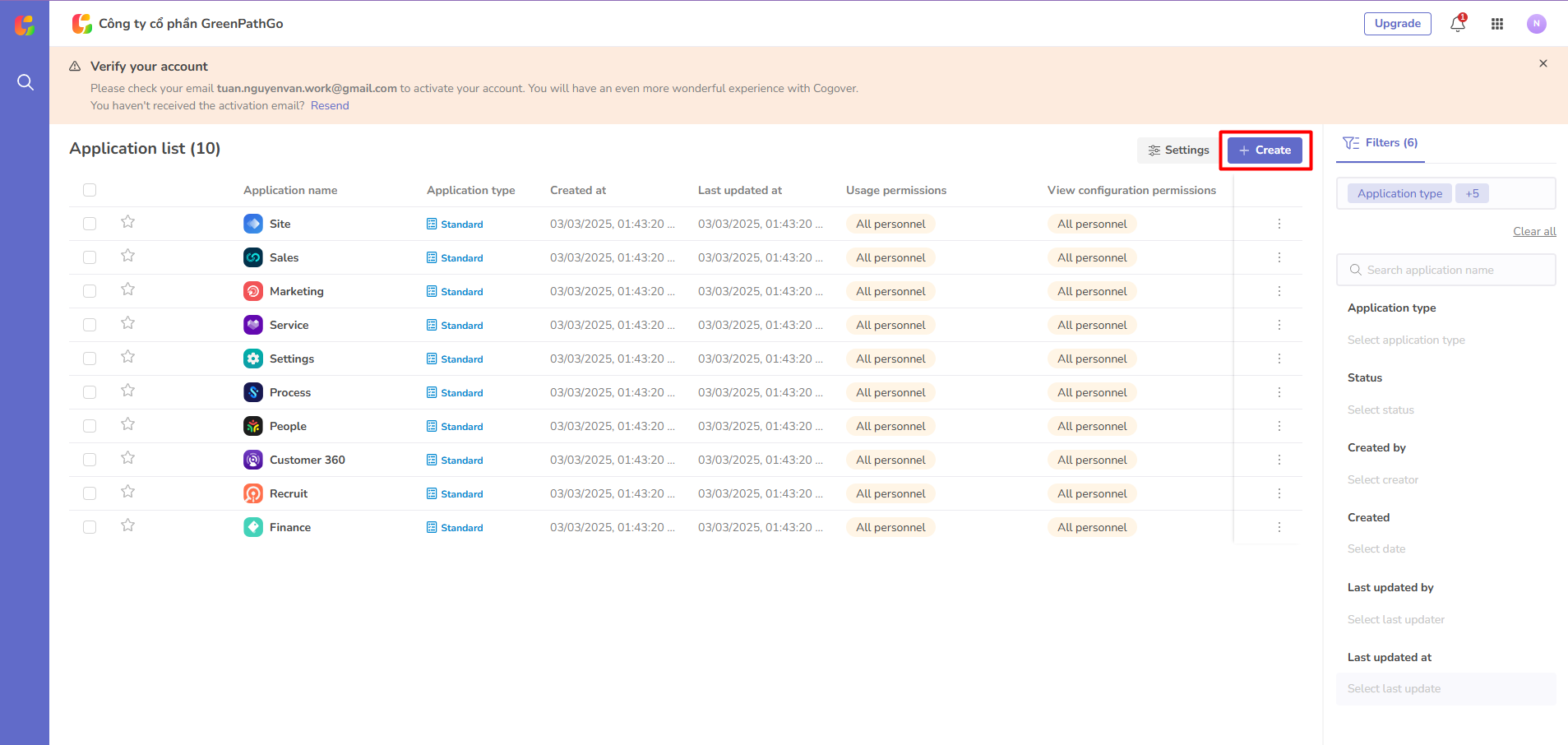
Sau khi hoàn tất, workspace sẽ được tạo với các app mặc định.
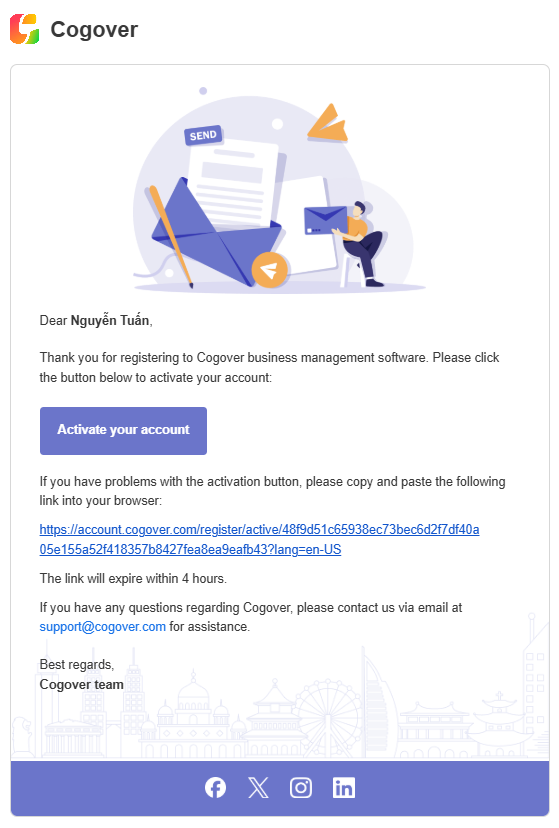
Người dùng lưu ý thông báo kích hoạt tài khoản trong email thông báo được gửi từ hệ thống.
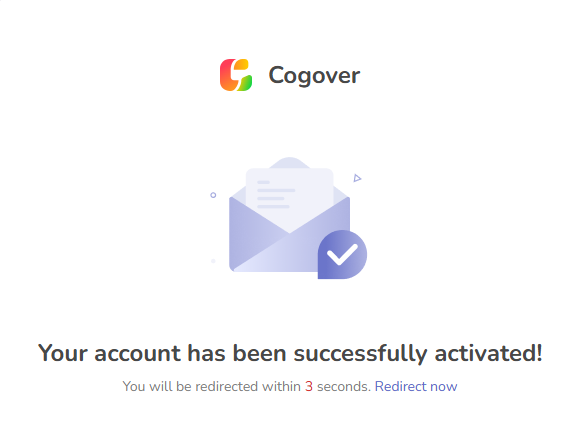
Người dùng bấm chọn Active your account, thông báo thành công hiện lên, quá trình tạo tài khoản hoàn tất.
Đăng ký bằng tài khoản Google
Để đăng ký tài khoản Cogover bằng tài khoản Google, người dùng thực hiện các bước dưới đây.
Bước 1: Đăng nhập Google
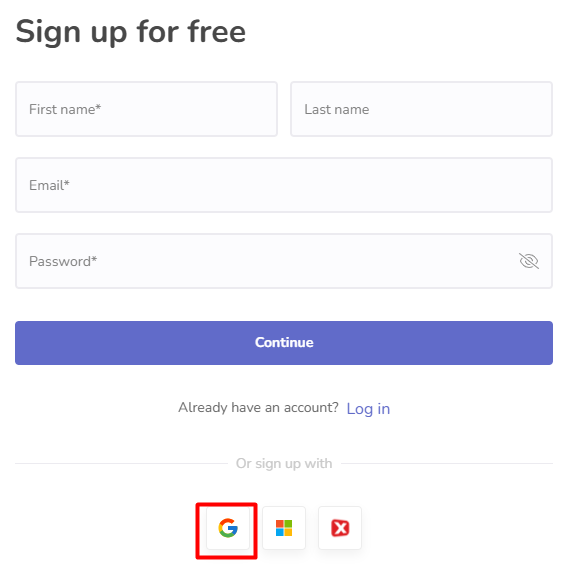
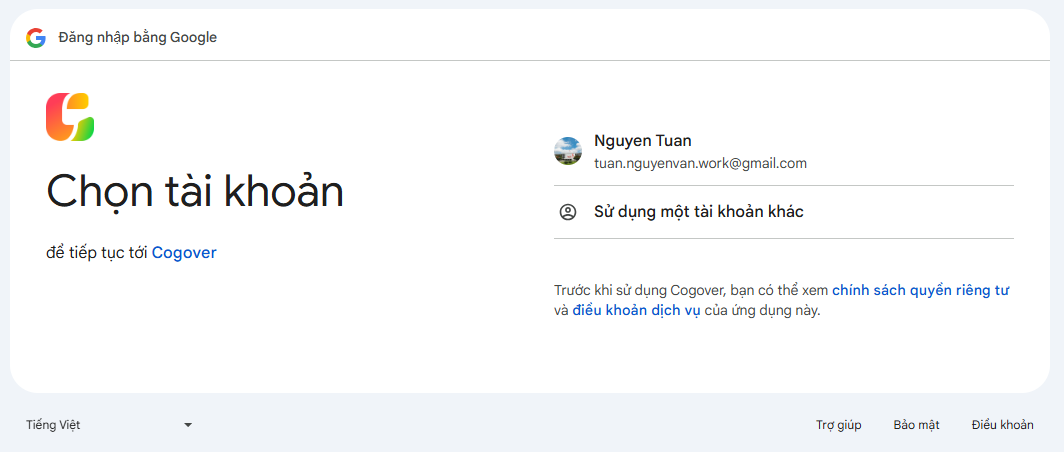
Người dùng chọn phương thức đăng ký bằng Google, tại màn hình chọn tài khoản Google, người dùng chọn tài khoản sẽ sử dụng và tiến hành đăng nhập.
Bước 2: Nhập thông tin bổ sung
Tại bước này, người dùng có thể tùy chọn nhập:
- Số điện thoại: Nhập số điện thoại liên hệ.
- Lựa chọn Tôi đồng ý nhận email marketing từ Cogover: Khi được tích chọn, người đùng được nhận thông tin của tính năng sớm nhất. Người dùng vẫn có thể hủy nhận thông tin sau đó.
Sau khi nhập đầy đủ các thông tin, người dùng chọn Tôi đồng ý với Điều khoản sử dụng và Chính sách riêng tư của Cogover để hoàn tất quá trình đăng ký tài khoản và chuyển sang bước tạo workspace.
Bước 3: Tạo workspace mới
Để tài khoản được kích hoạt, người dùng cần tạo tối thiểu một workspace. Người dùng nhập các thông tin ban đầu để khởi tạo workspace, bao gồm:
- Data center: Lựa chọn trung tâm dữ liệu gần người dùng nhất.
- Workspace name: Tên của workspace, dùng để hiển thị trong workspace.
- Domain name: tên miền của Workspace.
Người dùng có thể chọn ngành nghề, số lượng nhân sự trong doanh nghiệp,... hoặc nhấn Continue để bỏ qua. Thông tin này được Cogover sử dụng cho mục đích tăng trải nghiệm khách hàng trong tương lai.
Sau khi hoàn tất, workspace sẽ được tạo với các app mặc định.
Người dùng lưu ý thông báo kích hoạt tài khoản trong email thông báo được gửi từ hệ thống.
Người dùng bấm chọn Active your account, thông báo thành công hiện lên, quá trình tạo tài khoản hoàn tất.
Đăng ký bằng tài khoản Microsoft
Bước 1: Đăng nhập Microsoft
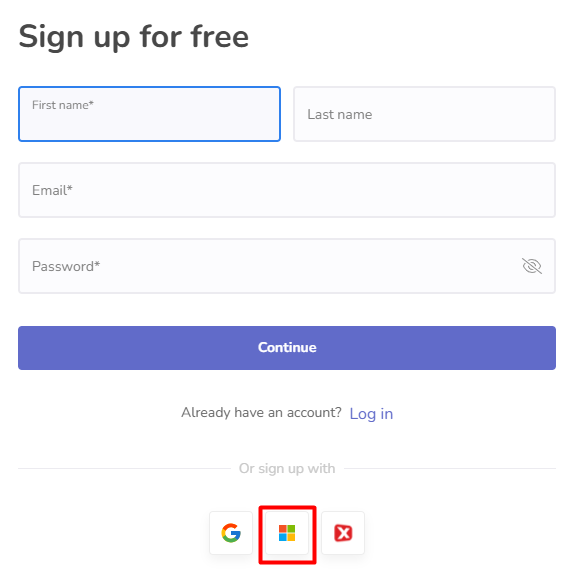
Người dùng chọn phương thức đăng ký bằng Microsoft, tại màn hình chọn tài khoản Microsoft, người dùng chọn tài khoản sẽ sử dụng và tiến hành đăng nhập.
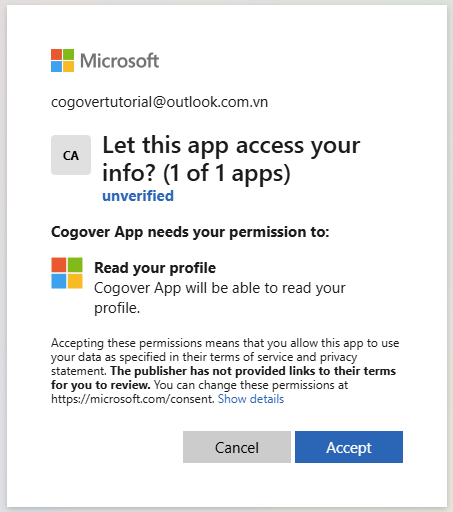
Người dùng chọn Accept để cấp quyền truy cập Microsoft cho Cogover.
Bước 2: Nhập thông tin bổ sung
Tại bước này, người dùng có thể tùy chọn nhập:
- Số điện thoại: Nhập số điện thoại liên hệ.
- Lựa chọn Tôi đồng ý nhận email marketing từ Cogover: Khi được tích chọn, người đùng được nhận thông tin của tính năng sớm nhất. Người dùng vẫn có thể hủy nhận thông tin sau đó.
Sau khi nhập đầy đủ các thông tin, người dùng chọn Tôi đồng ý với Điều khoản sử dụng và Chính sách riêng tư của Cogover để hoàn tất quá trình đăng ký tài khoản và chuyển sang bước tạo workspace.
Bước 3: Tạo workspace mới
Để tài khoản được kích hoạt, người dùng cần tạo tối thiểu một workspace. Người dùng nhập các thông tin ban đầu để khởi tạo workspace, bao gồm:
- Data center: Lựa chọn trung tâm dữ liệu gần người dùng nhất.
- Workspace name: Tên của workspace, dùng để hiển thị trong workspace.
- Domain name: tên miền của Workspace.
Người dùng có thể chọn ngành nghề, số lượng nhân sự trong doanh nghiệp,... hoặc nhấn Continue để bỏ qua. Thông tin này được Cogover sử dụng cho mục đích tăng trải nghiệm khách hàng trong tương lai.
Sau khi hoàn tất, workspace sẽ được tạo với các app mặc định.
Người dùng lưu ý thông báo kích hoạt tài khoản trong email thông báo được gửi từ hệ thống.
Người dùng bấm chọn Active your account, thông báo thành công hiện lên, quá trình tạo tài khoản hoàn tất.
Lưu ý
- Một Email/Tài khoản Google/Tài khoản Microsoft chỉ được đăng ký một tài khoản Cogover.
Rate this page
On this page