

Lịch làm việc
Quản lý danh sách lịch làm việc
Truy cập màn hình Quản lý danh sách lịch làm việc
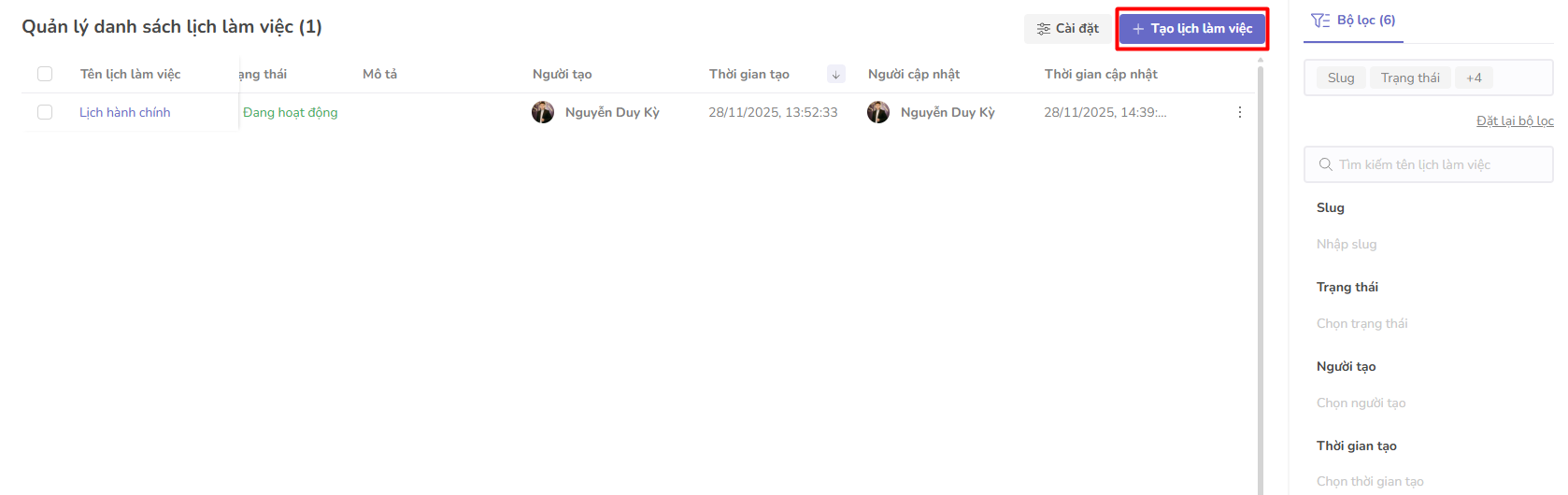
Trong ứng dụng Settings, người dùng chọn mục Hệ thống → Lịch làm việc.
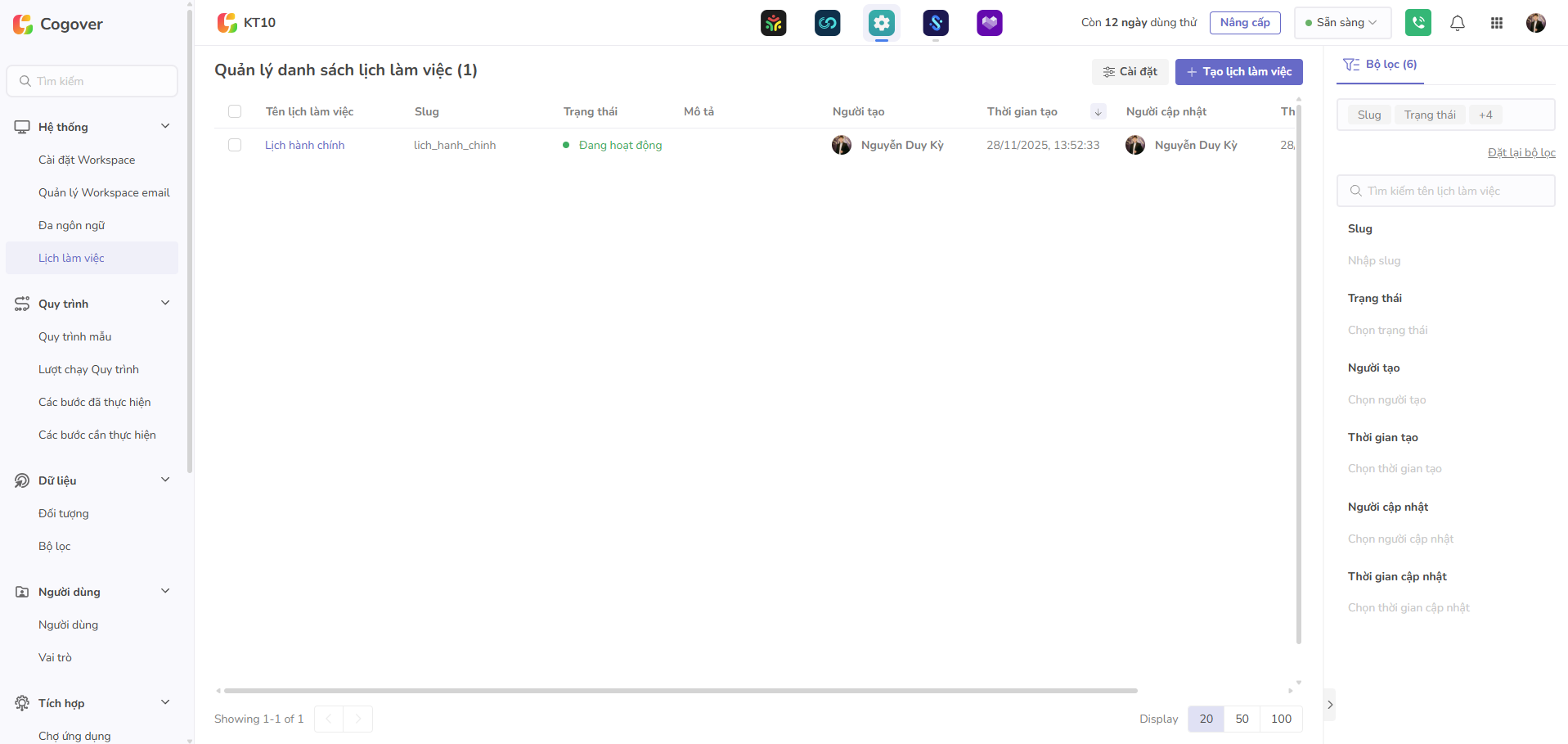
Mô tả các trường thông tin ở Quản lý danh sách lịch làm việc
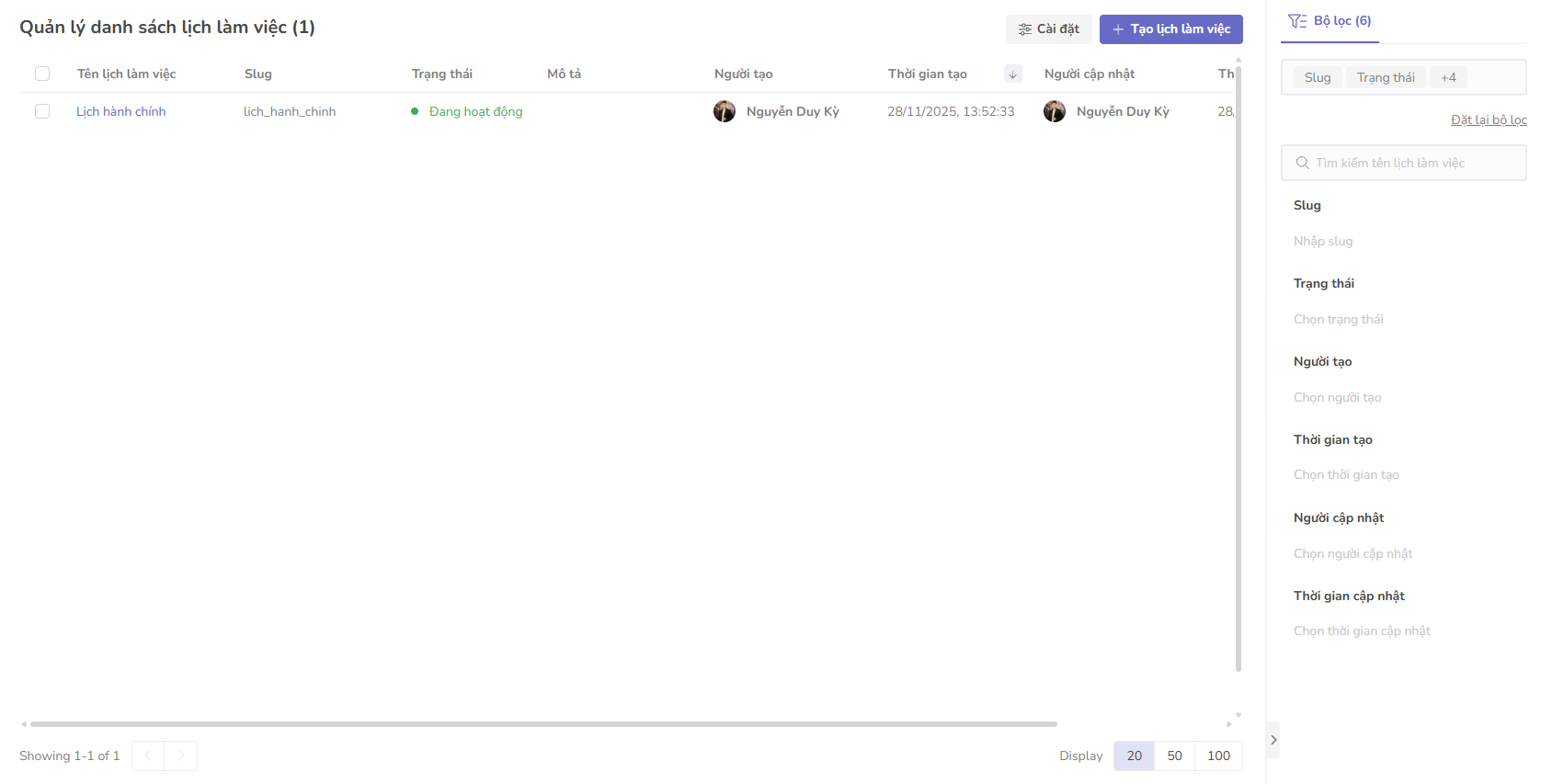
Thông tin mỗi lịch làm việc
Mỗi lịch làm việc bao gồm các thông tin sau:
- Tên lịch làm việc: Tên của lịch làm việc.
- Slug: Slug của lịch làm việc. Dùng để truy xuất dữ liệu của lịch làm việc thông qua API.
- Trạng thái: Có 2 trạng thái là
Đang hoạt độngvàNgừng hoạt động. NếuNgừng hoạt động, lịch làm việc sẽ không được áp dụng cho quy tắc phân bổ. - Mô tả: Đoạn văn bản mô tả ý nghĩa của lịch làm việc.
- Người tạo: Tên của người đã tạo lịch làm việc.
- Thời gian tạo: Thời điểm lịch làm việc được tạo.
- Thời gian cập nhật: Thời gian lịch làm việc được chỉnh sửa hoặc cập nhật lần cuối.
- Người cập nhật: Tên của người đã thực hiện chỉnh sửa lịch làm việc gần đây nhất.
- Hành động: Các hành động người dùng có thể thực hiện trên mỗi lịch làm việc khi nhấn vào biểu tượng
⁝:- Xem chi tiết: Xem cấu hình của lịch làm việc.
- Chỉnh sửa: Chỉnh sửa cấu hình của lịch làm việc.
- Ngừng hoạt động: Chuyển trạng thái của lịch làm việc thành
Ngừng hoạt động. - Khôi phục hoạt động: Chuyển trạng thái của lịch làm việc thành
Đang hoạt động. - Xóa lịch làm việc: Xóa lịch làm việc.
Bộ lọc
- Thanh tìm kiếm: Tìm kiếm theo tên của lịch làm việc.
- Slug: Tìm kiếm theo slug của lịch làm việc.
- Trạng thái: Lọc theo trạng thái Đang hoạt động và Ngừng hoạt động.
- Người tạo: Chọn một hoặc nhiều nhân sự để lọc ra các lịch làm việc được tạo bởi nhân sự đã chọn.
- Thời gian tạo: Chọn một khoảng ngày để lọc các lịch làm việc được tạo trong khoảng đó.
- Người cập nhật: Chọn một hoặc nhiều nhân sự để lọc ra các lịch làm việc được cập nhật lần cuối bởi nhân sự đã chọn.
- Thời gian cập nhật: Chọn một khoảng ngày để lọc các lịch làm việc được cập nhật lần cuối trong khoảng đó.
Cấu hình cột hiển thị
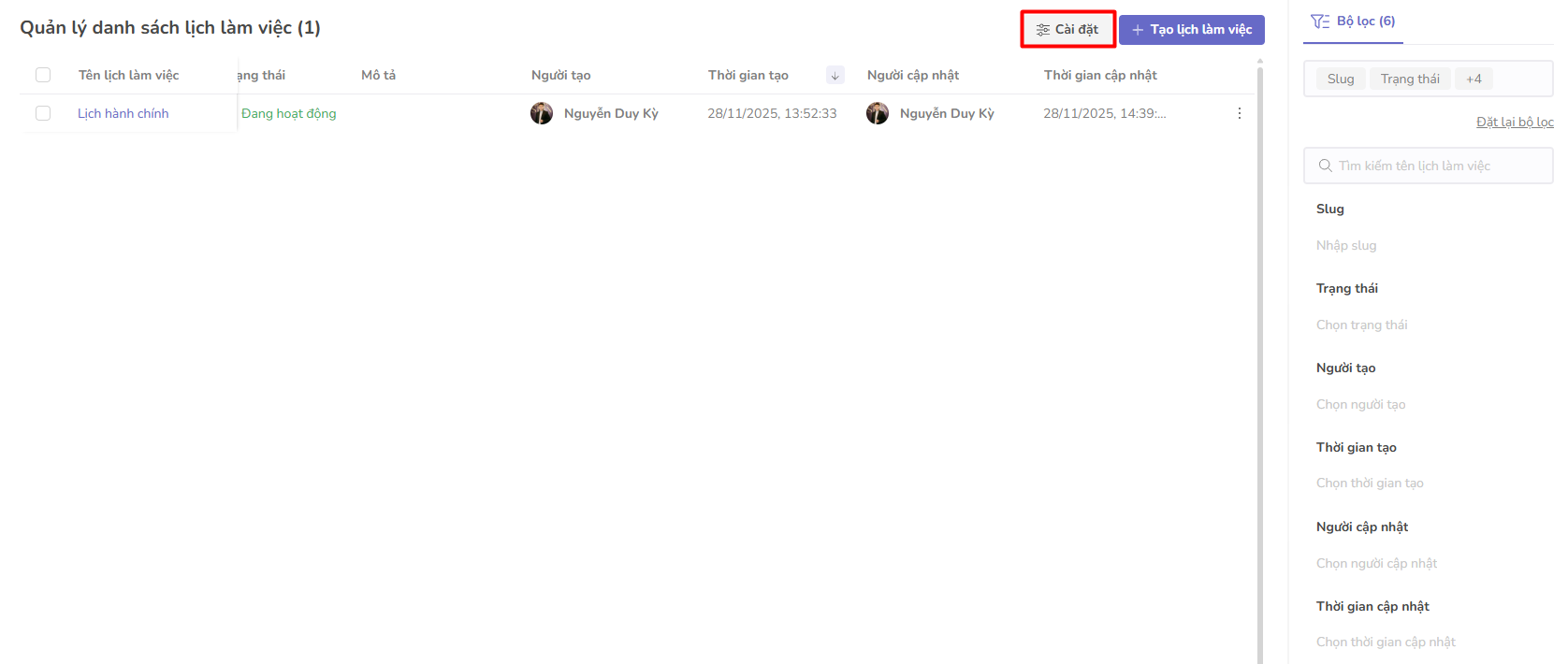
Người dùng nhấn nút Cài đặt để tùy chỉnh cho các cột dữ liệu, có thể tùy chỉnh hiển thị các cột dữ liệu trên danh sách theo nhu cầu cá nhân.
Người dùng có thể:
-
Chọn cột hiển thị: Xác định cột dữ liệu nào được phép hiển thị hoặc ẩn đi để phù hợp với yêu cầu công việc. Để thực hiện, tích chọn vào các cột cần hiển thị hoặc bỏ tích chọn các cột cần ẩn.
-
Thay đổi thứ tự cột: Giữ chuột vào biểu tượng
≣và kéo thả tới vị trí cần hiển thị. Cột sẽ hiển thị từ trái qua phải trên màn hình danh sách tương ứng với chiều từ trên xuống dưới của cửa sổ cấu hình cột. -
Cố định cột: Quyết định cột nào sẽ được cố định bên trái hoặc bên phải của danh sách để tiện theo dõi thông tin khi cuộn qua các dữ liệu khác.
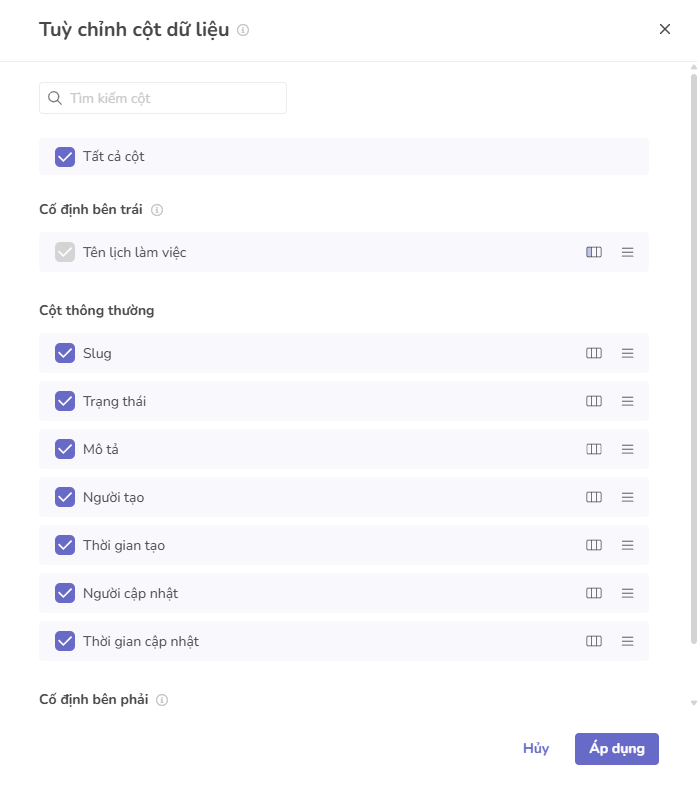
Người dùng nhấn Áp dụng để lưu lại những cấu hình đã thay đổi.
Tạo lịch làm việc
Người dùng nhấn Tạo lịch làm việc trên màn hình Quản lý danh sách lịch làm việc để thêm mới lịch làm việc.
Cửa sổ Tạo mới lịch làm việc được hiển thị.
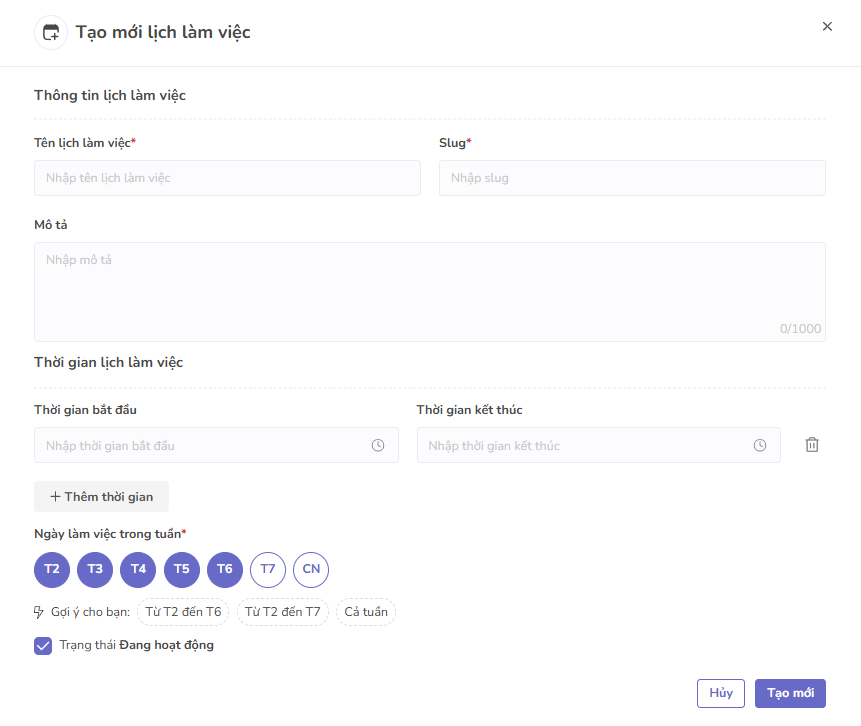
- Tên lịch làm việc: Nhập tên của lịch làm việc.
- Slug: Nhập slug của lịch làm việc. Dùng để truy xuất dữ liệu của lịch làm việc thông qua API.
- Mô tả: Nhập mô tả chi tiết cho lịch làm việc.
- Thời gian bắt đầu: Chọn hoặc nhập thời gian bắt đầu làm việc.
- Thời gian kết thúc: Chọn hoặc nhập thời gian kết thúc làm việc.
- Thêm thời gian: Nhấn để cấu hình thêm Thời gian bắt đầu và Thời gian kết thúc.
- Ngày làm việc trong tuần: Chọn các ngày làm việc trong tuần.
- Trạng thái Đang hoạt động: Trạng thái của lịch làm việc là
Đang hoạt độngnếu tích chọn.
Nhấn Hủy để hủy bỏ cấu hình và trở lại màn hình Quản lý danh sách lịch làm việc.
Nhấn Tạo mới để lưu lại cấu hình lịch làm việc.