
Giới thiệu
Kênh Email của Stringee là giải pháp tích hợp, cho phép doanh nghiệp đồng bộ quản lý bốn định dạng Email: Gmail, Outlook, SMTP email và Sendgrid trên cùng một nền tảng. Điều này không chỉ tối ưu hóa quy trình làm việc của đội ngũ chăm sóc khách hàng, mà còn nâng cao trải nghiệm khách hàng bằng cách đảm bảo sự kết nối liền mạch, chuyên nghiệp và toàn diện qua từng điểm tương tác.
Các bước tích hợp Email
Để tích hợp Email trên hệ thống người dùng cần truy cập vào giao diện cài đặt Email trên Workspace:
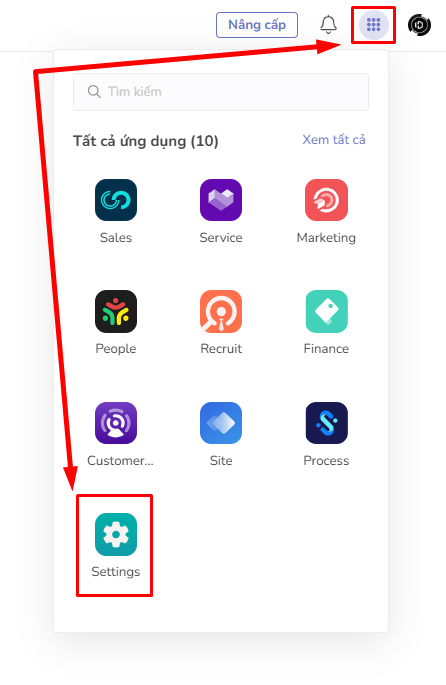
- Bước 1: Truy cập vào app Settings.
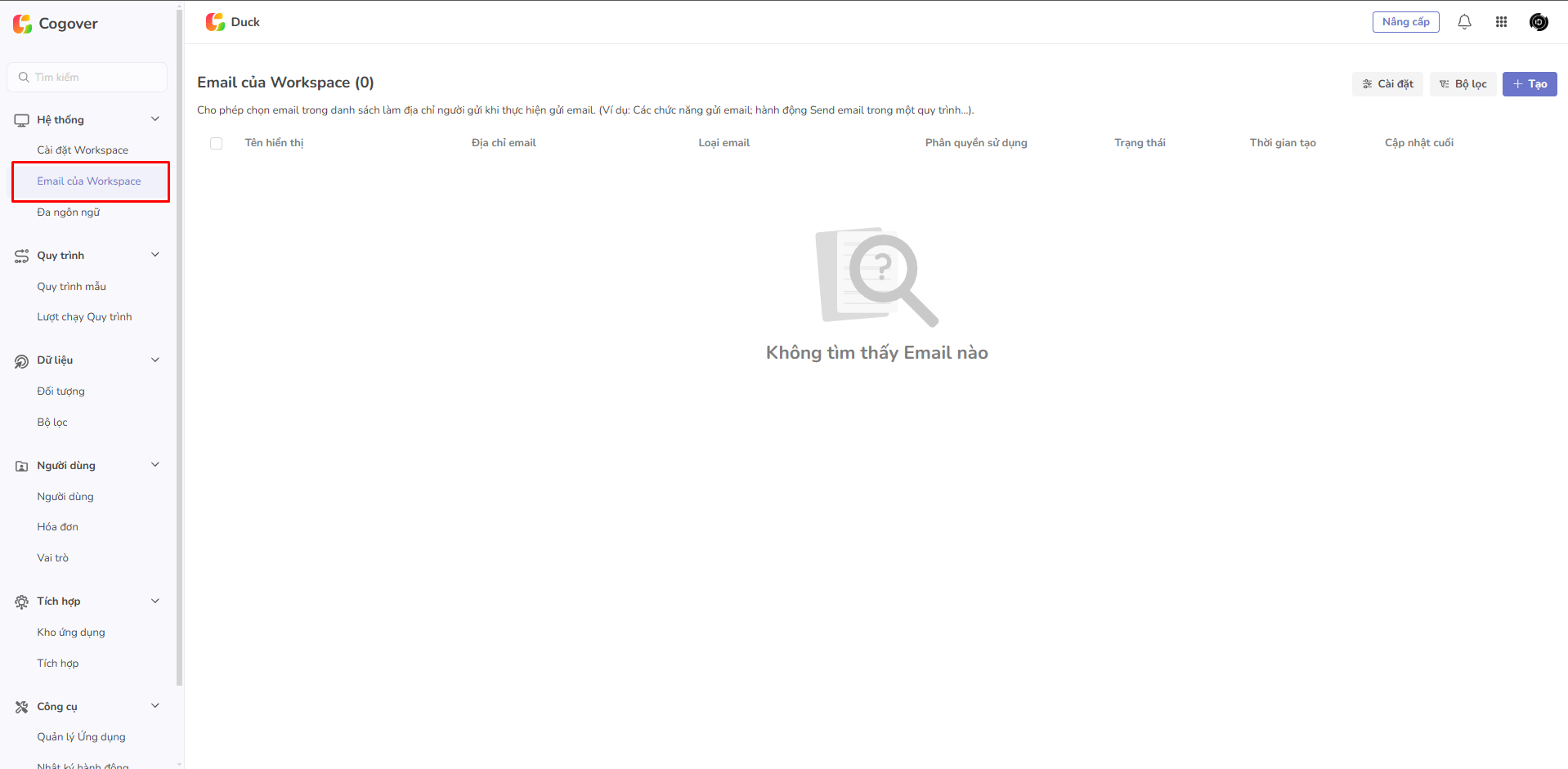
- Bước 2: Tại menu Dữ liệu, chọn Email của Workspace.
Gmail
Người dùng làm theo thao tác sau để tích hợp Gmail:
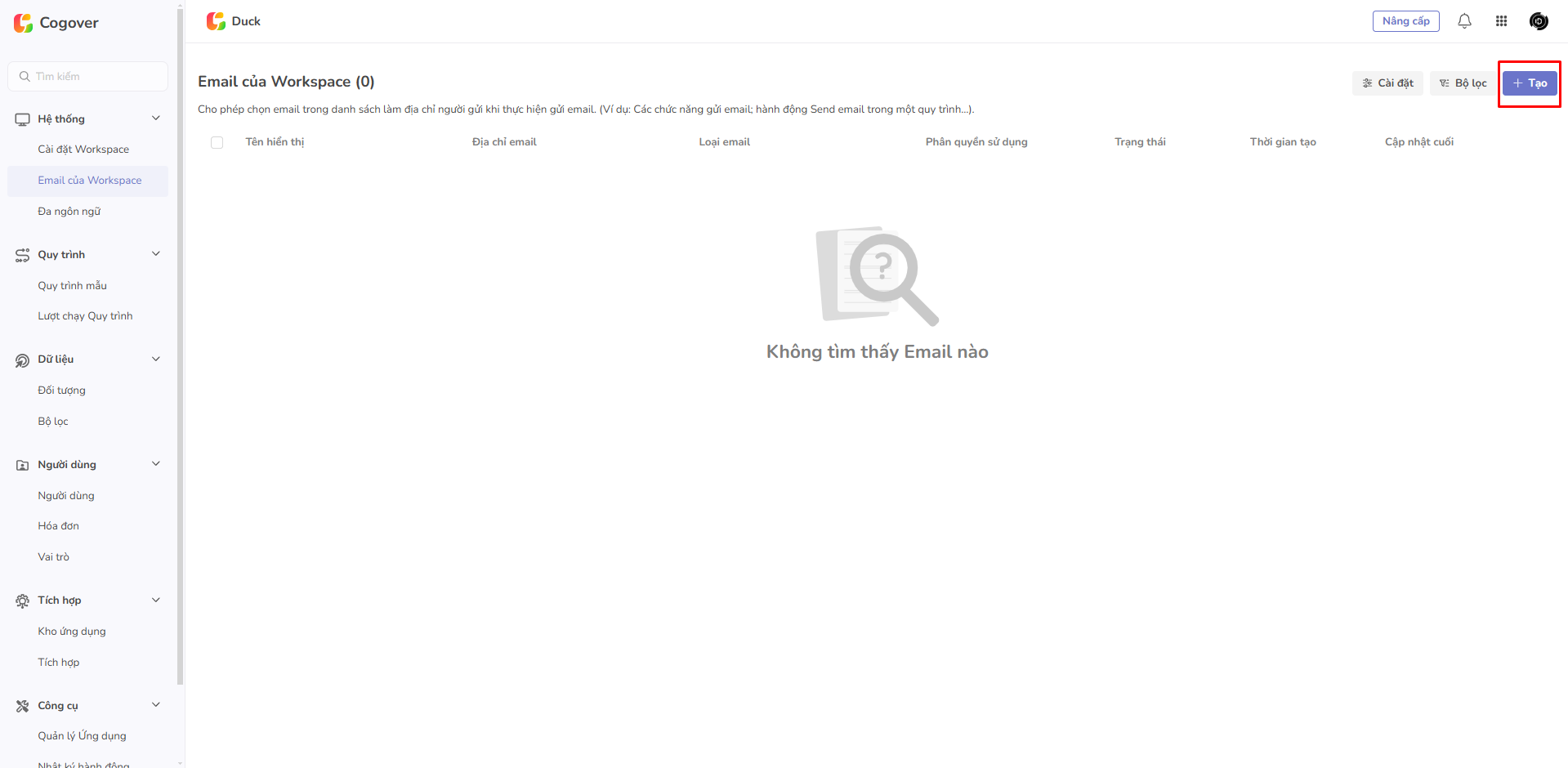
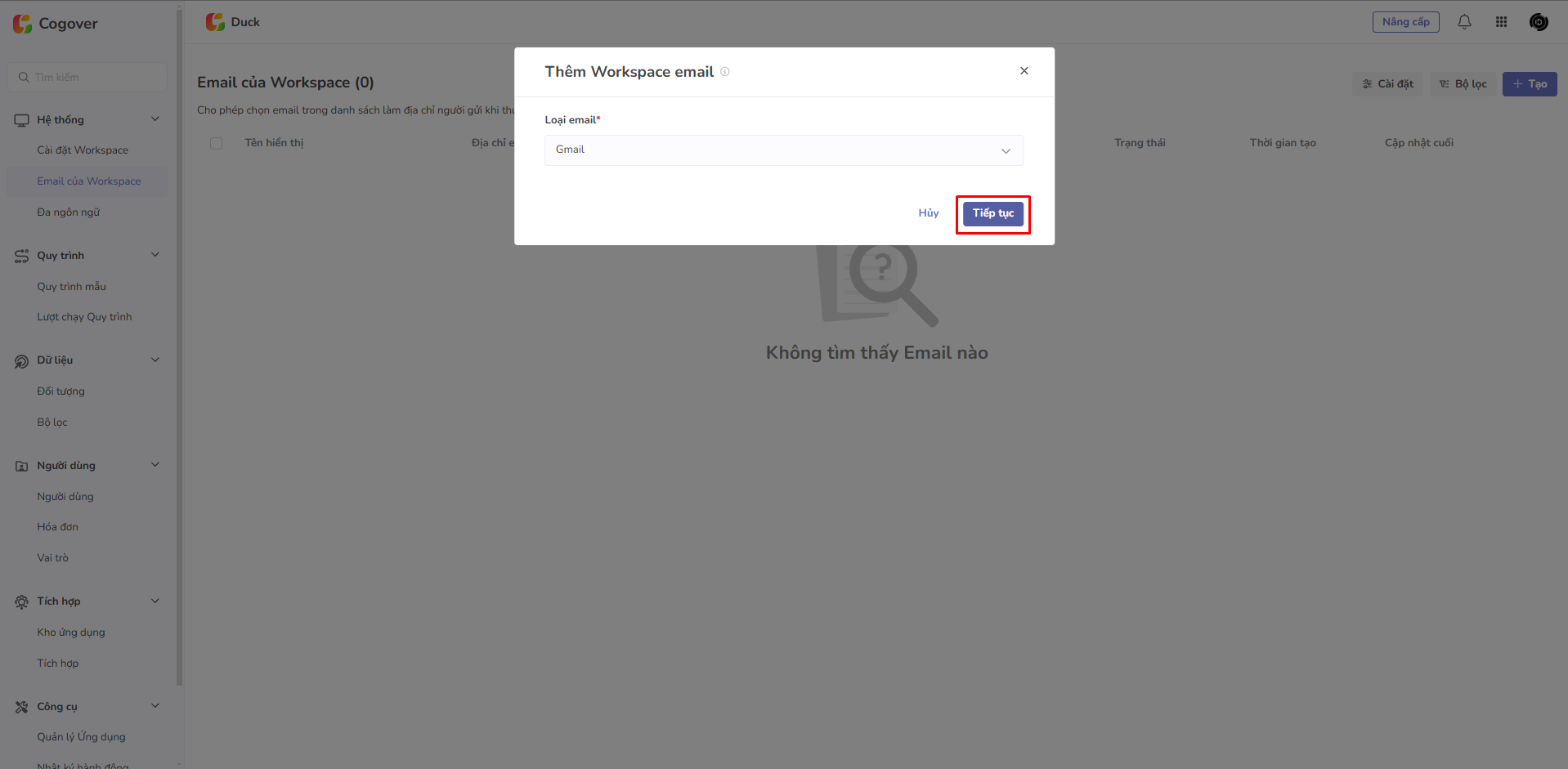
- Bước 1: Nhấp vào nút Tạo trên màn hình Email của Workspace.
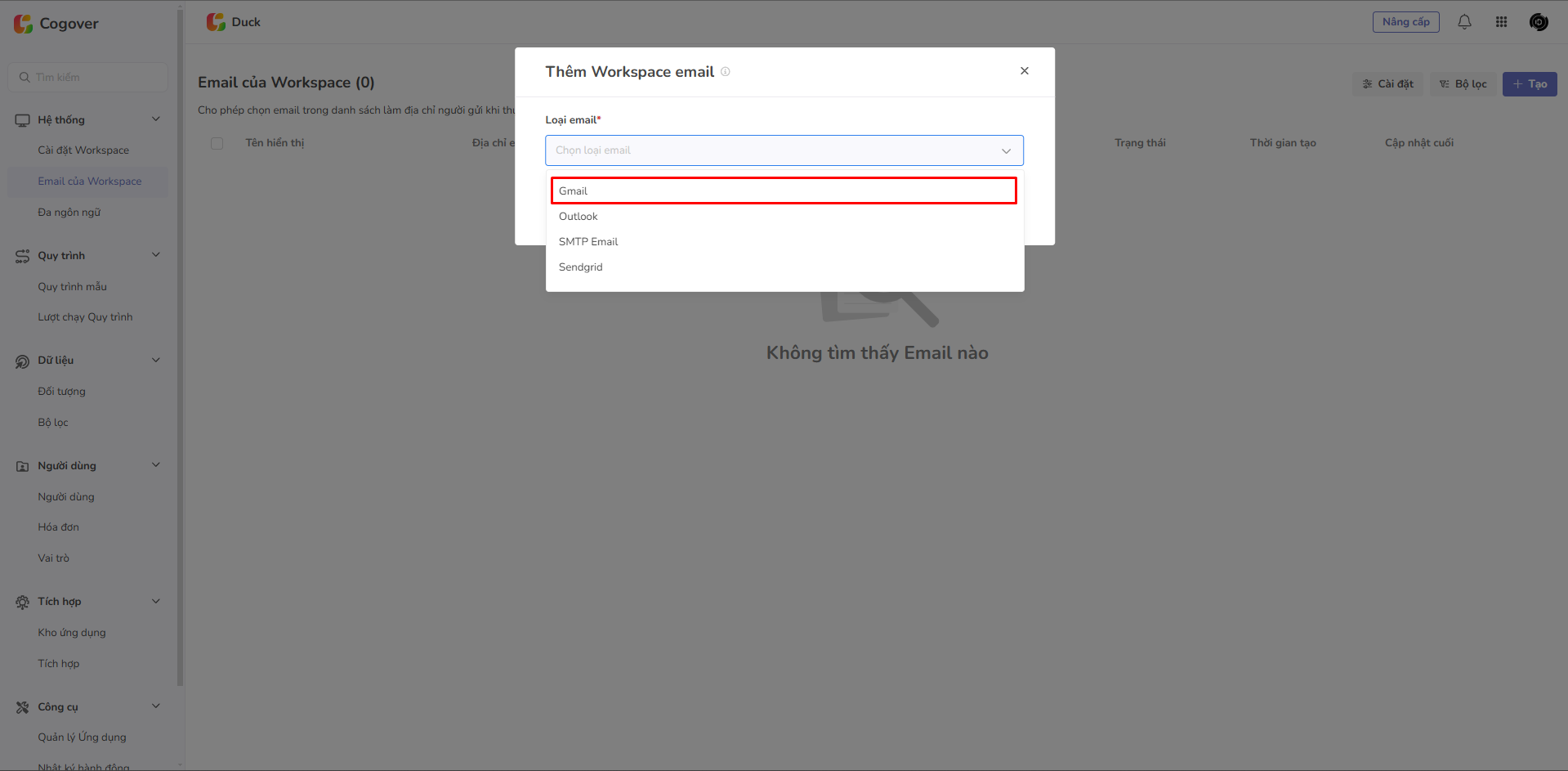
- Bước 2: Tại giao diện Thêm Workspace Email, chọn Gmail.
Nhấn Tiếp tục.
-
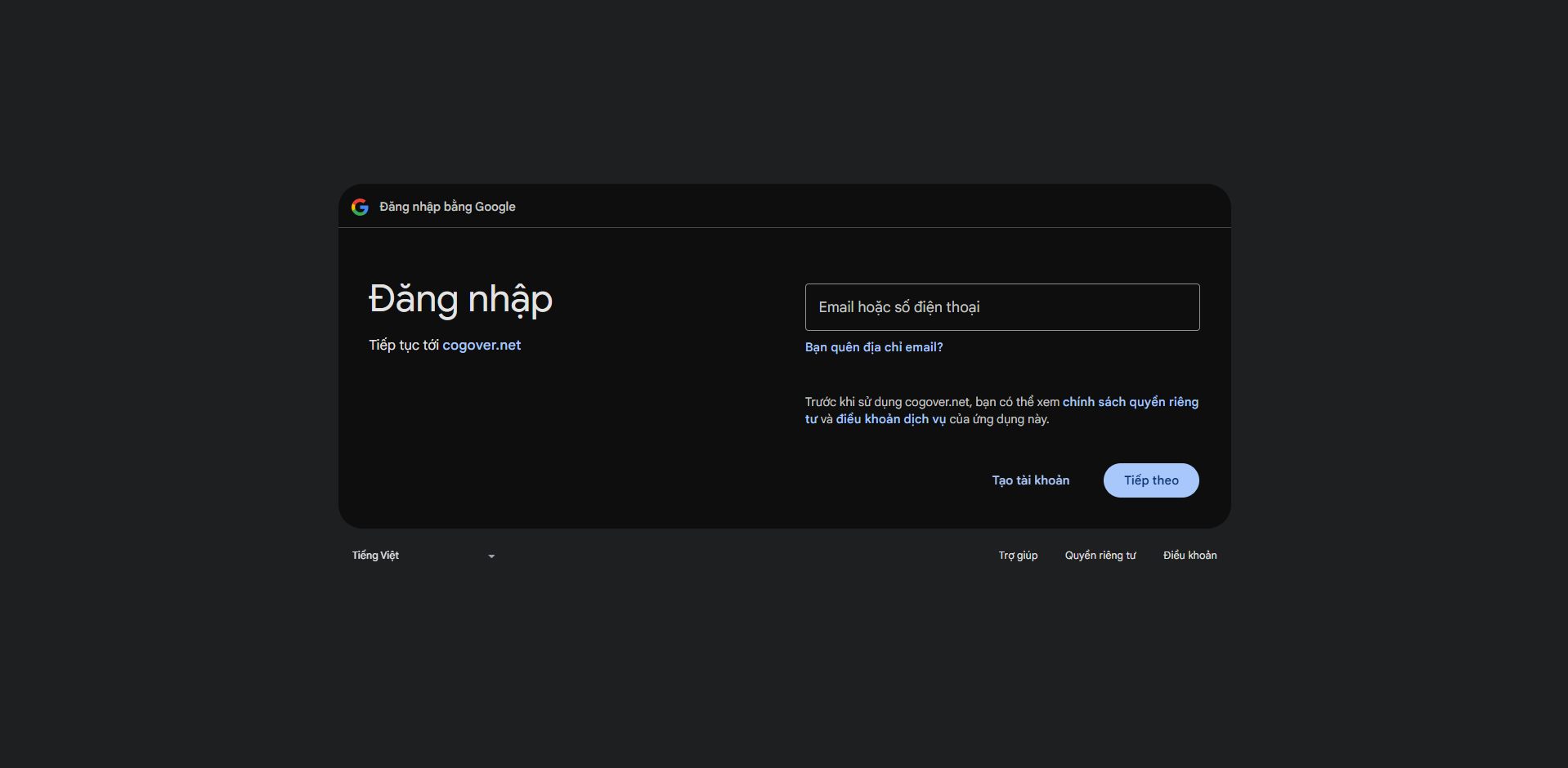
Bước 3: Sau khi tiếp tục người dùng sẽ được đưa đến giao diện để đăng nhập tài khoản google email. Người dùng thao tác đăng nhập tài khoản Gmail cần tích hợp.
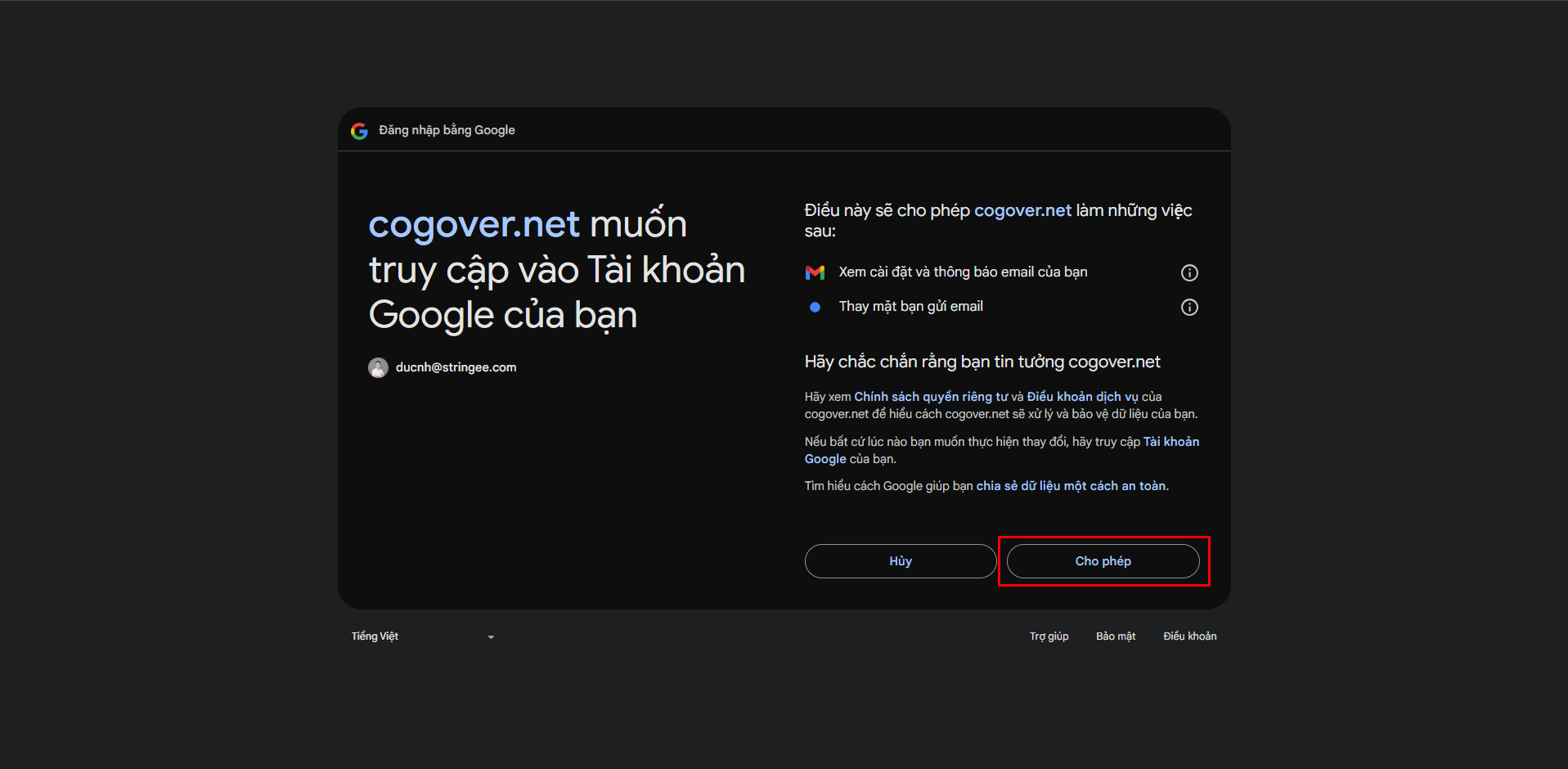
 Sau khi đăng nhập hoàn thành người dùng cần cho phép Cogover các quyền như ảnh:
-
Bước 4
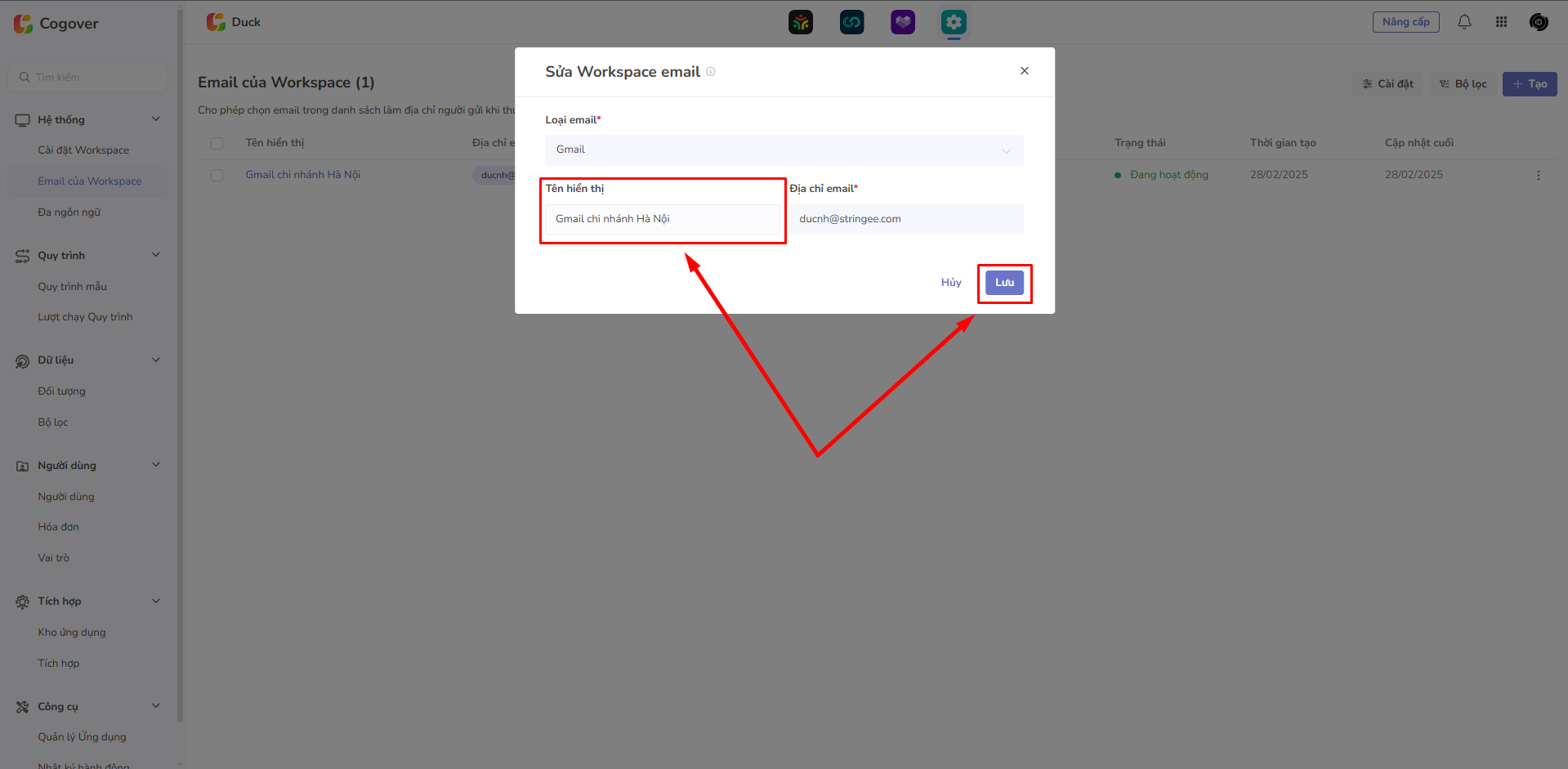
: Người dùng sẽ được đưa về giao diện trên Workspace.
- Chỉnh sửa tên hiển thị theo mong muốn nếu cần:
- Nhấp Lưu để hoàn thành quá trình tích hợp.
Outlook
Người dùng làm theo thao tác sau để tích hợp Outlook:
- Bước 1: Nhấp vào nút Tạo trên màn hình Email của Workspace.
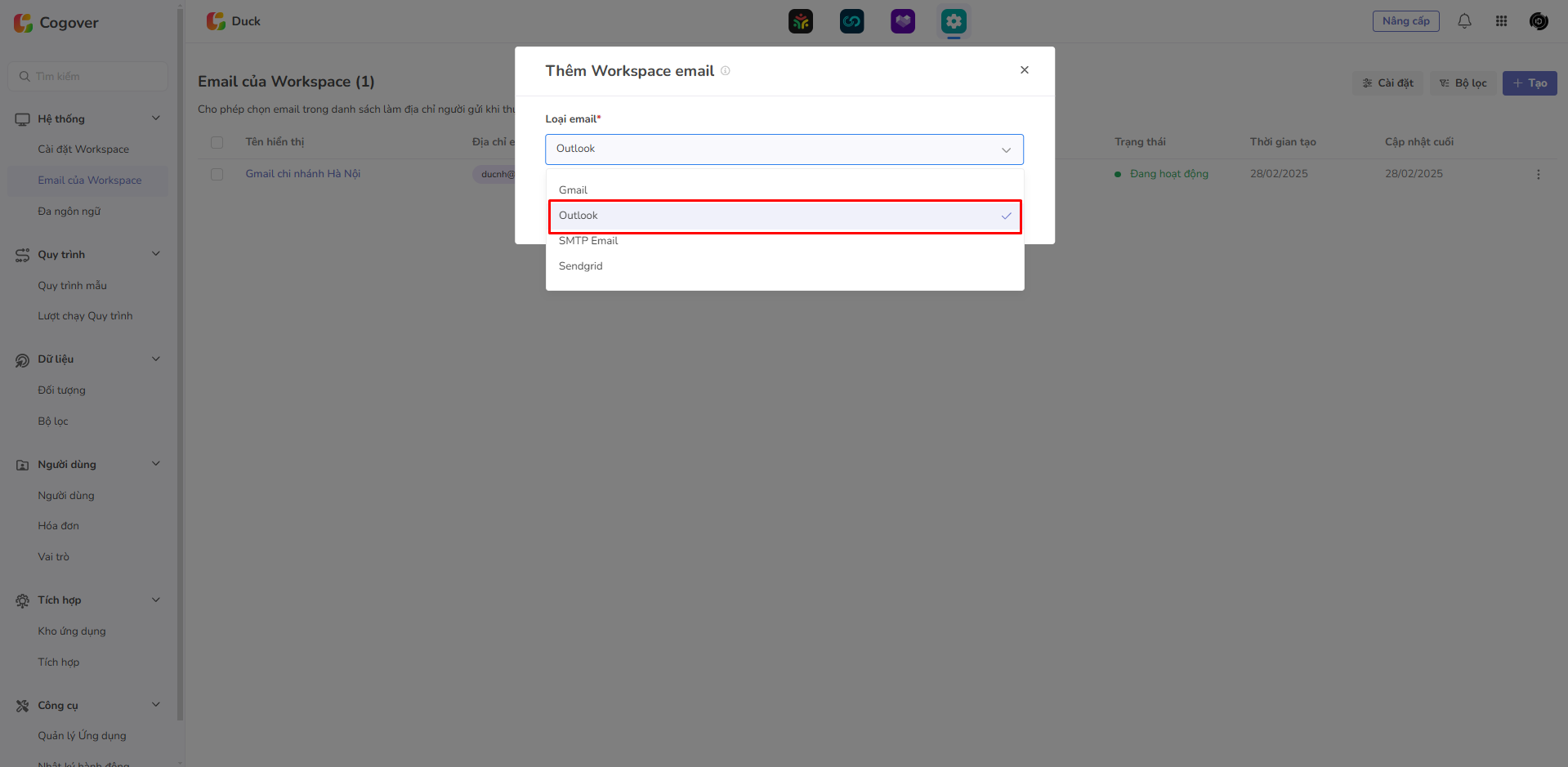
- Bước 2: Tại giao diện Thêm Workspace Email, chọn Outlook.
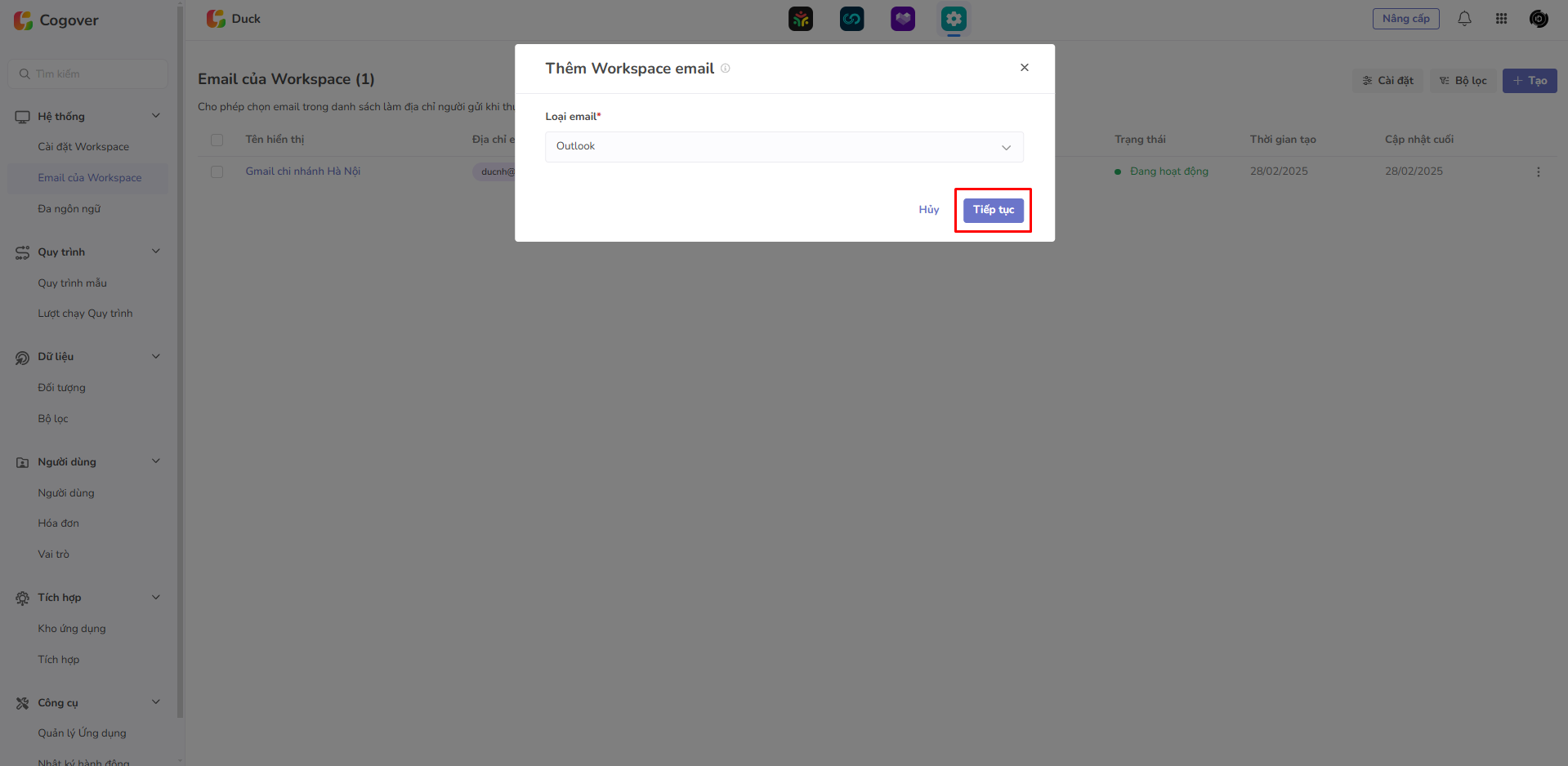
Nhấn Tiếp tục.
-
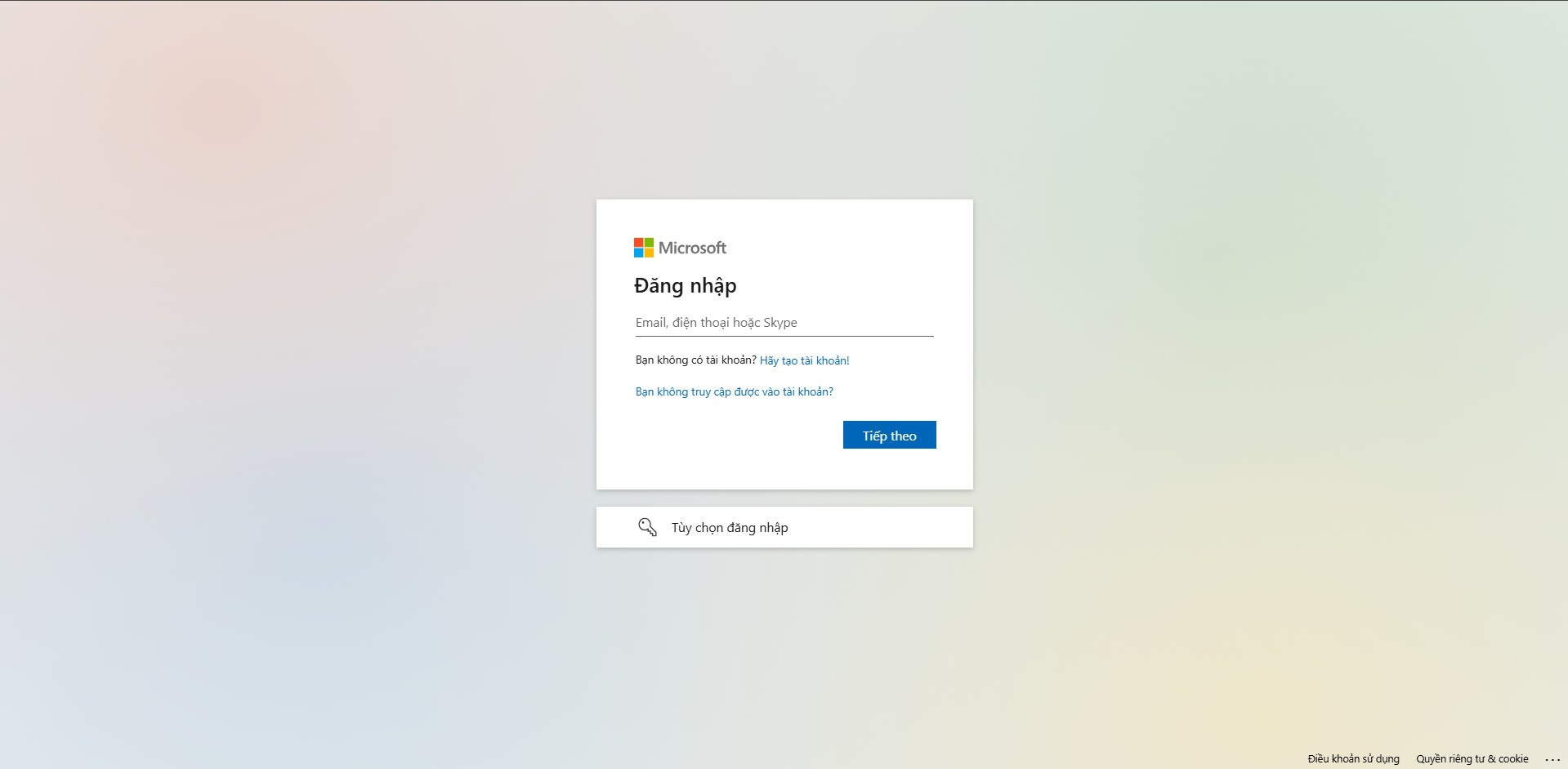
Bước 3: Sau khi tiếp tục người dùng sẽ được đưa đến giao diện để đăng nhập tài khoản Outlook email. Người dùng thao tác đăng nhập tài khoản Outlook cần tích hợp.
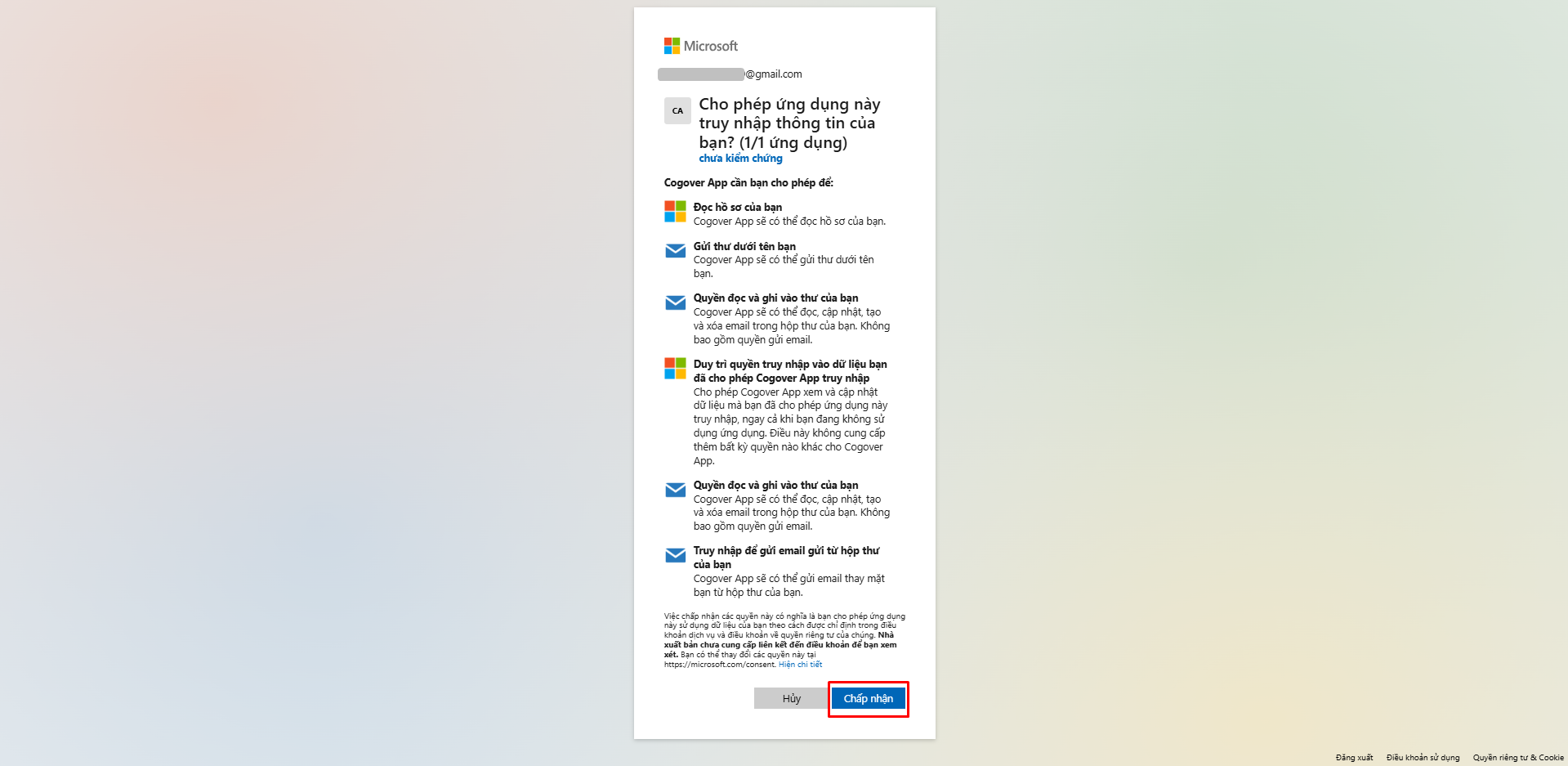
 Sau khi đăng nhập hoàn thành người dùng cần cho phép Cogover các quyền như ảnh:
-
Bước 4
: Người dùng sẽ được đưa về giao diện trên Workspace.
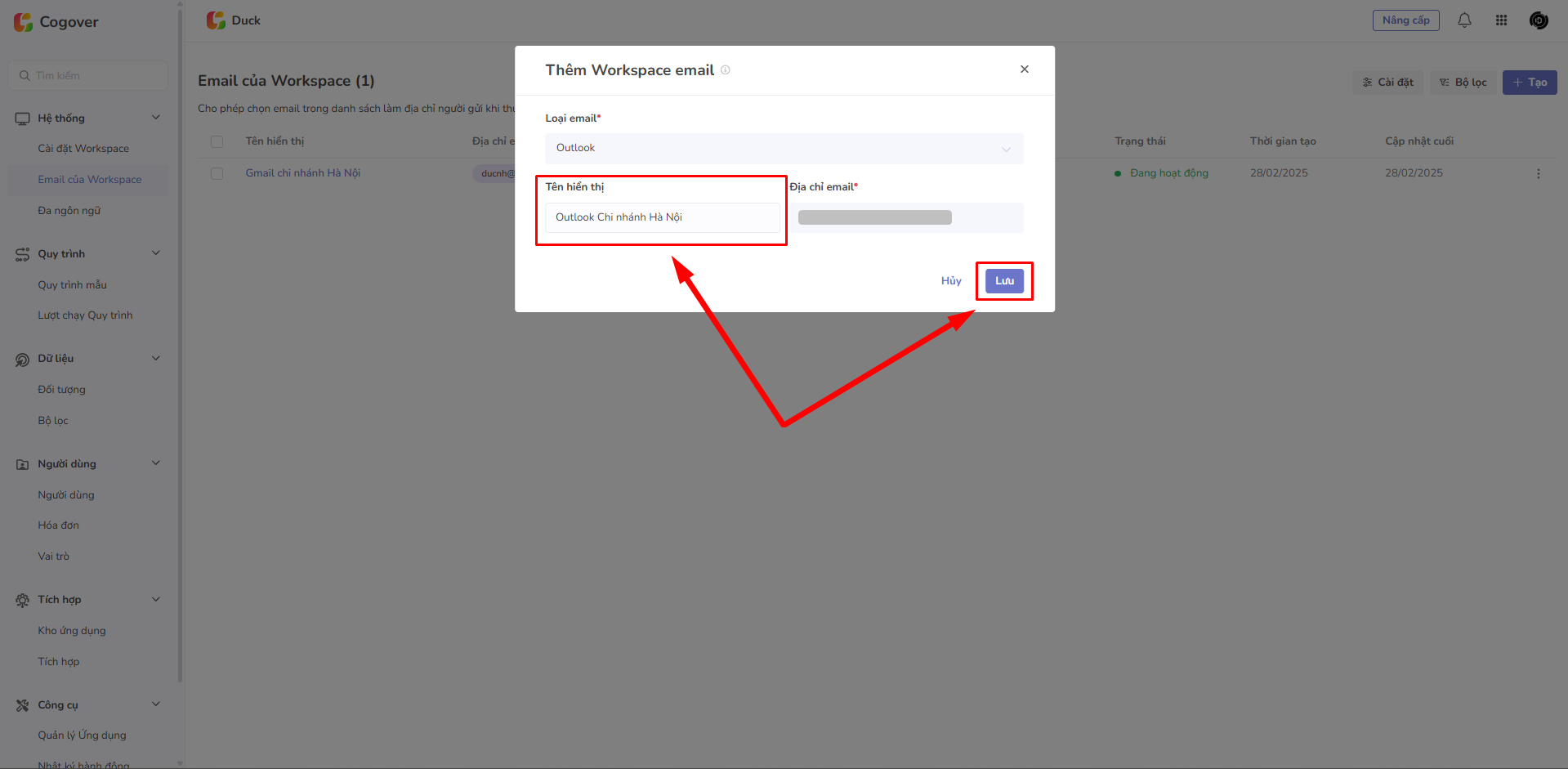
- Chỉnh sửa tên hiển thị theo mong muốn nếu cần:
- Nhấp Lưu để hoàn thành quá trình tích hợp.
SMTP Email
Người dùng làm theo thao tác sau để tích hợp SMTP Email:
- Bước 1: Nhấp vào nút Tạo trên màn hình Email của Workspace.
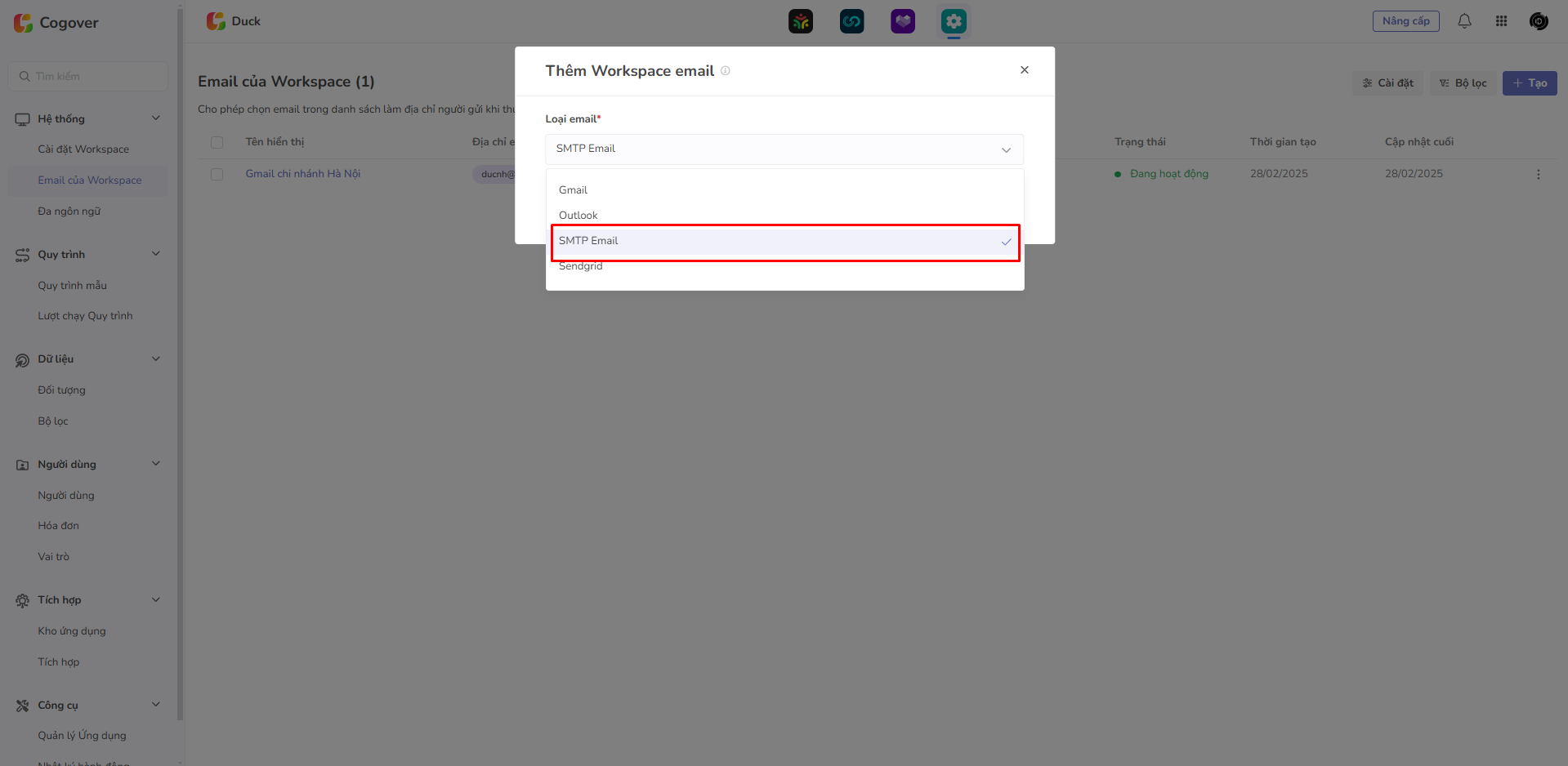
- Bước 2: Tại giao diện Thêm Workspace Email, chọn SMTP Email .
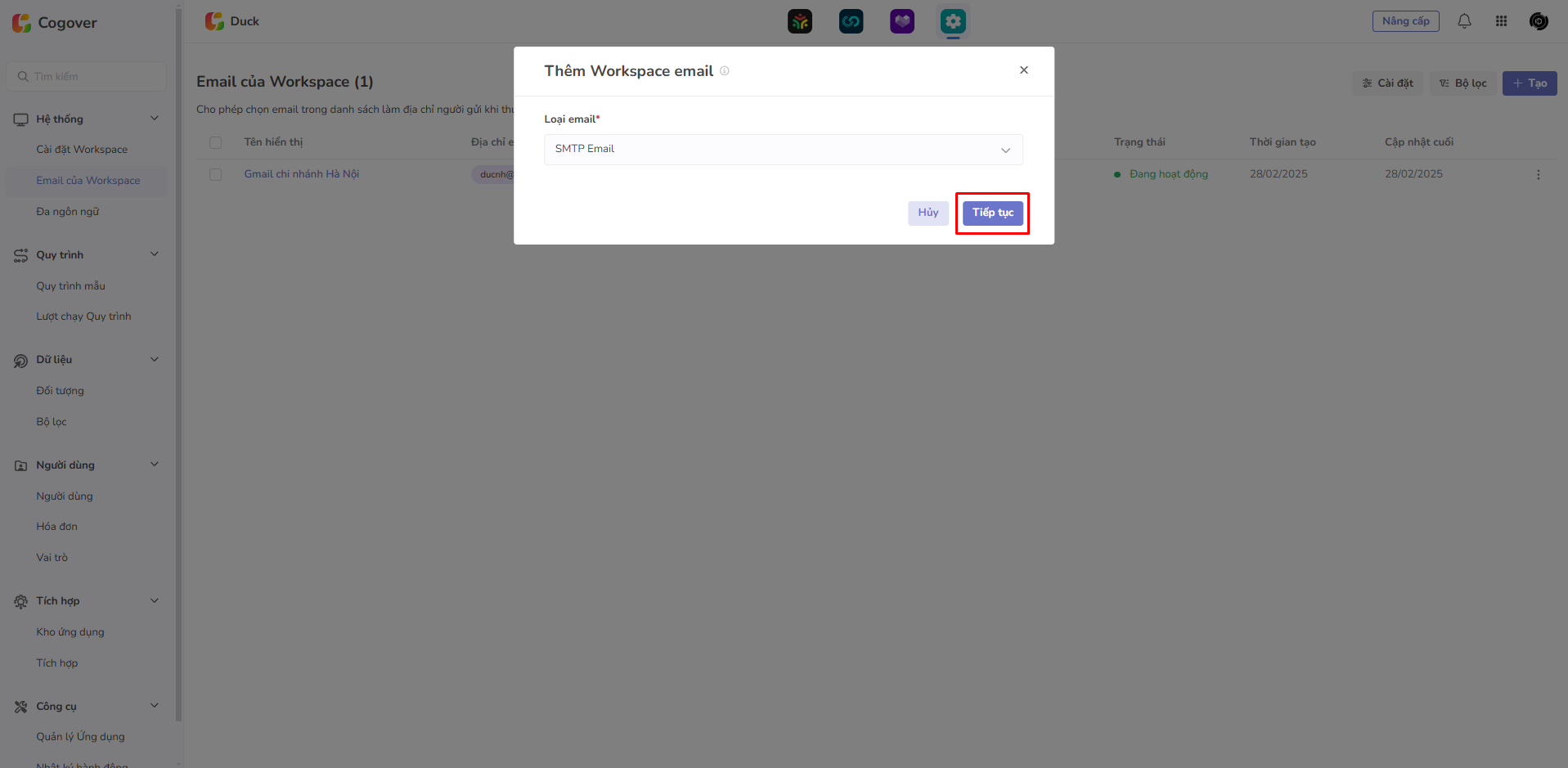
Nhấn Tiếp tục.
-
Bước 3
: Nhập thông tin SMTP email và nhấp Lưu để hoàn tất quá trình tích hợp.
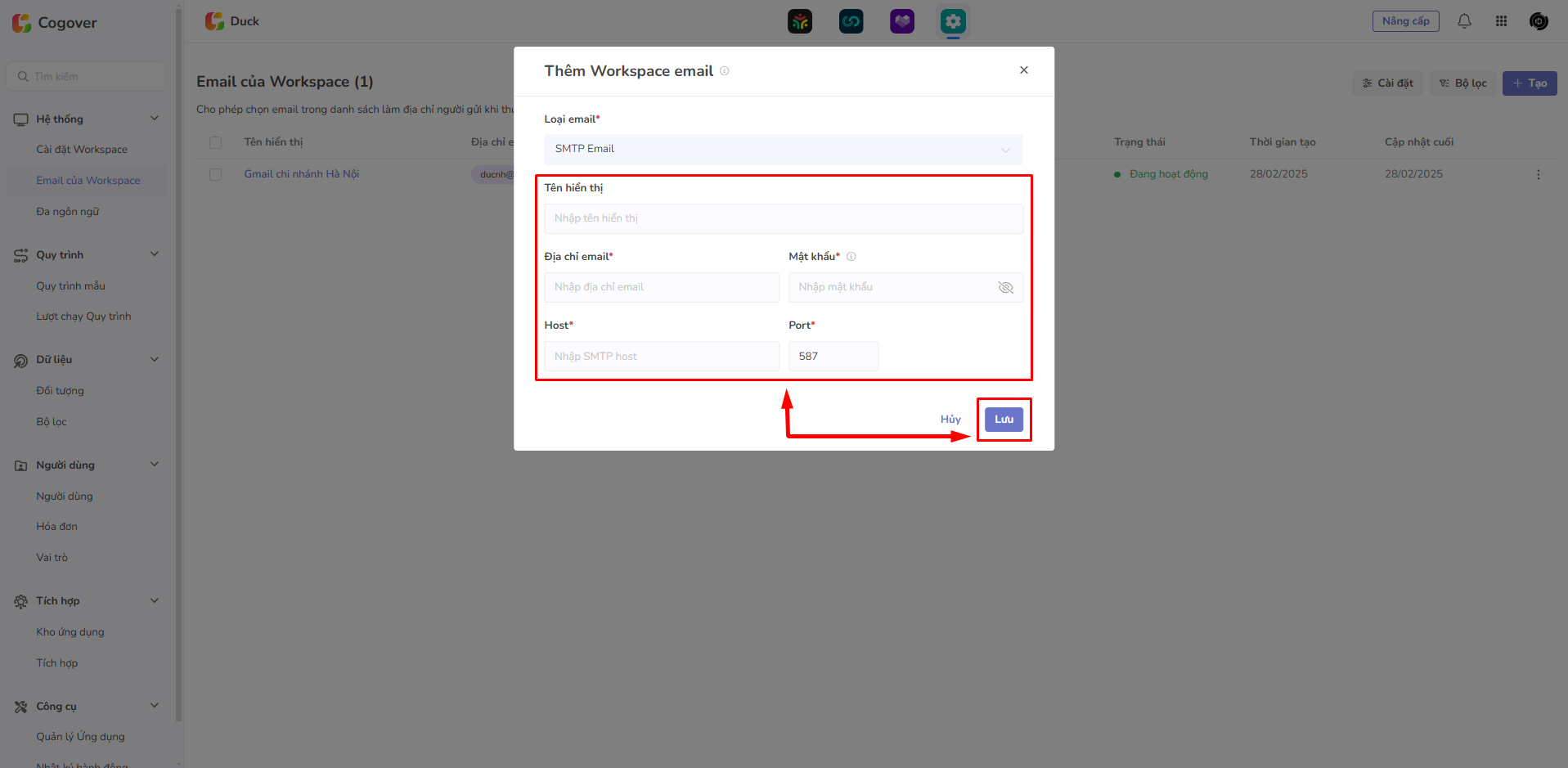
- Tên hiển thị: Tên đại diện cho Email trên hệ thống.
-
Địa chỉ email: nhập email(có thể là Gmail, Outlook,...) đã được cấu hình SMTP. Có thể tham khảo hướng dẫn cấu hình tại các link sau:
-
Mật khẩu: mật khẩu này là
App password
không phải mật khẩu của Email.
- App password là một chuỗi gồm 16 ký tự được tạo ra để cho phép các ứng dụng hoặc thiết bị không hỗ trợ xác minh hai bước truy cập vào tài khoản Email của bạn một cách an toàn. Thay vì sử dụng mật khẩu chính của tài khoản, bạn có thể tạo mật khẩu ứng dụng riêng biệt cho từng ứng dụng hoặc thiết bị, giúp bảo vệ thông tin cá nhân và giảm nguy cơ bị lộ mật khẩu chính.
- Để tạo App password bạn có thể tham khảo các link trong mục Địa chỉ email phía trên hoặc các website khác.
- Host: SMTP Host.
- Port: SMTP Port.
Sendgrid
Người dùng làm theo thao tác sau để tích hợp Sendgrid:
- Bước 1: Nhấp vào nút Tạo trên màn hình Email của Workspace.
- Bước 2: Tại giao diện Thêm Workspace Email, chọn Sendgrid.
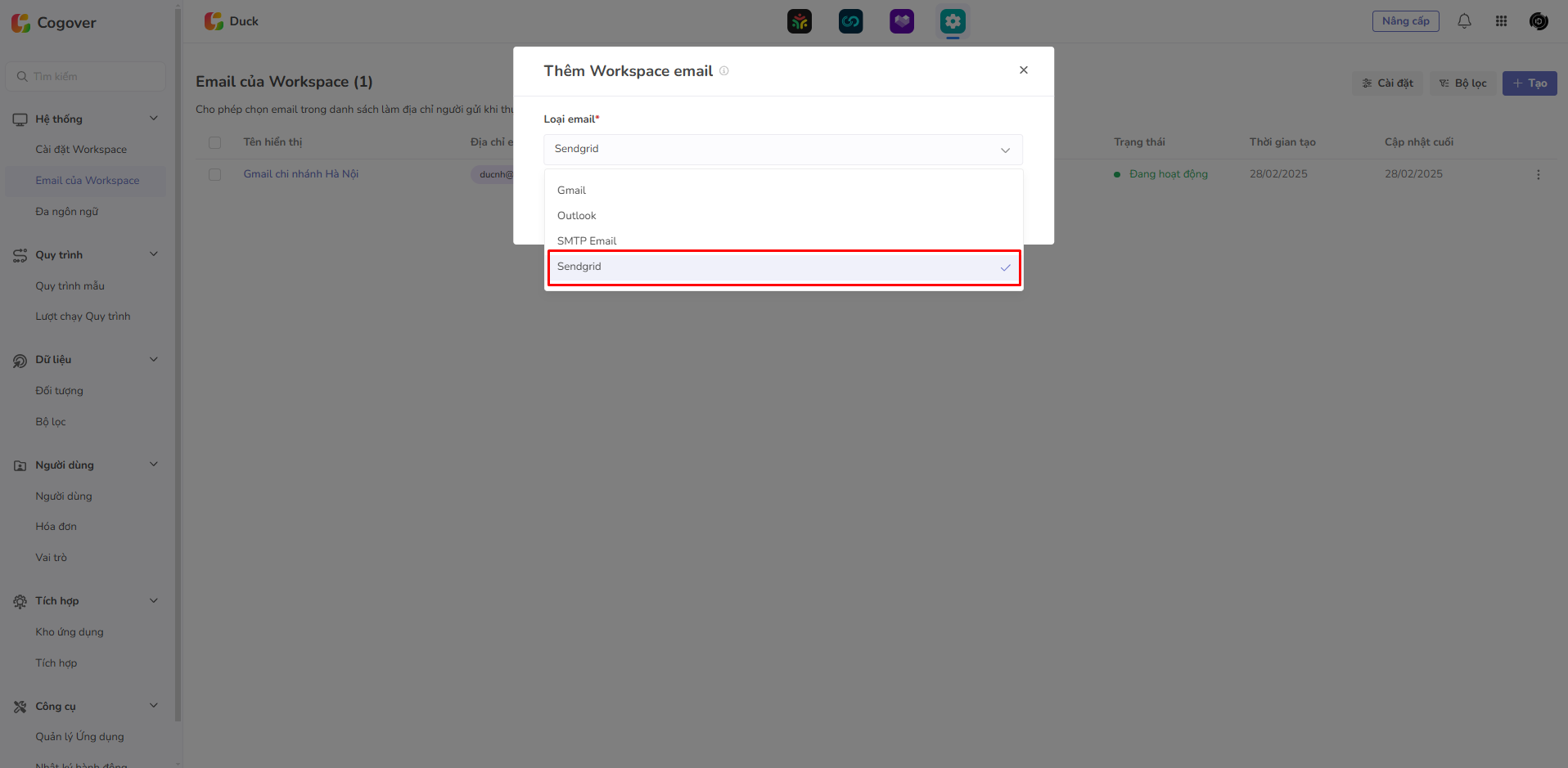
Nhấn Tiếp tục.
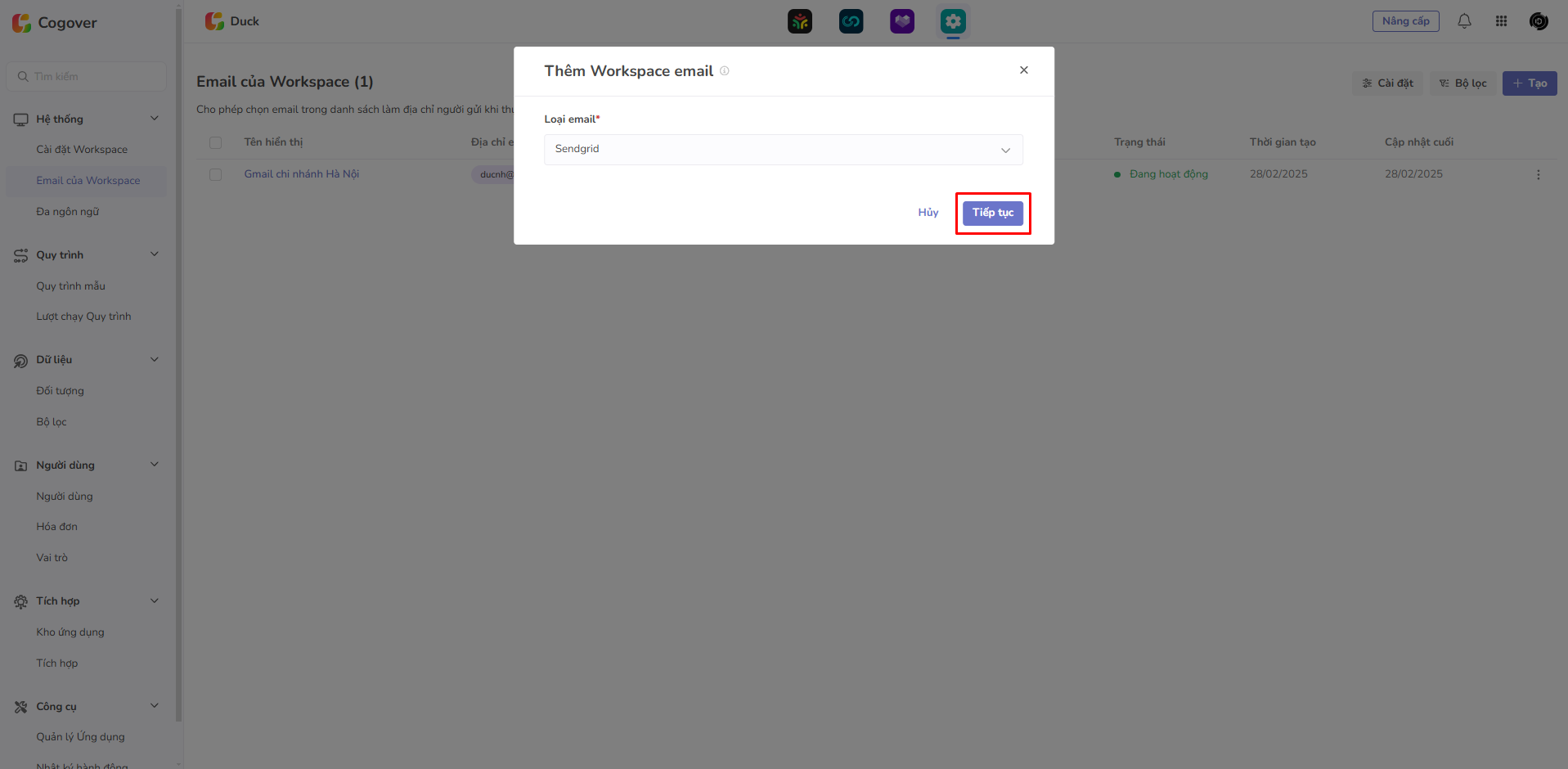
-
Bước 3
: Nhập thông tin Sendgrid email và nhấp Lưu để hoàn tất quá trình tích hợp.
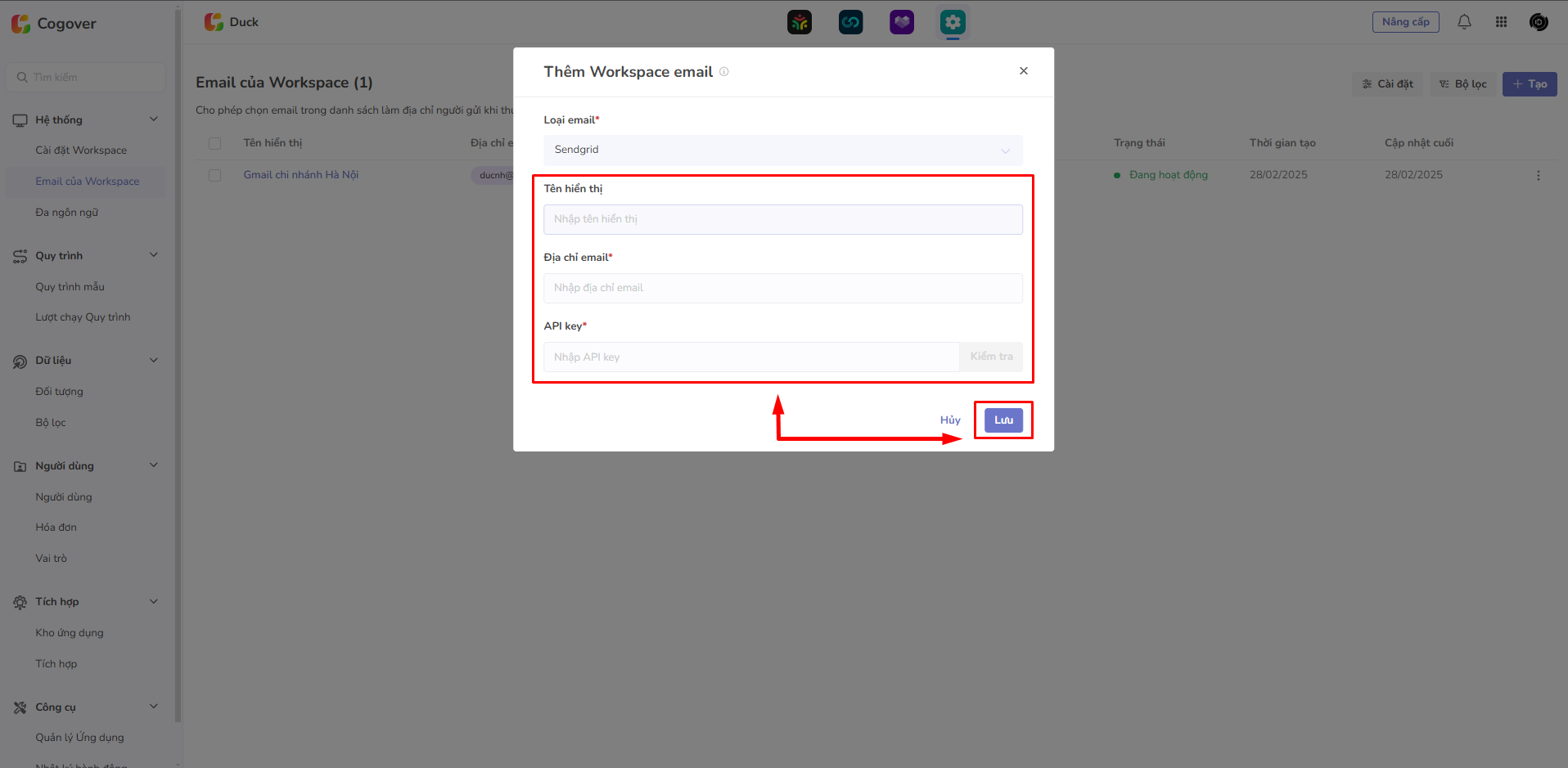
- Tên hiển thị: Tên đại diện cho Email trên hệ thống.
- Địa chỉ email: nhập email Sendgrid cân tích hợp.
-
API key: Là mã bảo mật sử dụng để kết nối Cogover với Sendgrid và có dạng một chuỗi ký tự dài, bao gồm chữ cái (A-Z, a-z), số (0-9), và một số ký tự đặc biệt.
- Xem thêm về cách tạo và sao chép API key: API key Sendgrid