Trường dữ liệu kiểu Tra cứu phụ thuộc trong Cogover
Trường Tra cứu phụ thuộc (Dependency lookup) cho phép người dùng chọn giá trị từ một đối tượng khác để tạo mối quan hệ giữa các bản ghi, giúp thiết lập mối quan hệ chính-phụ ràng buộc các bản ghi đối tượng trung gian bởi bản ghi đối tượng chính.
Thao tác tạo trường
Để tạo trường Tra cứu phụ thuộc (Dependency lookup), người dùng tạo trong cấu hình trường của đối tượng cần tạo như video dưới đây:
Người dùng bấm chọn Tra cứu phụ thuộc (Dependency lookup).
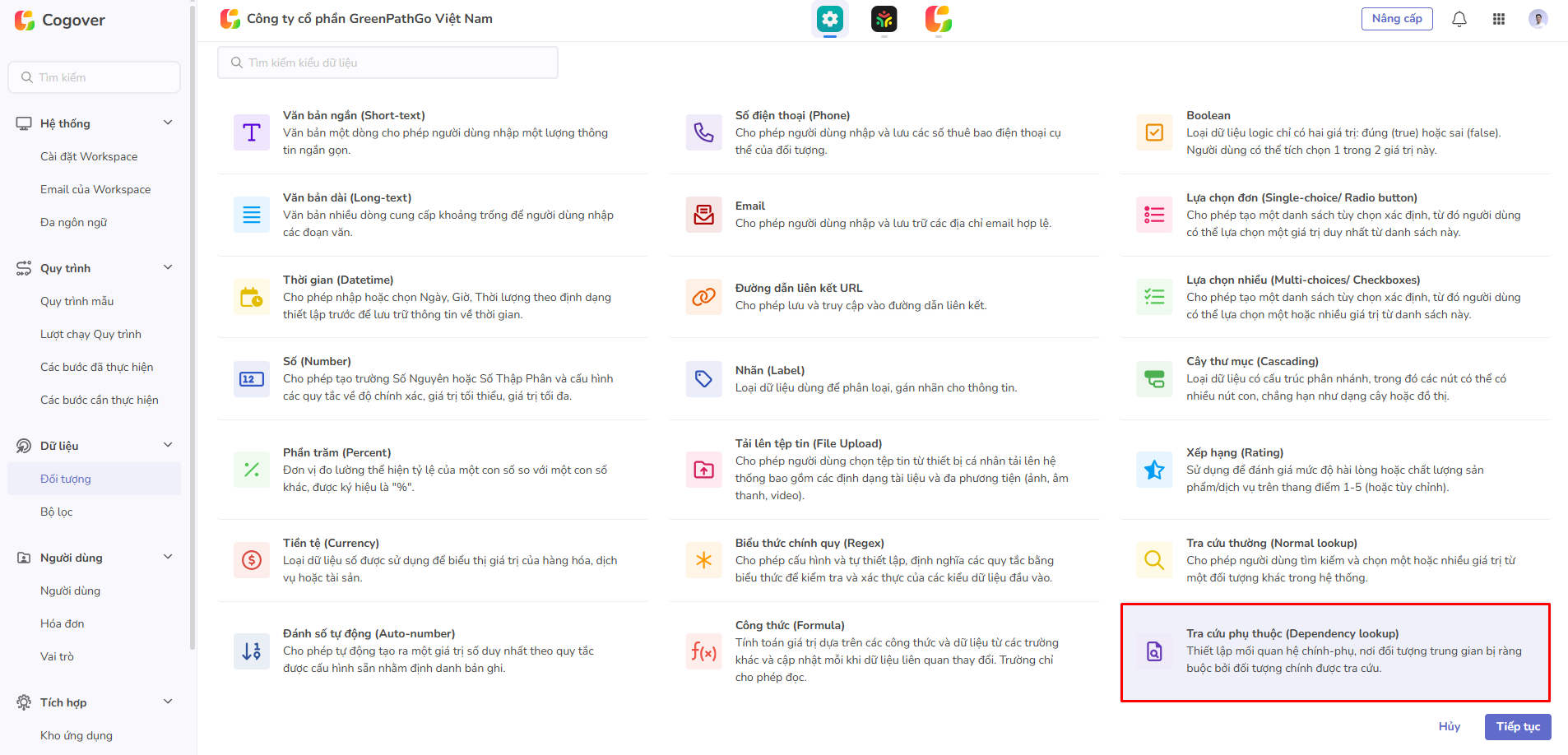
Người dùng tiếp tục cài đặt theo Thông số cấu hình dưới đây.
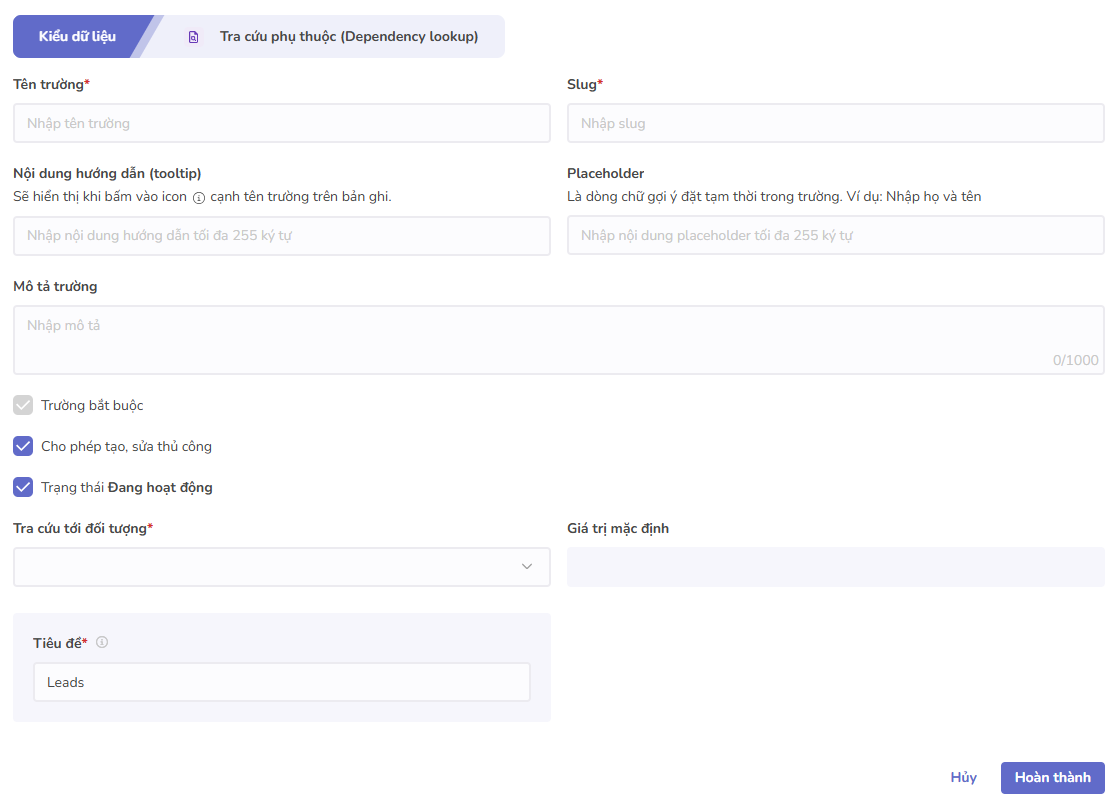
Thông số cấu hình
- Tên trường: Tên của trường dữ liệu.
- Slug: Đường dẫn cố định dùng để truy xuất dữ liệu của đối tượng thông qua API hoặc Smart value.
- Nội dung hướng dẫn (tooltip): Đoạn văn bản ngắn ghi chú trường, hiển thị thông qua ký hiệu (i) bên cạnh tên trường trên bản ghi.
- Placeholder: Dòng chữ gợi ý đặt tạm thời khi trường chưa có giá trị.
- Mô tả trường: Đoạn văn bản mô tả ý nghĩa của trường.
- Trường bắt buộc: Thể hiện yêu cầu bắt buộc của trường. Khi được tích chọn, trường này bắt buộc có giá trị khi nhập.
- Cho phép tạo, sửa thủ công: Cho phép chỉnh sửa thủ công giá trị của trường.
- Trạng thái Đang hoạt động: Trạng thái hiện tại của trường. Nếu không tích chọn, trường không hiển thị trên giao diện.
- Tra cứu tới đối tượng: Đối tượng chứa các bản ghi cần tra cứu tới, đối tượng có thể tự tra cứu tới chính nó. Lưu ý: trường sẽ không chỉnh sửa được sau khi tạo.
- Giá trị mặc định: Giá trị mặc định của trường khi khởi tạo bản ghi. Nếu tích chọn Tính duy nhất sẽ không cấu hình được lựa chọn này.
- Tiêu đề: Tên của danh sách liên quan trỏ tới giá trị hiện tại. Ví dụ, khi xem thông tin khách hàng, người dùng sẽ thấy danh sách đơn hàng (mà trong bản ghi đơn hàng đó có trường khách hàng có giá trị là khách hàng hiện tại đang xem) của khách hàng đó.
- Bộ lọc tra cứu: Giới hạn bản ghi hiển thị trong trường tra cứu theo điều kiện nhất định. Chi tiết xem tại đây.
Xem trước
Vùng Xem trước cho phép người dùng xem và tương tác với trường dữ liệu, tự động cập nhật theo các cài đặt vừa tạo, từ đó có thể tùy chỉnh dễ dàng hơn.
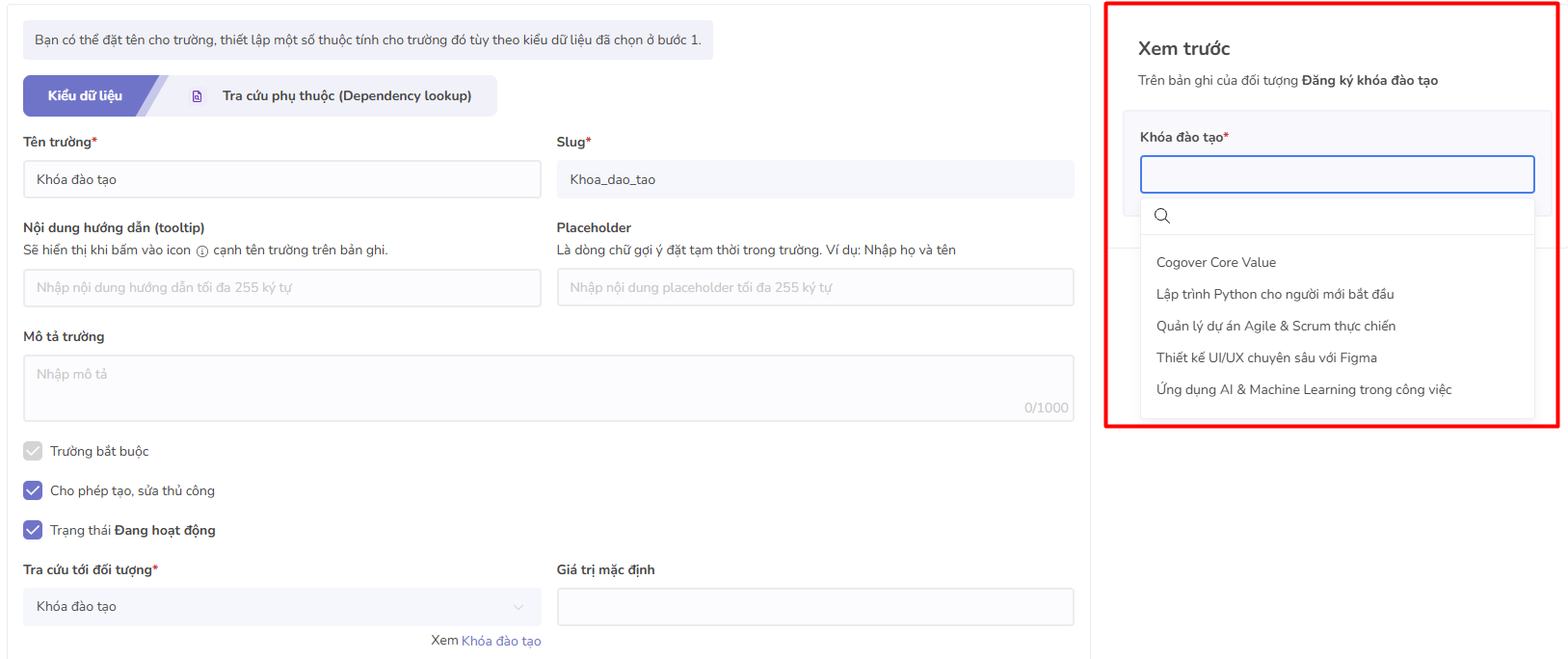
Sau khi hoàn tất cài đặt, người dùng bấm Hoàn thành để lưu lại và kết thúc thao tác.
Bộ lọc tra cứu
Chức năng này giới hạn bản ghi hiển thị trong trường tra cứu theo điều kiện nhất định, chỉ đưa ra những bản ghi phù hợp, giúp chọn lựa nhanh và chính xác. Ví dụ, trong tra cứu từ Cơ hội bán hàng đến Khách hàng, danh sách có thể chỉ cần hiển thị khách hàng tiềm năng thay vì toàn bộ.
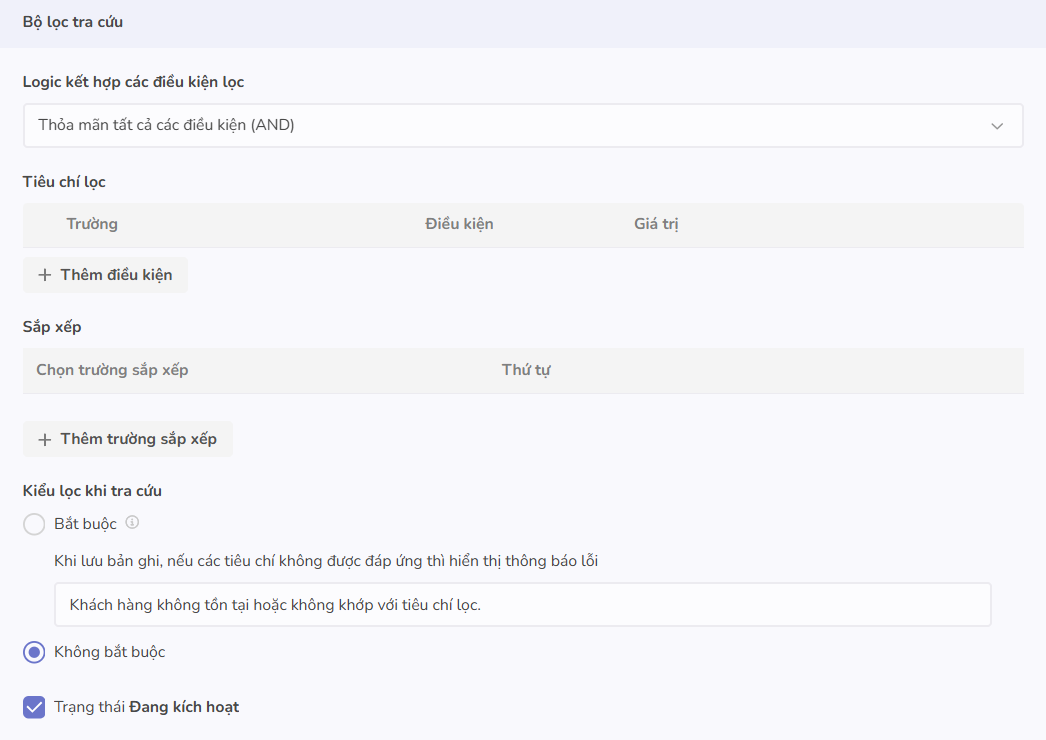
Cấu hình bộ lọc tra cứu
- Logic kết hợp các điều kiện lọc: Thiết lập cách kết hợp các điều kiện của Tiêu chí lọc lại với nhau, có 4 lựa chọn:
- Thỏa mãn tất cả điều kiện (AND): Kết quả lọc thỏa mãn tất cả các điều kiện lọc cùng lúc. Đây là logic mặc định được chọn.
- Thỏa mãn một trong số điều kiện (OR): Kết quả lọc thỏa mãn ít nhất một trong các điều kiện lọc.
- Tùy chỉnh: Người dùng tùy chỉnh để kết hợp điều kiện AND và OR. Lựa chọn này sẽ đánh số thứ tự các điều kiện, người dùng nhập logic AND, OR, dấu ngoặc để tạo logic mong muốn. Cụ thể:
-
Nếu dùng dấu ngoặc đơn: Uu tiên xử lý các điều kiện trong dấu ngoặc đơn trước. Nếu có nhiều cặp dấu ngoặc đơn lồng nhau, ưu tiên xử lý điều kiện trong cặp dấu ngoặc đơn bên trong trước.
-
Nếu không dùng dấu ngoặc đơn: Ưu tiên xử lý điều kiện AND trước điều kiện OR. Các điều kiện giống nhau (cùng là AND hoặc cùng là OR) được xử lý lần lượt từ trái qua phải. Dưới đây là ví dụ:
(1 AND (2 OR 3)) OR ((4 AND 5) OR (6 AND 7))
Bước 1: Xử lý (2 OR 3) → KQ1
Bước 2: Xử lý (4 AND 5) → KQ2
Bước 3: Xử lý (6 AND 7) → KQ3
Bước 4: Xử lý (1 AND KQ1) → KQ4
Bước 5: Xử lý (KQ2 OR KQ3) → KQ5
Bước 6: Xử lý (KQ4 OR KQ5) → Kết quả cuối cùng
-
- Không áp dụng logic kết hợp điều kiện lọc (NONE): Lọc tất cả giá trị.
-
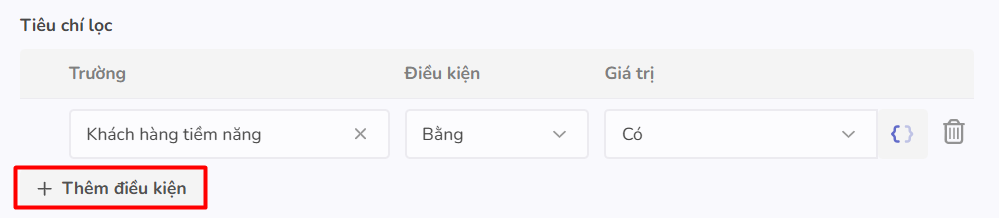
Tiêu chí lọc: Các điều kiện cụ thể được đặt ra để lọc các bản ghi trong trường tra cứu. Hệ thống cho phép lọc kết hợp điều kiện từ các trường của cả đối tượng hiện tại và đối tượng tra cứu. Người dùng nhấn Thêm điều kiện để tạo thêm các điều kiện mới, tối đa 10 điều kiện.
-
Sắp xếp: Sắp xếp danh sách hiển thị của trường tra cứu. Người dùng nhấn Thêm trường sắp xếp để thêm các điều kiện sắp xếp danh sách bản ghi của đối tượng được tra cứu. Có thể thêm được tối đa 3 trường dữ liệu.

- Kiểu lọc tra cứu: Dùng cho trường hợp giá trị của trường đang được sử dụng trong Tiêu chí lọc thay đổi.
- Bắt buộc: Chỉ chọn được bản ghi đáp ứng điều kiện; nếu lưu giá trị không phù hợp, hệ thống báo lỗi (có thể tùy chỉnh thông báo này).
- Không bắt buộc: Hệ thống cho phép lưu giá trị không khớp với điều kiện.
- Trạng thái Đang kích hoạt: Trạng thái của bộ lọc tra cứu. Nếu bỏ tích chọn, bộ lọc không hoạt động.
Ví dụ về bộ lọc tra cứu
Bài toán: Trong đối tượng Cơ hội bán hàng cần có trường tra cứu tới đối tượng Khách hàng mà danh sách các khách hàng đó cần là khách hàng nữ và có tiềm năng.
Đối tượng Khách hàng có danh sách các bảng ghi và trường dữ liệu như sau:
| Tên khách hàng (Văn bản ngắn) | Giới tính (Lựa chọn đơn) | Tuổi (Số) | Khách hàng tiềm năng (Boolean) |
|---|---|---|---|
| Nguyễn Văn A | Nam | 20 | Có |
| Trần Thị C | Nữ | 22 | Không |
| Lê Văn T | Nam | 27 | Không |
| Nguyễn Văn B | Nam | 25 | Có |
| Nguyễn Thị E | Nữ | 36 | Có |
| Huỳnh Mỹ H | Nữ | 28 | Có |
| Lê D | Nam | 50 | Không |
Với bài này, bộ lọc tra cứu sẽ có các điều kiện:
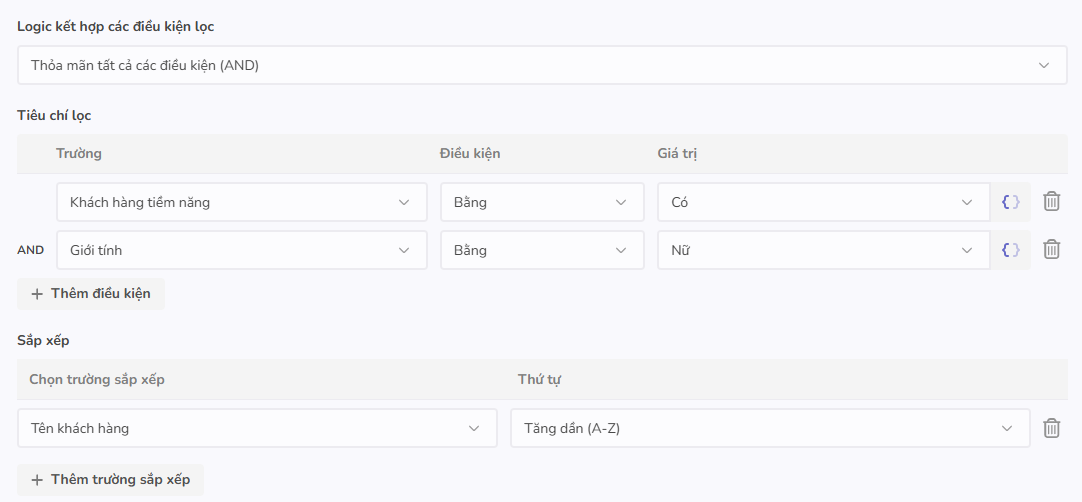
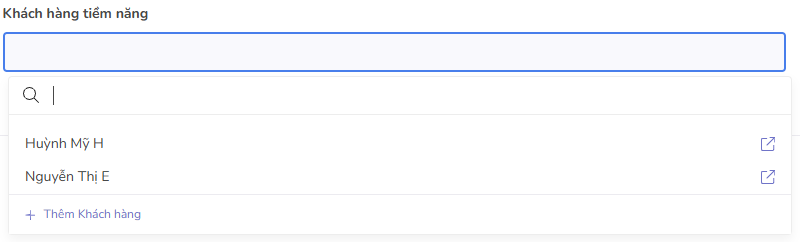
Danh sách các lựa chọn của trường Khách hàng tiềm năng khi người dùng tạo bản ghi của đối tượng Cơ hội bán hàng sẽ là: