
Trường dữ liệu kiểu Cây thư mục trong Cogover
Trường Cây thư mục (Cascading) xây dựng danh sách phân cấp theo hình thức thư mục, nhánh cha và nhánh con, mang lại sự linh hoạt trong việc lựa chọn một hoặc nhiều giá trị theo nhu cầu.
Thao tác tạo trường
Để tạo trường Cây thư mục (Cascading), người dùng tạo trong cấu hình trường của đối tượng cần tạo như video dưới đây:
Người dùng bấm chọn Cây thư mục (Cascading).
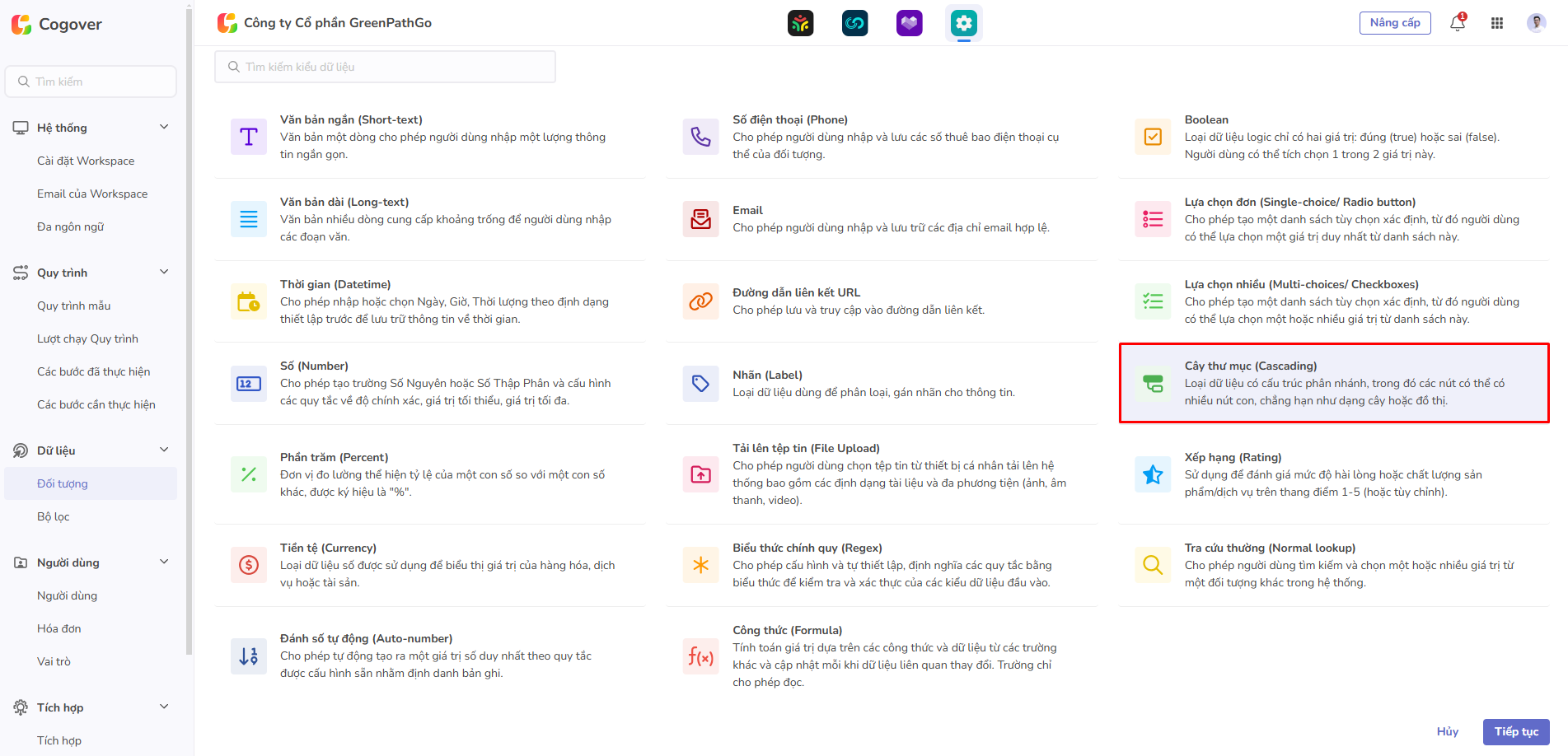
Người dùng tiếp tục cài đặt theo Thông số cấu hình dưới đây.
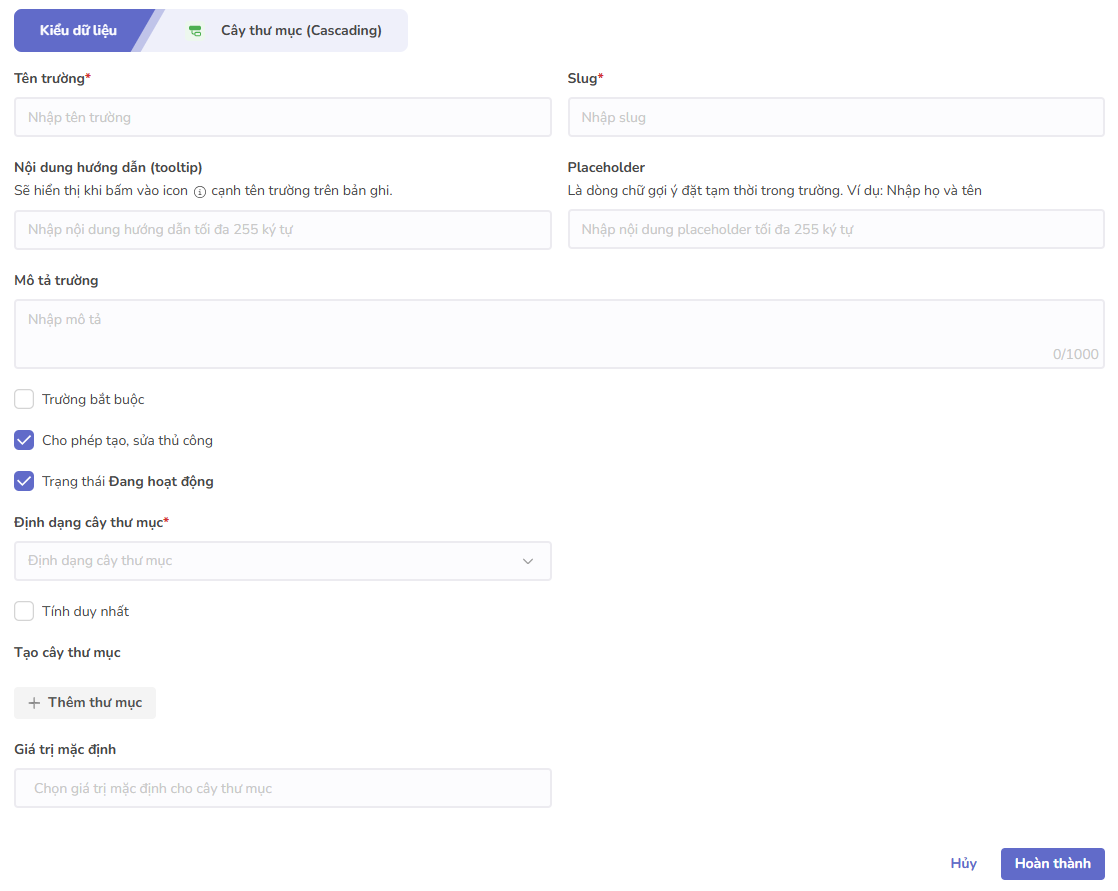
Thông số cấu hình
- Tên trường: Tên của trường dữ liệu.
- Slug: Đường dẫn cố định dùng để truy xuất dữ liệu của đối tượng thông qua API hoặc Smart value.
- Nội dung hướng dẫn (tooltip): Đoạn văn bản ngắn ghi chú trường, hiển thị thông qua ký hiệu (i) bên cạnh tên trường trên bản ghi.
- Placeholder: Dòng chữ gợi ý đặt tạm thời khi trường chưa có giá trị.
- Mô tả trường: Đoạn văn bản mô tả ý nghĩa của trường.
- Trường bắt buộc: Thể hiện yêu cầu bắt buộc của trường. Khi được tích chọn, trường này bắt buộc có giá trị khi nhập.
- Cho phép tạo, sửa thủ công: Cho phép chỉnh sửa thủ công giá trị của trường.
- Trạng thái Đang hoạt động: Thể hiện trạng thái được sử dụng của trường. Khi bỏ tích, trường được hiểu không được sử dụng và không hiển thị trên giao diện.
- Định dạng cây thư mục: Có 4 lựa chọn:
-
Chỉ chọn 1 nhánh con: Chỉ được một thư mục/nhánh mà trong nó không chứa nhánh con.
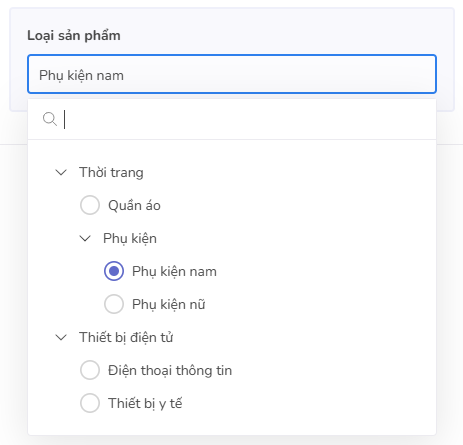
-
Chỉ chọn một nhánh/thư mục bất kỳ: Được chọn một thư mục/nhánh bất kỳ.
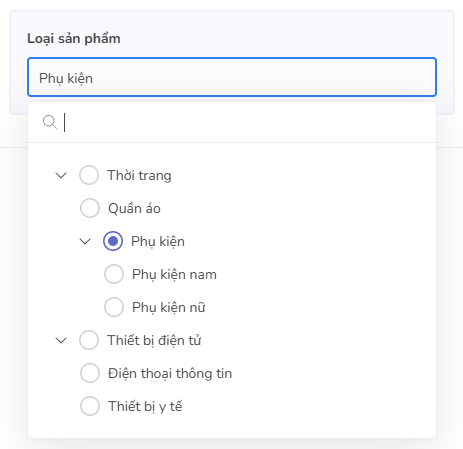
-
Chọn nhiều nhánh con: Được chọn nhiều thư mục/nhánh mà trong nó không chứa nhánh con. Người dùng được cài đặt Số lượng lựa chọn ở lựa chọn này.
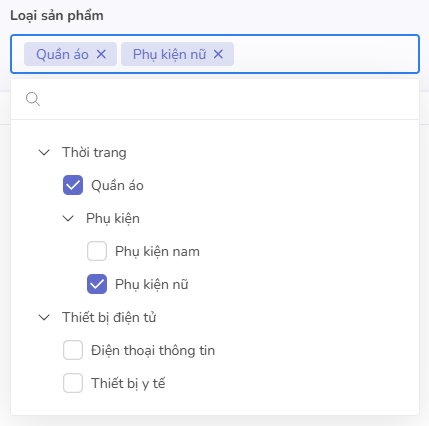
-
Chọn nhiều nhánh/thư mục bất kỳ: Được chọn nhiều thư mục/nhánh bất kỳ. Người dùng được cài đặt Số lượng lựa chọn ở lựa chọn này.
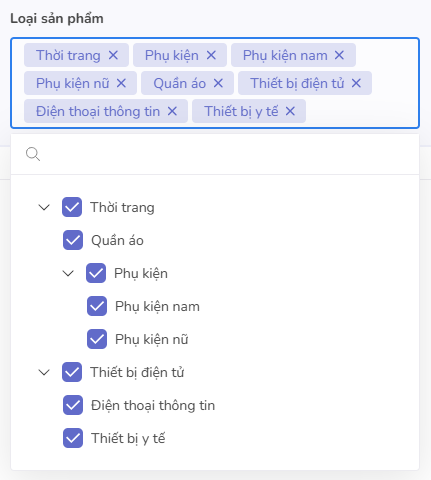
-
Chỉ chọn 1 nhánh con: Chỉ được một thư mục/nhánh mà trong nó không chứa nhánh con.
- Tính duy nhất: Thể hiện trường giá trị có được phép trùng lặp không. Nếu được tích chọn, chỉ được tạo duy nhất 1 bản ghi với giá trị đã chọn này, không tạo được bản ghi khác có cùng giá trị.
- Với 1 giá trị: Tính duy nhất áp dụng với một trong các giá trị đã được chọn.
- Với tất cả giá trị: Tính duy nhẩt áp dụng với tất cả các giá trị đã được chọn.
-
Tạo cây thư mục: Người dùng tạo cây thư mục mới với nhánh cha và các nhánh con. Khi bấm thêm, cần thiết lập các nhánh và có thể kéo thả để sắp xếp hoặc chuyển nhánh giữa các thư mục.
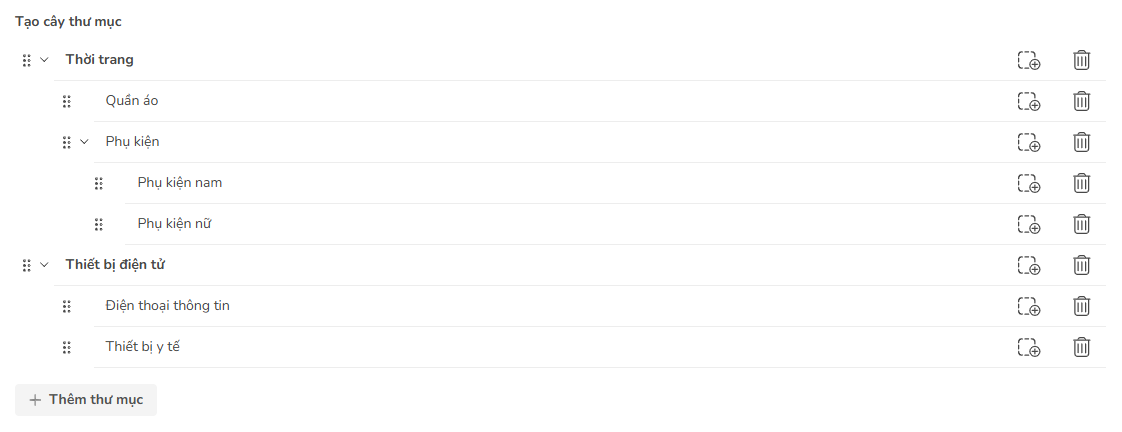
- Thêm thư mục: Người dùng chọn Thêm thư mục để tạo thư mục mới.
- Thêm mới nhánh: Người dùng nhấp vào biểu tượng ở cuối nhánh cha tương ứng để tạo mới nhánh con.
- Xóa thư mục/nhánh: Người dùng nhấp vào biểu tượng ở cuối thư mục/nhánh để xóa.
- Sắp xếp vị trí: Người dùng nhấn và giữ và vào biểu tượng và thay đổi tùy ý vị trí của thư mục/nhánh.
- Giá trị mặc định: Giá trị tự động điền mặc định. Lưu ý, nếu Tính duy nhất được tích chọn, giá trị mặc định không hoạt động.
Xem trước
Vùng Xem trước cho phép người dùng xem và tương tác với trường dữ liệu, tự động cập nhật theo các cài đặt vừa tạo, từ đó có thể tùy chỉnh dễ dàng hơn.
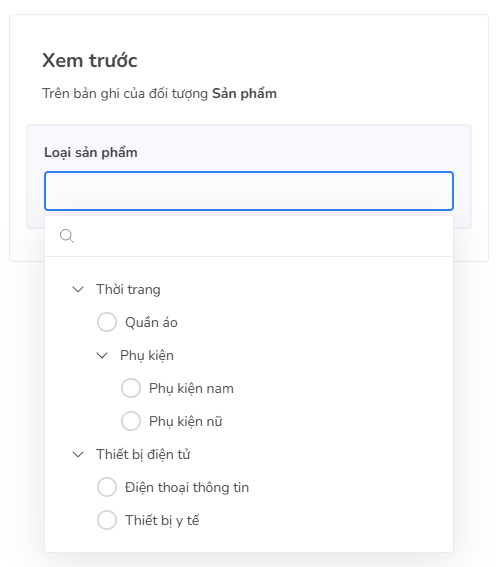
Sau khi hoàn tất cài đặt, người dùng bấm Hoàn thành để lưu lại và kết thúc thao tác.