10/12/2025
Tóm tắt
blog.share_blog
WebPhone là giao diện thoại tích hợp trực tiếp trong nền tảng Cogover, cho phép nhân viên thực hiện cuộc gọi thoại qua Internet (VoIP) mà không cần cài đặt phần mềm ngoài. WebPhone kết nối trực tiếp với hệ thống Contact Center và dữ liệu khách hàng, hỗ trợ chăm sóc khách hàng nhanh chóng và chuẩn hóa.
Tính năng nổi bật:
Sẵn sàng, Không sẵn sàng, Nghỉ trưa,...).Người dùng ấn biểu tượng cuộc gọi trên thanh điều hướng ứng dụng để mở WebPhone.
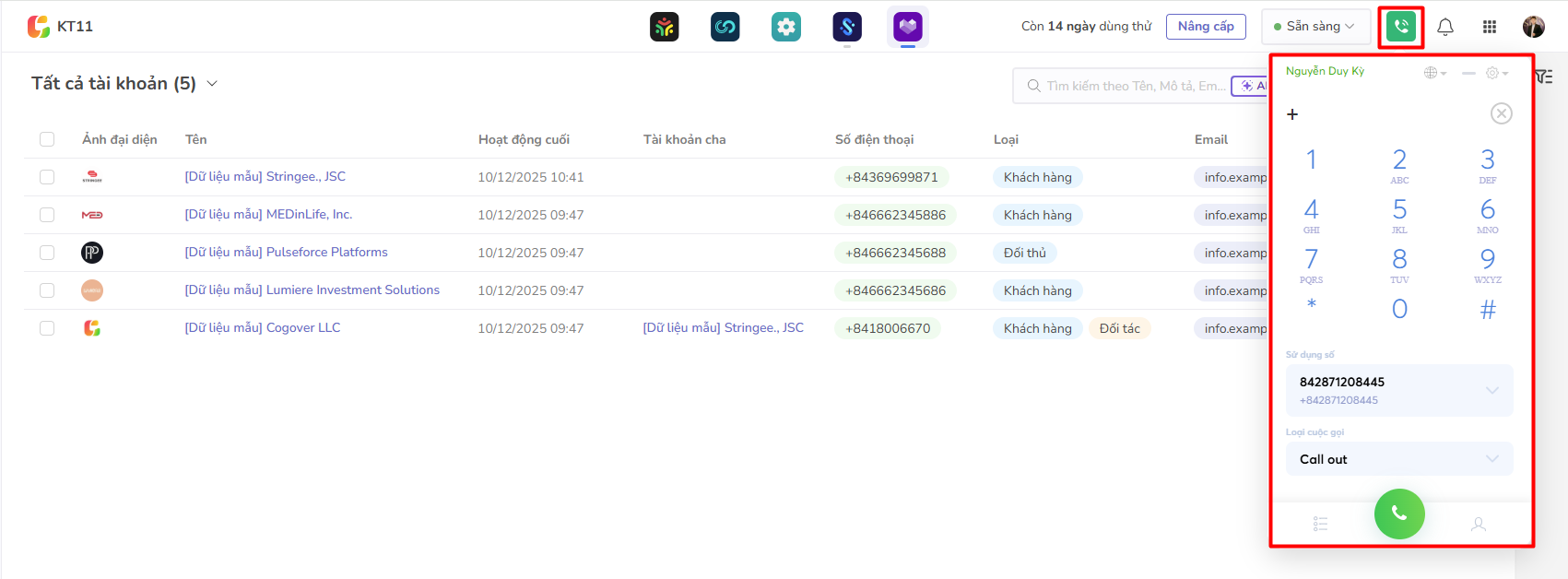
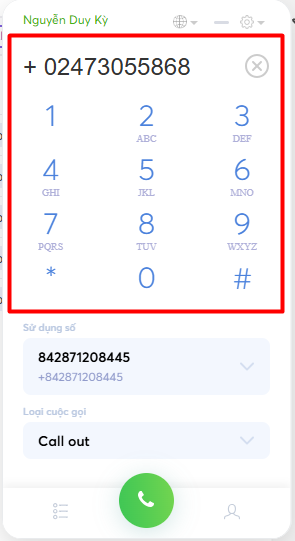
Người dùng có thể nhập số điện thoại của khách hàng hoặc số nội bộ của nhân viên bằng bàn phím số của hoặc bàn phím máy tính đang sử dụng.
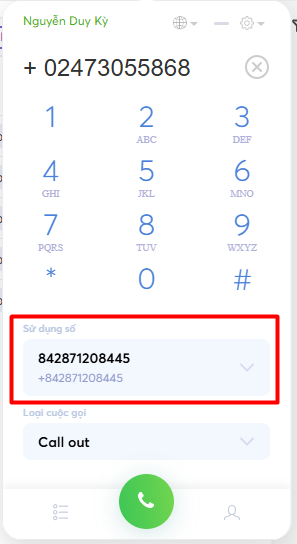
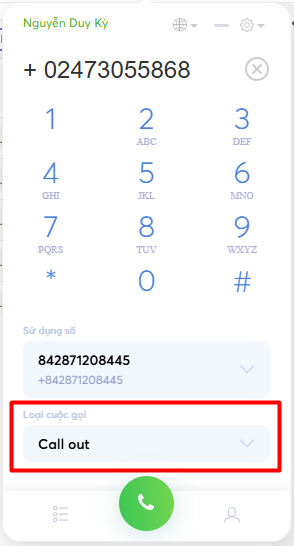
Người dùng nhấn vào danh sách Sử dụng số và chọn số hotline để thực hiện gọi ra.
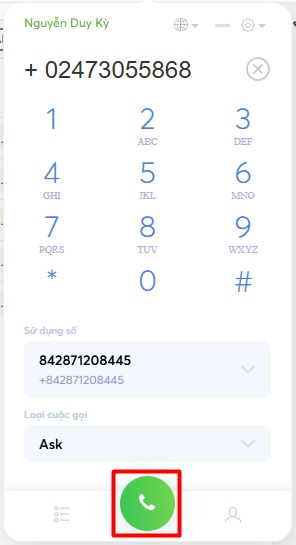
Khi có cuộc gọi vào tổng đài, hệ thống sẽ điều phối cuộc gọi tới tổng đài viên theo thứ tự ưu tiên trong hàng đợi, IVR đã được thiết lập.
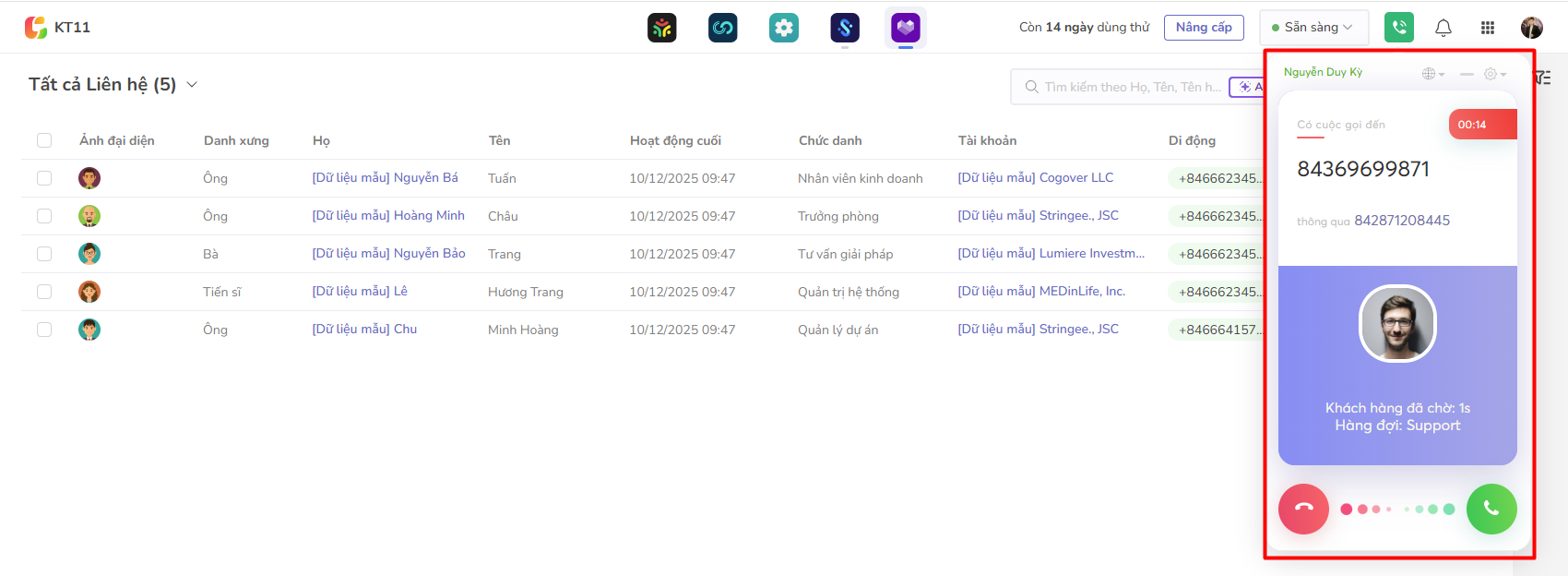
Người dùng bấm nút màu xanh để nhận cuộc gọi, bấm nút màu đỏ để từ chối cuộc gọi.
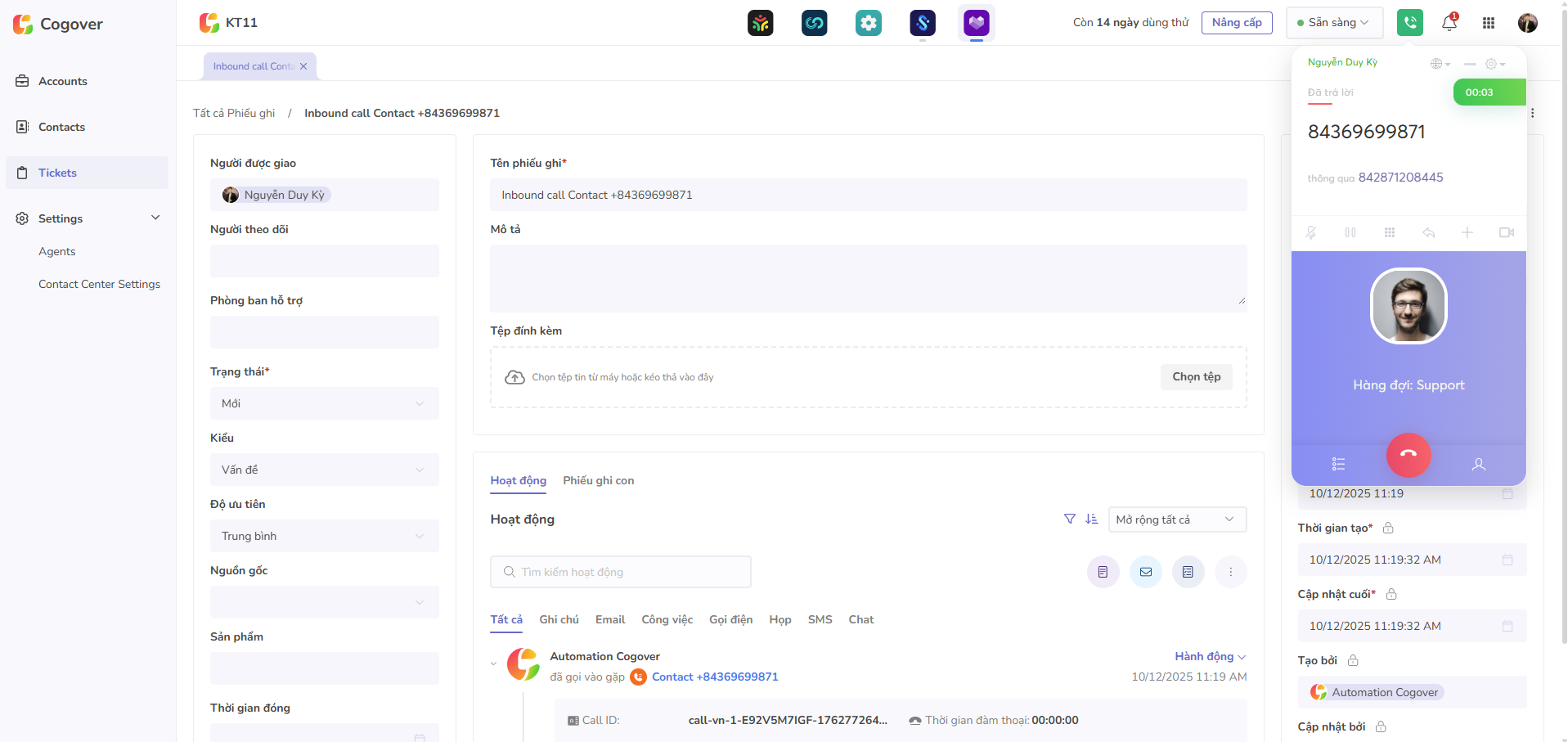
Sau khi nhấn nghe, một phiếu ghi sẽ được tạo tự động và hiển thị trên màn hình.
Phiếu ghi sẽ ghi nhận thông tin cuộc gọi hiện tại và có thông tin chi tiết về liên hệ để nhân viên có thể dễ dàng nắm bắt thông tin và hỗ trợ khách hàng, ghi chú thông tin nhanh chóng, thuận tiện.
Người dùng có thể thực hiện cuộc gọi trên giao diện xem chi tiết của một bản ghi bất kỳ bằng cách nhấn vào biểu tượng cuộc gọi của trường số điện thoại.
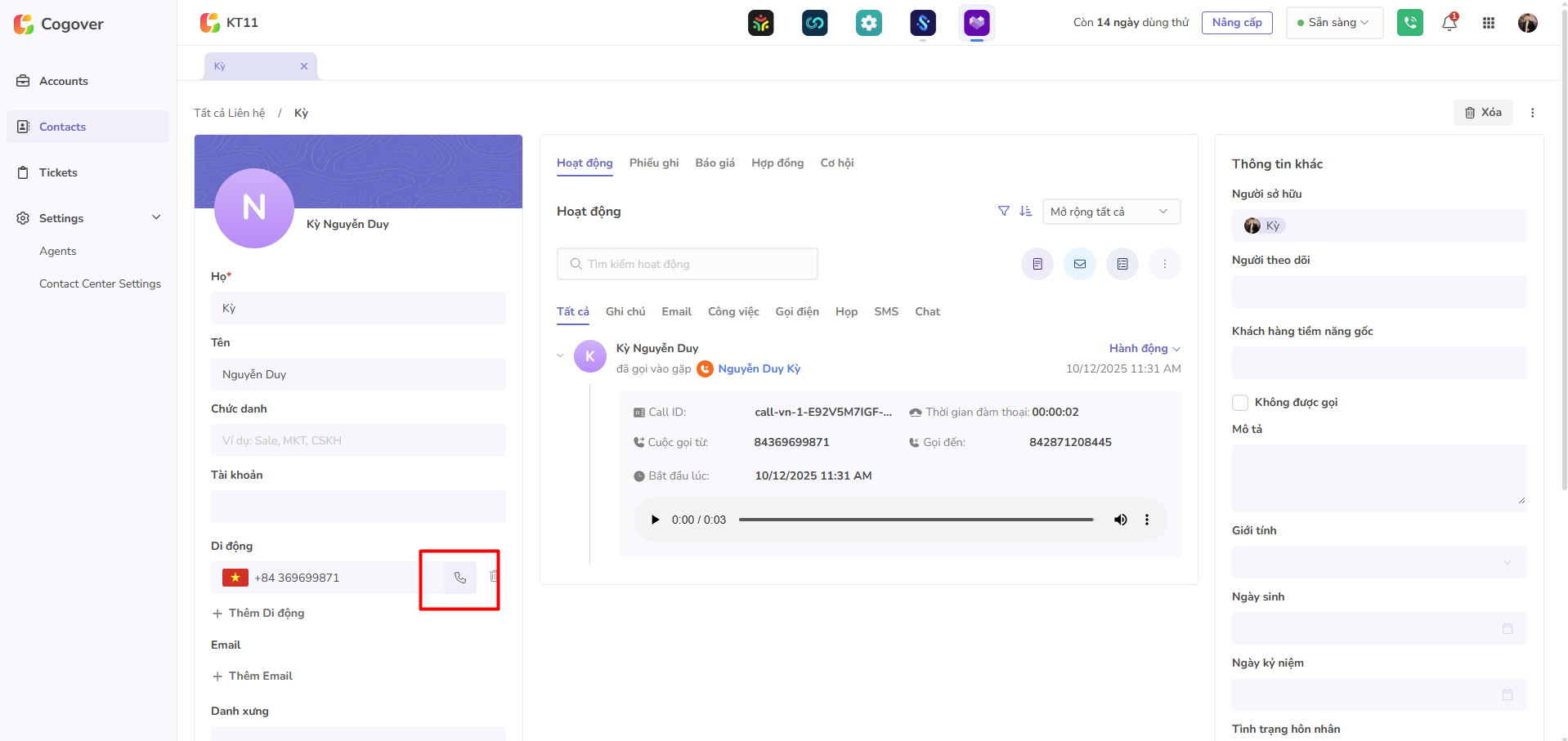
Hệ thống sẽ sử dụng số hotline và loại cuộc gọi mà người dùng đã chọn trước đó trên Webphone để thực hiện cuộc gọi.
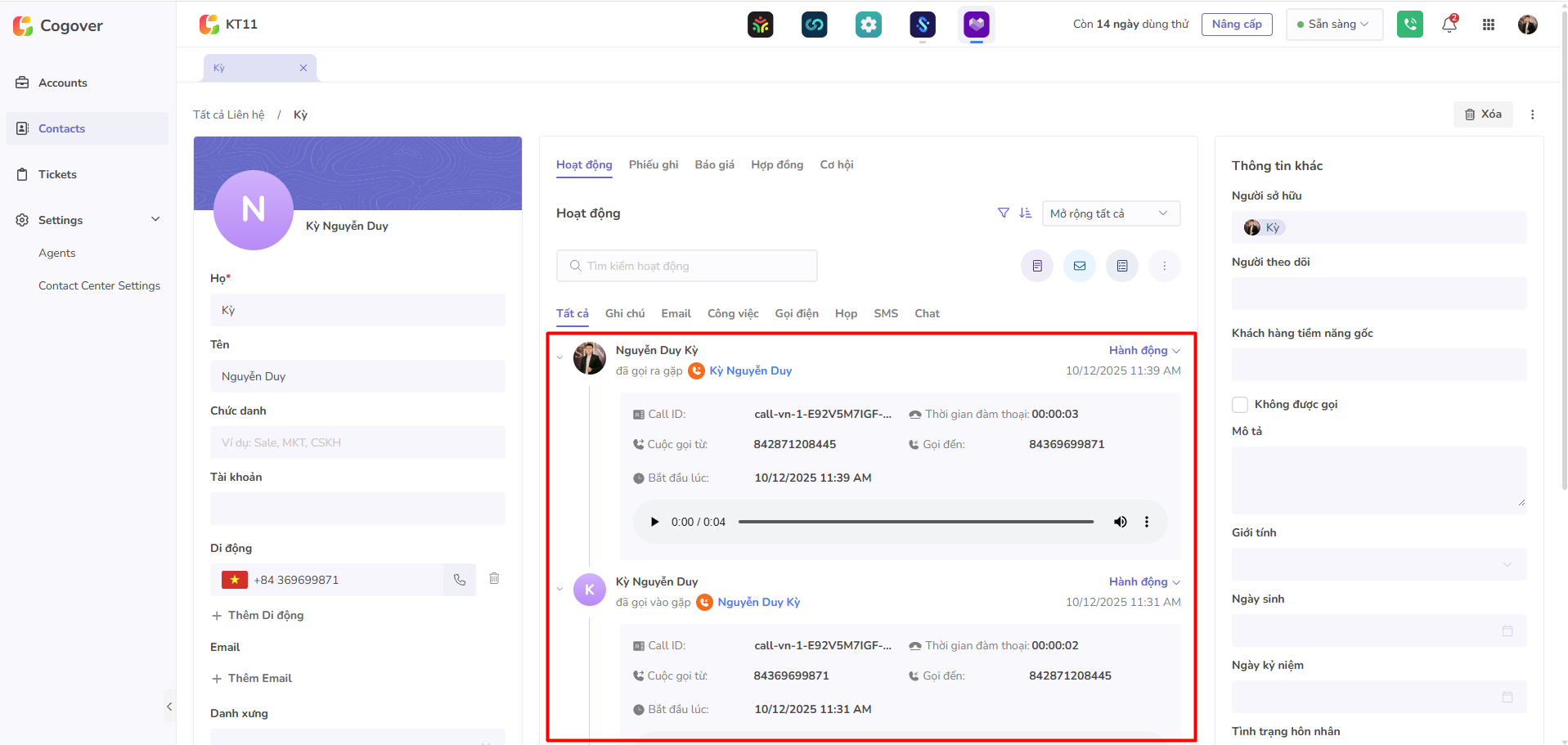
Sau khi thực hiện cuộc gọi gặp thành công, thông tin chi tiết lịch sử cuộc gọi và ghi âm sẽ được hiển thị trên Hoạt động của bản ghi.
Người dùng nhấn vào đây để chuyển đổi trạng thái nhận cuộc gọi.
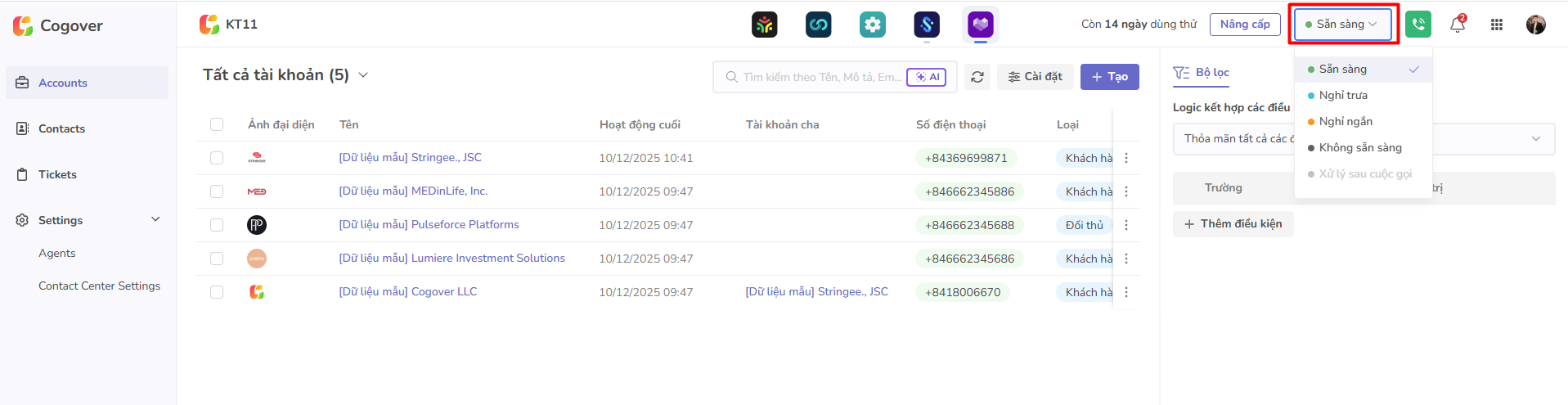
Sẵn sàng: Nhân sự có thể nhận được cuộc gọi vào.Nghỉ trưa, Nghỉ ngắn, Không sẵn sàng: Hệ thống không đổ cuộc gọi vào tới nhân sự.Xử lý sau cuộc gọi: Trạng thái nghỉ ngắn của nhân sự sau mỗi cuộc gọi gặp, nhân sự sẽ không được đổ cuộc gọi vào trong thời gian trạng thái còn tồn tại.
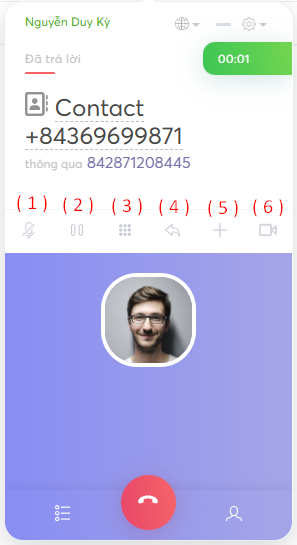
Trong khi đàm thoại với khách hàng, nhân viên có thể ngắt tiếng của mình (mute) bằng cách thao tác trên cửa sổ. Lúc này phía khách hàng không nghe được nhân viên nhưng nhân viên vẫn có thể nghe thấy khách hàng.
Trong lúc đàm thoại với khách hàng, nhân viên có thể giữ máy (hold) để khách hàng nghe nhạc chờ trong lúc nhân viên thực hiện các thao tác khác (tra cứu thông tin, tìm kiếm câu trả lời cho khách hàng,...)
Để chuyển lại từ giữ máy sang đàm thoại thông thường, nhân viên thực hiện nhấn lại nút giữ máy để thoát khỏi chế độ và có thể tiếp tục trao đỏi thông tin với khách hàng.
Hiển thị bàn phím phím số lên Webphone khi đang trong cuộc gọi.
Cho phép chuyển cuộc gọi sang nhân viên khác.
Cho phép thêm nhân viên khác tham gia cuộc gọi để thành cuộc gọi 3 bên hoặc nhiều bên (không giới hạn số lượng nhân viên tối đa).
Nâng cấp cuộc gọi thoại nội bộ thành cuộc gọi video nội bộ.

blog.blogs_related
Bắt đầu đổi mới phương thức vận hành và tự chủ hệ thống quản trị công việc của bạn
 Cogover
CÔNG TY CỔ PHẦN STRINGEE
Văn phòng